
Einstellungen öffnen sich nicht? Beheben Sie das Problem in Windows 11 und Windows 10 mit unseren Schritt-für-Schritt-Anleitungen schnell und einfach.
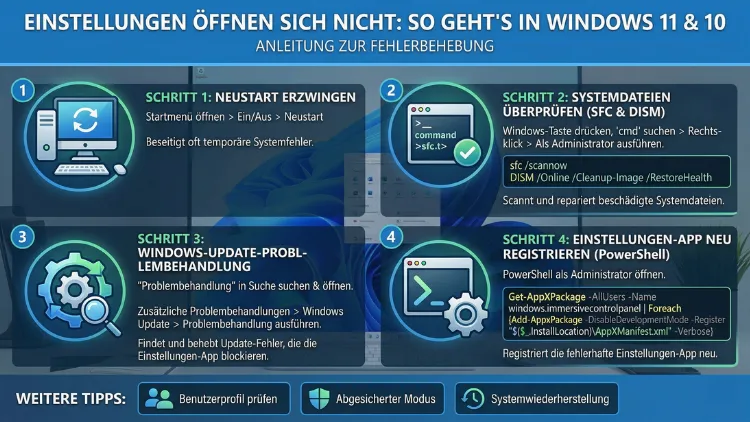
Wenn sich die Windows-Einstellungen nicht öffnen lassen, blockiert das viele alltägliche Aufgaben. Dieses Problem tritt sowohl in Windows 11 als auch in Windows 10 auf und hat meist klare Ursachen: beschädigte Systemdateien, fehlerhafte App-Daten oder einen Update-Fehler.
Deshalb zeigen wir Ihnen in diesem Leitfaden alle bewährten Lösungen – Schritt für Schritt, von einfach bis fortgeschritten.
Was passiert genau, wenn sich die Einstellungen nicht öffnen?
Zunächst ist es wichtig, das genaue Verhalten Ihres Systems zu kennen. Denn je nachdem, wie das Problem auftritt, deuten sich unterschiedliche Ursachen an.
Folgende Symptome sind typisch:
- Die Einstellungen-App öffnet sich kurz und schließt sich sofort wieder
- Ein Klick auf das Zahnrad-Symbol im Startmenü führt zu keiner Reaktion
- Die App startet, aber friert dauerhaft ein
- Die Einstellungen öffnen sich zwar, sind aber leer oder unvollständig
- Die Tastenkombination Windows + I funktioniert nicht
Außerdem ist zu beachten: Dieses Problem betrifft sowohl die Home- als auch die Pro-Version von Windows 10 und Windows 11. Ebenso tritt es gelegentlich im Windows-Insider-Programm auf. Deshalb gelten die folgenden Lösungen grundsätzlich für alle gängigen Windows-Editionen.
Ursachen: Warum lassen sich die Windows-Einstellungen nicht öffnen?
Bevor Sie mit der Fehlerbehebung beginnen, lohnt es sich, die häufigsten Ursachen zu kennen. So können Sie gezielter vorgehen und Zeit sparen.
Häufige Ursachen im Überblick:
- Beschädigte Systemdateien: Systemdateien können durch fehlerhafte Updates, plötzliche Abstürze oder Malware beschädigt werden. Dadurch funktionieren viele Windows-Apps, darunter auch die Einstellungen, nicht mehr korrekt.
- Fehlerhafte App-Registrierung: Die Einstellungen-App ist eine sogenannte UWP-App (Universal Windows Platform). Wenn ihre interne Registrierung beschädigt ist, lässt sie sich nicht mehr starten.
- Probleme mit dem Benutzerkonto: Manchmal liegt das Problem nicht am System selbst, sondern am aktuellen Benutzerprofil. Ein beschädigtes Profil kann dazu führen, dass die Einstellungen ausschließlich für diesen Nutzer nicht mehr funktionieren.
- Fehlerhafte Windows-Updates: Manchmal verursachen Updates Kompatibilitätsprobleme. Insbesondere kumulative Updates können gelegentlich dazu führen, dass die Einstellungen-App abstürzt oder sich nicht mehr öffnen lässt.
- Konflikte mit Drittanbieter-Software: Sicherheitssoftware oder Optimierungstools greifen manchmal in Windows-Prozesse ein und blockieren dabei die Einstellungen-App.
Lösung 1: Windows neu starten
Der erste und einfachste Schritt ist ein vollständiger Neustart des Systems. Viele temporäre Fehler lassen sich dadurch beheben. Deshalb empfehlen wir, diesen Schritt immer als erstes durchzuführen.
So starten Sie Windows korrekt neu:
- Drücken Sie gleichzeitig Windows + R, um das Ausführen-Fenster zu öffnen.
- Geben Sie den Befehl
shutdown /g /f /t 0ein und bestätigen Sie mit Enter. - Windows fährt daraufhin vollständig herunter und startet neu.
Alternativ öffnen Sie das Startmenü, klicken auf das Ein/Aus-Symbol und wählen „Neu starten„. Wichtig: Wählen Sie „Neu starten“ und nicht „Herunterfahren“, da ein Neustart den Arbeitsspeicher vollständig leert.
Lösung 2: Einstellungen direkt über den Ausführen-Dialog öffnen
Manchmal reagiert Windows nicht auf Tastenkürzel oder den normalen Startmenü-Eintrag. Jedoch lassen sich die Einstellungen auch direkt über einen Befehl aufrufen.
Anleitung:
- Drücken Sie Windows + R.
- Geben Sie
ms-settings:ein (mit Doppelpunkt am Ende). - Bestätigen Sie mit OK oder der Enter-Taste.
Ebenso funktioniert dieser Weg über die Eingabeaufforderung oder PowerShell. Öffnen Sie dazu eine der beiden Anwendungen und geben Sie start ms-settings: ein. Wenn die Einstellungen auf diesem Weg starten, liegt das Problem möglicherweise nur an der Verknüpfung im Startmenü oder der Tastenkombination.
Lösung 3: Die Einstellungen-App reparieren oder zurücksetzen
Windows bietet eine integrierte Funktion, um Apps zu reparieren, ohne dass Daten verloren gehen. Deshalb ist dies oft der schnellste Weg, wenn sich die Einstellungen nach einem Neustart immer noch nicht öffnen lassen.
Schritt-für-Schritt-Anleitung:
Da die Einstellungen-App selbst nicht erreichbar ist, öffnen Sie zunächst das Startmenü. Suchen Sie nach „Einstellungen„, klicken Sie dann mit der rechten Maustaste auf den Eintrag und wählen Sie „App-Einstellungen„.
Im folgenden Fenster finden Sie im Bereich „Zurücksetzen“ zwei Schaltflächen:
- Reparieren: Windows versucht, die App zu reparieren. Dabei bleiben alle App-Daten erhalten.
- Zurücksetzen: Alle App-Daten werden gelöscht und die Einstellungen auf den Originalzustand zurückgesetzt.
Probieren Sie zunächst die Option „Reparieren“. Wenn das Problem dadurch nicht behoben wird, wählen Sie anschließend „Zurücksetzen“. Starten Sie Windows danach neu.
Lösung 4: App-Pakete über PowerShell neu registrieren
Wenn die vorherigen Methoden nicht geholfen haben, ist eine Neuregistrierung aller Windows-Apps über PowerShell oft sehr wirkungsvoll. Dadurch werden beschädigte Registrierungseinträge der Einstellungen-App korrigiert.
Anleitung:
- Klicken Sie mit der rechten Maustaste auf das Startmenü.
- Wählen Sie „Windows PowerShell (Administrator)“ oder „Terminal (Administrator)„.
- Bestätigen Sie die Benutzerkontensteuerung (UAC) mit „Ja“.
- Geben Sie folgenden Befehl ein und drücken Sie Enter:
Get-AppXPackage -AllUsers | Foreach {Add-AppxPackage -DisableDevelopmentMode -Register "$($_.InstallLocation)\AppXManifest.xml"}- Warten Sie, bis der Vorgang vollständig abgeschlossen ist. Dabei können einige Fehlermeldungen erscheinen – das ist normal.
- Starten Sie Windows anschließend neu.
Dieser Befehl registriert alle installierten UWP-Apps neu, darunter auch die Einstellungen-App. Ebenso werden damit andere Apps repariert, die möglicherweise ebenfalls nicht mehr korrekt funktionieren.
Lösung 5: Systemdatei-Überprüfung mit SFC durchführen
Beschädigte Systemdateien sind eine der häufigsten Ursachen, wenn sich die Einstellungen nicht öffnen lassen. Deshalb sollten Sie den System File Checker (SFC) ausführen. Dieses integrierte Tool überprüft alle geschützten Windows-Systemdateien und repariert beschädigte Dateien automatisch.
Anleitung:
- Öffnen Sie das Startmenü und suchen Sie nach „cmd“ oder „Eingabeaufforderung„.
- Klicken Sie mit der rechten Maustaste auf das Ergebnis und wählen Sie „Als Administrator ausführen„.
- Geben Sie folgenden Befehl ein:
sfc /scannow- Drücken Sie Enter und warten Sie, bis der Scan abgeschlossen ist. Je nach Systemzustand kann dies zwischen 10 und 30 Minuten dauern.
- Wenn der Scan abgeschlossen ist, erscheint entweder die Meldung, dass keine Probleme gefunden wurden, oder dass beschädigte Dateien repariert wurden.
- Starten Sie Windows danach neu.
Wichtig: Schließen Sie das Eingabeaufforderungsfenster während des Scans nicht. Außerdem funktioniert SFC am zuverlässigsten, wenn Windows sich im normalen Betrieb befindet.
Lösung 6: DISM-Scan ausführen
Wenn SFC das Problem nicht beheben konnte, empfehlen wir zusätzlich den Deployment Image Servicing and Management (DISM)-Scan. Dieses Tool repariert das Windows-Image selbst, aus dem SFC seine Reparaturdateien bezieht. Deshalb sind DISM und SFC eine wirkungsvolle Kombination.
Anleitung:
- Öffnen Sie erneut die Eingabeaufforderung als Administrator (siehe Lösung 5).
- Geben Sie zunächst diesen Befehl ein:
DISM /Online /Cleanup-Image /CheckHealth- Anschließend führen Sie diesen Befehl aus:
DISM /Online /Cleanup-Image /ScanHealth- Falls Probleme gefunden wurden, reparieren Sie das System mit:
DISM /Online /Cleanup-Image /RestoreHealth- Warten Sie geduldig. Dieser Prozess kann je nach Systemzustand bis zu einer Stunde dauern.
- Führen Sie danach erneut
sfc /scannowaus und starten Sie Windows neu.
Zusätzlich verbindet sich DISM bei diesem Vorgang mit den Microsoft-Update-Servern, um aktuelle, korrekte Systemdateien herunterzuladen. Deshalb benötigen Sie für diesen Schritt eine funktionierende Internetverbindung.
Lösung 7: Neues Benutzerkonto erstellen
Wenn das Problem ausschließlich bei Ihrem aktuellen Benutzerkonto auftritt, ist möglicherweise das Benutzerprofil beschädigt. Deshalb empfehlen wir, ein neues lokales Benutzerkonto zu erstellen und zu testen, ob die Einstellungen dort funktionieren.
Anleitung über die Eingabeaufforderung:
Da die Einstellungen möglicherweise nicht erreichbar sind, erstellen Sie das neue Konto über die Eingabeaufforderung:
- Öffnen Sie die Eingabeaufforderung als Administrator.
- Geben Sie folgenden Befehl ein (ersetzen Sie „NeuerNutzer“ durch einen Namen Ihrer Wahl und „IhrPasswort“ durch ein Passwort):
net user NeuerNutzer IhrPasswort /add- Fügen Sie das Konto der Administratorgruppe hinzu:
net localgroup Administratoren NeuerNutzer /add- Melden Sie sich ab und mit dem neuen Konto an.
Wenn sich die Einstellungen im neuen Konto problemlos öffnen lassen, liegt das ursprüngliche Problem am beschädigten Benutzerprofil. In diesem Fall können Sie Ihre Dateien in das neue Profil übertragen.
Lösung 8: Ausstehende Windows-Updates installieren
Manchmal lässt sich das Problem auf einen bekannten Fehler in einer bestimmten Windows-Version zurückführen, der durch ein Update bereits behoben wurde. Deshalb sollten Sie sicherstellen, dass alle verfügbaren Updates installiert sind.
Anleitung, wenn die Einstellungen nicht erreichbar sind:
Da Windows Update normalerweise über die Einstellungen aufgerufen wird, nutzen Sie alternativ folgenden Weg:
- Drücken Sie Windows + R und geben Sie
controlein. Bestätigen Sie mit Enter. - Klicken Sie in der Systemsteuerung auf „System und Sicherheit„.
- Wählen Sie „Windows Update„.
- Klicken Sie auf „Nach Updates suchen“ und installieren Sie alle verfügbaren Updates.
- Starten Sie Windows nach der Installation neu.
Ebenso können Sie Windows Update direkt über PowerShell (als Administrator) mit dem Befehl wuauclt /detectnow anstoßen.
Lösung 9: Datenträgerprüfung mit CHKDSK
Zusätzlich zu Systemdateiproblemen können auch Fehler auf der Festplatte dazu führen, dass die Einstellungen-App nicht funktioniert. Das Tool CHKDSK überprüft das Dateisystem und repariert Festplattenfehler.
Anleitung:
- Öffnen Sie die Eingabeaufforderung als Administrator.
- Geben Sie folgenden Befehl ein:
chkdsk /r- Da das aktuelle Laufwerk in Betrieb ist, wird Windows fragen, ob der Scan beim nächsten Neustart geplant werden soll. Antworten Sie mit J und drücken Sie Enter.
- Starten Sie Windows neu. Der Scan läuft automatisch vor dem Windows-Start.
Hinweis: Je nach Festplattengröße und Anzahl der Fehler kann dieser Vorgang einige Minuten bis mehrere Stunden dauern. Deshalb empfehlen wir, ihn zu einem Zeitpunkt durchzuführen, an dem Sie den Computer nicht benötigen.
Lösung 10: Windows im abgesicherten Modus testen
Der abgesicherte Modus startet Windows mit minimalen Treibern und ohne Drittanbieter-Software. Wenn sich die Einstellungen im abgesicherten Modus öffnen lassen, liegt das Problem an einer installierten Software oder einem Treiber.
Anleitung:
- Drücken Sie Windows + R und geben Sie
msconfigein. - Wechseln Sie zum Reiter „Start„.
- Setzen Sie ein Häkchen bei „Abgesicherter Start“ und wählen Sie „Minimal„.
- Klicken Sie auf „OK“ und starten Sie Windows neu.
Alternativ starten Sie den abgesicherten Modus, indem Sie während des Startvorgangs die Taste F8 drücken. Wenn die Einstellungen im abgesicherten Modus funktionieren, deinstallieren Sie zuletzt installierte Programme oder Treiber. Anschließend setzen Sie die msconfig-Einstellung zurück, indem Sie das Häkchen bei „Abgesicherter Start“ wieder entfernen.
Lösung 11: Systemwiederherstellung verwenden
Falls Sie wissen, wann das Problem begann, können Sie Windows mithilfe der Systemwiederherstellung auf einen früheren, funktionierenden Zustand zurücksetzen. Dabei bleiben Ihre persönlichen Dateien erhalten, jedoch werden zuletzt installierte Programme und Treiber entfernt.
Anleitung:
- Drücken Sie Windows + R und geben Sie
rstruiein. Bestätigen Sie mit Enter. - Der Systemwiederherstellungs-Assistent öffnet sich. Klicken Sie auf „Weiter“.
- Wählen Sie einen Wiederherstellungspunkt aus einem Zeitraum, in dem die Einstellungen noch funktioniert haben.
- Klicken Sie auf „Weiter“ und anschließend auf „Fertig stellen“.
- Windows startet neu und stellt den gewählten Zustand wieder her.
Ebenso können Sie die Systemwiederherstellung über die Erweiterten Startoptionen aufrufen, wenn Windows gar nicht mehr normal startet: Halten Sie die Shift-Taste gedrückt und klicken Sie auf „Neu starten“. Wählen Sie dann: „Problembehandlung“ → „Erweiterte Optionen“ → „Systemwiederherstellung“.
Lösung 12: Windows 10/11 zurücksetzen (als letzte Option)
Wenn alle vorherigen Lösungen nicht geholfen haben, ist das Zurücksetzen von Windows die letzte und radikalste Maßnahme. Dabei installiert Windows sich neu, wobei Sie wählen können, ob Ihre persönlichen Dateien erhalten bleiben sollen oder nicht.
Anleitung über die Erweiterten Startoptionen:
Da die Einstellungen möglicherweise nicht zugänglich sind, gehen Sie folgendermaßen vor:
- Halten Sie die Shift-Taste gedrückt und klicken Sie im Startmenü auf „Neu starten“.
- Wählen Sie: „Problembehandlung“ → „Diesen PC zurücksetzen„.
- Wählen Sie zwischen:
- „Eigene Dateien behalten„: Windows wird neu installiert, persönliche Dateien bleiben erhalten.
- „Alles entfernen„: Windows wird vollständig neu installiert, alle Daten werden gelöscht.
- Folgen Sie den weiteren Anweisungen auf dem Bildschirm.
Empfehlung: Wählen Sie zunächst die Option „Eigene Dateien behalten“. Wenn das Problem dadurch nicht behoben wird, führen Sie das Zurücksetzen mit „Alles entfernen“ durch. Erstellen Sie jedoch zuvor unbedingt eine Datensicherung Ihrer wichtigen Dateien auf einem externen Datenträger.
Präventive Maßnahmen: So vermeiden Sie das Problem künftig
Damit sich die Einstellungen-App in Zukunft nicht erneut selbst blockiert, empfehlen wir folgende vorbeugenden Maßnahmen:
Windows stets aktuell halten: Installieren Sie Windows-Updates regelmäßig und zeitnah. Microsoft behebt bekannte Fehler meist schnell durch kumulative Updates. Deshalb ist ein aktuelles System die wichtigste Schutzmaßnahme.
Regelmäßige Systemscans durchführen: Führen Sie mindestens einmal im Monat sfc /scannow aus. So erkennen Sie beschädigte Systemdateien frühzeitig, bevor sie zu größeren Problemen führen.
Zuverlässige Sicherheitssoftware verwenden: Nutzen Sie Windows Defender, der in Windows 10 und 11 bereits integriert ist und keine zusätzliche Installation erfordert. Er erkennt Malware, die Systemdateien beschädigen kann, ohne dabei selbst Systemfunktionen zu beeinträchtigen.
Regelmäßige Datensicherungen anlegen: Nutzen Sie das integrierte Tool Dateiversionsverlauf (zu finden in der Systemsteuerung unter „System und Sicherheit“ → „Dateiversionsverlauf“), um regelmäßig Sicherungspunkte zu erstellen.
Drittanbieter-Optimierungstools meiden: Tools, die versprechen, Windows zu „bereinigen“ oder zu „beschleunigen“, greifen häufig tief in Systemdateien ein. Deshalb empfehlen wir, auf solche Programme zu verzichten.
Systemwiederherstellung aktivieren: Stellen Sie sicher, dass die Systemwiederherstellung auf Ihrem System aktiviert ist. Drücken Sie dazu Windows + R, geben Sie sysdm.cpl ein, wechseln Sie zum Reiter „Computerschutz“ und aktivieren Sie dort den Schutz für das Systemlaufwerk.
Häufige Fragen zu Windows-Einstellungen
Warum öffnen sich die Windows-Einstellungen nicht nach einem Update?
Bestimmte Windows-Updates können Kompatibilitätsprobleme verursachen und dabei die Einstellungen-App beschädigen. Deshalb empfehlen wir in diesem Fall zunächst den SFC-Scan und anschließend den DISM-Scan. Außerdem können Sie über die Systemsteuerung (erreichbar über control im Ausführen-Dialog) nach neueren kumulativen Updates suchen, die den Fehler möglicherweise bereits beheben.
Kann ich die Windows-Einstellungen ohne die App öffnen?
Ja, viele Einstellungen sind auch über die klassische Systemsteuerung erreichbar. Öffnen Sie diese über Windows + R und den Befehl control. Zudem lassen sich viele Systemfunktionen direkt über das Rechtsklick-Menü auf dem Desktop oder über sysdm.cpl, devmgmt.msc und andere Konsolenbefehle aufrufen.
Hilft es, die Einstellungen-App zu deinstallieren und neu zu installieren?
Die Einstellungen-App ist eine feste Systemkomponente und lässt sich nicht wie normale Apps deinstallieren. Jedoch können Sie sie über PowerShell als Administrator mit dem Befehl Get-AppXPackage *windows.immersivecontrolpanel* | Reset-AppxPackage zurücksetzen. Ebenso funktioniert die weiter oben beschriebene Methode zur Neuregistrierung aller App-Pakete.
Kann Schadsoftware dazu führen, dass sich die Einstellungen nicht öffnen?
Ja, Malware kann gezielt Systemdateien beschädigen oder bestimmte Apps blockieren, um Zugriffsbeschränkungen zu umgehen. Deshalb empfehlen wir, einen vollständigen Systemscan mit Windows Defender durchzuführen: Öffnen Sie dazu das Startmenü, suchen Sie nach „Windows-Sicherheit“ und wählen Sie „Viren- und Bedrohungsschutz“ → „Vollständige Überprüfung“.
Was tun, wenn die Einstellungen sich öffnen, aber sofort wieder schließen?
Dieses Verhalten deutet häufig auf ein beschädigtes Benutzerprofil oder eine fehlerhafte App-Registrierung hin. Führen Sie zunächst die PowerShell-Neuregistrierung (Lösung 4) durch. Wenn das nicht hilft, erstellen Sie ein neues Benutzerkonto (Lösung 7) und testen Sie, ob die Einstellungen dort funktionieren.
Welche Tastenkombination öffnet die Windows-Einstellungen?
Die schnellste Methode ist die Tastenkombination Windows + I. Alternativ öffnen Sie die Einstellungen über das Startmenü (Zahnrad-Symbol) oder über den Ausführen-Dialog (Windows + R) mit dem Befehl ms-settings:. Wenn die Tastenkombination nicht reagiert, kann ein falsches Tastaturlayout die Ursache sein – überprüfen Sie deshalb das aktive Layout in der Taskleiste.
Warum sind die Windows-Einstellungen leer oder zeigen keine Inhalte?
Leere Einstellungen deuten oft auf ein Problem mit der App-Registrierung oder auf beschädigte Anzeigetreiber hin. Führen Sie zunächst die PowerShell-Neuregistrierung durch. Zusätzlich empfehlen wir, die Grafiktreiber über den Geräte-Manager (erreichbar über devmgmt.msc) zu aktualisieren oder neu zu installieren.
Hilft ein sauberer Neustart (Clean Boot) bei diesem Problem?
Ja, ein Clean Boot startet Windows nur mit den notwendigen Microsoft-Diensten und deaktiviert alle Drittanbieter-Dienste und Autostart-Programme. Dadurch lässt sich feststellen, ob eine installierte Software das Problem verursacht. Geben Sie msconfig im Ausführen-Dialog ein, wechseln Sie zum Reiter „Dienste„, aktivieren Sie „Alle Microsoft-Dienste ausblenden“ und klicken Sie auf „Alle deaktivieren“. Starten Sie Windows anschließend neu.
Kann eine fehlerhafte Registry die Einstellungen-App blockieren?
Ja, beschädigte Registrierungseinträge können die Einstellungen-App beeinträchtigen. Jedoch empfehlen wir ausdrücklich, die Registry nicht manuell zu bearbeiten, wenn Sie kein Experte sind. Stattdessen sollten Sie den SFC-Scan und den DISM-Scan nutzen, die entsprechende Registry-Einträge automatisch reparieren können.
Was ist der Unterschied zwischen „Reparieren“ und „Zurücksetzen“ bei der Einstellungen-App?
Bei der Option „Reparieren“ versucht Windows, die App zu reparieren, ohne dabei gespeicherte Daten zu löschen. Diese Option ist deshalb die schonendere Wahl. „Zurücksetzen“ hingegen löscht alle App-spezifischen Daten und Konfigurationen und setzt die App auf den Auslieferungszustand zurück. Wählen Sie deshalb immer zuerst „Reparieren“ und greifen Sie nur dann auf „Zurücksetzen“ zurück, wenn das Reparieren keinen Erfolg hatte.
Fazit
Wenn sich die Windows-Einstellungen nicht öffnen, gibt es in nahezu allen Fällen eine wirksame Lösung. Beginnen Sie stets mit den einfachen Methoden wie einem Neustart und der App-Reparatur. Führen Sie dann SFC- und DISM-Scans durch, bevor Sie zu tiefergreifenden Maßnahmen wie einem neuen Benutzerkonto oder einem System-Reset greifen.
Mit den empfohlenen Vorgehensweisen aus diesem Artikel lösen Sie das Problem schnell und zuverlässig – egal ob Sie Windows 10 oder Windows 11 verwenden. Regelmäßige Updates und Systemscans helfen zudem, das Problem künftig zu vermeiden.