
Erfahren Sie, wie Sie in Windows 11 und Windows 10 schnell und einfach die Einstellungen öffnen und alle wichtigen Systemoptionen gezielt anpassen können.
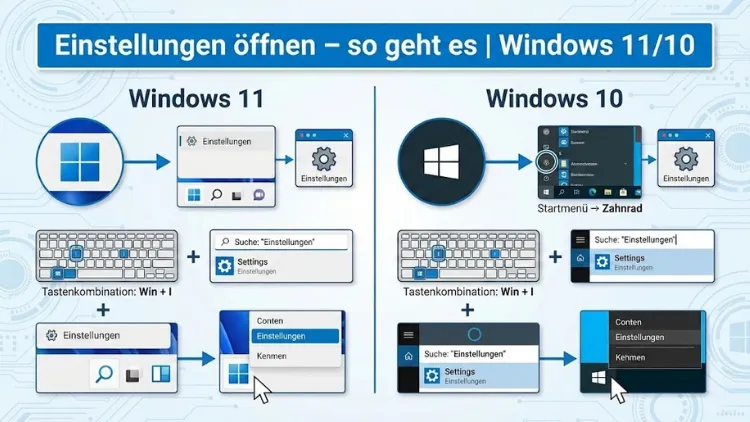
Die Windows-Einstellungen sind das zentrale Werkzeug, um Systemfunktionen anzupassen, Sicherheit zu erhöhen und die tägliche Arbeit effizienter zu gestalten. Ob Anzeige, Netzwerk, Datenschutz oder Updates – wer die Einstellungen schnell öffnen kann, spart Zeit und vermeidet Umwege.
In diesem umfassenden Ratgeber erfahren Sie für Windows 11 und Windows 10 alle zuverlässigen Methoden, um die Einstellungen zu öffnen, gezielt zu navigieren und typische Probleme zu lösen. Schritt für Schritt, übersichtlich und praxisnah.
Überblick: Was sind die Windows-Einstellungen?
Die Windows-Einstellungen ersetzen seit mehreren Versionen große Teile der klassischen Systemsteuerung. Sie bündeln Systemoptionen, Geräteverwaltung, Konten, Netzwerkfunktionen, Personalisierung, Datenschutz und Update-Verwaltung in einer modernen Oberfläche. In Windows 11 wurden Struktur und Design weiter vereinheitlicht, während Windows 10 noch stärker zwischen Einstellungen und Systemsteuerung unterscheidet.
Vorteile der Einstellungen
- Zentrale Verwaltung wichtiger Systemoptionen
- Einheitliche Suche über alle Kategorien
- Schneller Zugriff auf häufig benötigte Funktionen
- Bessere Übersicht für moderne Hardware und Cloud-Dienste
Einstellungen öffnen in Windows 11
Methode 1: Startmenü
- Klicken Sie auf Start.
- Wählen Sie Einstellungen (Zahnradsymbol).
Tipp: Die Position ist standardmäßig angeheftet und damit besonders schnell erreichbar.
Methode 2: Tastenkombination
- Windows-Taste + I
Diese Kombination ist der schnellste Weg und funktioniert systemweit, auch aus Anwendungen heraus.
Methode 3: Suche verwenden
- Öffnen Sie das Startmenü.
- Tippen Sie Einstellungen ein.
- Bestätigen Sie mit Enter.
Die Suche erkennt auch Teilbegriffe und Kategorien.
Methode 4: Schnellzugriff über die Taskleiste
- Klicken Sie auf das Netzwerk-, Lautsprecher- oder Akkusymbol.
- Öffnen Sie die Schnelleinstellungen.
- Klicken Sie auf Alle Einstellungen oder das Zahnradsymbol.
Methode 5: Kontextmenü
- Rechtsklick auf den Start-Button → Einstellungen
Praktisch für Nutzer, die häufig administrative Menüs verwenden.
Einstellungen öffnen in Windows 10
Methode 1: Startmenü
- Klicken Sie auf Start.
- Wählen Sie Einstellungen.
Methode 2: Tastenkombination
- Windows-Taste + I
Auch in Windows 10 der schnellste Weg.
Methode 3: Suche
- Klicken Sie auf das Suchfeld oder die Lupe.
- Geben Sie Einstellungen ein.
- Öffnen Sie das Ergebnis.
Methode 4: Info-Center
- Öffnen Sie das Info-Center rechts unten.
- Klicken Sie auf Alle Einstellungen.
Methode 5: Kontextmenü
- Rechtsklick auf Start → Einstellungen
Unterschiede zwischen Windows 11 und Windows 10
Windows 11 setzt stärker auf eine linke Navigationsleiste mit klaren Kategorien, während Windows 10 eine Kachel-Übersicht nutzt. Die Inhalte sind ähnlich, aber teilweise auf andere Art benannt oder verschoben.
Wichtige Unterschiede
- Design: Modernisiert in Windows 11
- Navigation: Seitenleiste vs. Kachelansicht
- Systemsteuerung: In Windows 10 noch häufiger benötigt
- Suche: Kontextsensitiver in Windows 11
Wichtige Einstellungen-Kategorien erklärt
System
- Anzeige, Sound, Benachrichtigungen
- Energieoptionen, Speicher, Multitasking
- Projektion und Zwischenablage
Bluetooth und Geräte
- Bluetooth-Verbindungen
- Drucker, Maus, Tastatur
- Kamera- und USB-Einstellungen
Netzwerk und Internet
- WLAN und LAN
- VPN-Verbindungen
- Flugmodus und Datenverbrauch
Personalisierung
- Hintergrund, Farben, Designs
- Sperrbildschirm
- Startmenü und Taskleiste
Konten
- Microsoft-Konto
- Anmeldeoptionen
- Familie und andere Benutzer
Datenschutz und Sicherheit
- Windows-Sicherheit
- App-Berechtigungen
- Diagnosedaten
Windows Update
- Update-Status
- Erweiterte Optionen
- Update-Verlauf
Einstellungen schneller finden: Tipps zur Navigation
Suche innerhalb der Einstellungen
Nutzen Sie das Suchfeld oben in den Einstellungen. Geben Sie Stichwörter wie Anzeige, Bluetooth oder Datenschutz ein, um direkt zur passenden Option zu springen.
Direktbefehle ausführen
- Windows-Taste + R drücken.
- ms-settings: eingeben.
- Bestätigen.
Viele Unterseiten lassen sich mit spezifischen Befehlen öffnen, zum Beispiel für Netzwerk oder Anzeige.
Anheften für den Schnellzugriff
- Rechtsklick auf Einstellungen → An Start anheften oder An Taskleiste anheften.
Häufige Probleme beim Öffnen der Einstellungen
Einstellungen öffnen sich nicht
Mögliche Ursachen
- Beschädigte Systemdateien
- Konflikte nach Updates
- Eingeschränkte Benutzerrechte
Lösungen
- Systemdateien überprüfen
- Windows neu starten
- Neues Benutzerkonto testen
Einstellungen schließen sich sofort
- Hintergrundprozesse prüfen
- Aktuelle Updates installieren
- Drittanbieter-Tuning-Tools entfernen
Einzelne Seiten sind nicht verfügbar
- Administratorrechte erforderlich
- Richtlinien in Firmennetzwerken aktiv
- Veraltete Windows-Version
Einstellungen vs. Systemsteuerung
In beiden Windows-Versionen existiert die klassische Systemsteuerung weiterhin. Einige Funktionen sind dort noch exklusiv verfügbar, etwa erweiterte Energieoptionen oder ältere Verwaltungsdialoge. Langfristig werden diese jedoch zunehmend in die Einstellungen integriert.
Wann welche Oberfläche nutzen?
- Einstellungen: Alltägliche Anpassungen, moderne Funktionen
- Systemsteuerung: Spezialoptionen, ältere Hardware
Einstellungen für fortgeschrittene Nutzer
Entwickleroptionen
- Aktivierung von Entwicklerfeatures
- App-Sideloading
- Erweiterte Diagnose
Erweiterte Anzeige- und Grafikoptionen
- Mehrere Monitore
- Skalierung und Auflösung
- Grafikeinstellungen pro App
Sicherheit und Wartung
- Gerätesicherheit
- Wiederherstellung
- Zurücksetzen des Systems
Sicherheitshinweise
Ändern Sie sicherheitsrelevante Optionen nur bewusst. Unüberlegte Anpassungen bei Datenschutz, Firewall oder Benutzerkonten können Risiken verursachen. Erstellen Sie bei größeren Änderungen einen Wiederherstellungspunkt.
Fazit
Die Windows-Einstellungen sind der Schlüssel zur individuellen Systemkonfiguration in Windows 11 und Windows 10. Mit den hier gezeigten Methoden öffnen Sie sie jederzeit schnell und zuverlässig, unabhängig von Version oder Arbeitsweise.
Wer die Struktur kennt, nutzt sein System effizienter, sicherer und komfortabler.