
Erfahren Sie, wie Sie ELAN Fingerabdruck Treiber Fehler unter Windows 11 und 10 schnell beheben und den Sensor wieder zuverlässig nutzen.
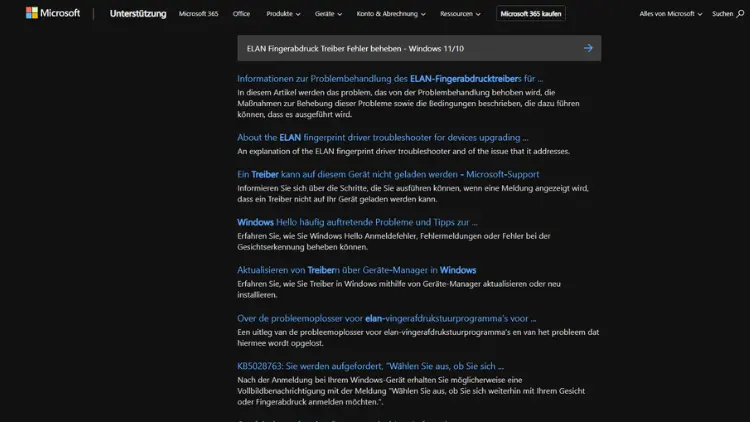
Der ELAN Fingerabdrucksensor funktioniert unter Windows 11 oder Windows 10 nicht mehr, wird nicht erkannt oder verursacht Anmeldefehler? Solche Probleme treten häufig nach Windows-Updates, Treiberänderungen oder Systemanpassungen auf.
In diesem umfassenden Leitfaden erfahren Sie Schritt für Schritt, wie Sie typische ELAN Fingerabdruck Treiber Fehler beheben, den Sensor wieder aktivieren und Windows Hello korrekt einrichten. Alle Lösungen sind praxisnah, verständlich erklärt und für Notebooks verschiedener Hersteller geeignet.
Was ist der ELAN Fingerabdrucksensor?
ELAN Microelectronics ist ein weit verbreiteter Hersteller von Eingabegeräten wie Touchpads und Fingerabdrucksensoren. Viele Notebooks von Acer, ASUS, HP, Lenovo oder Medion nutzen ELAN Fingerabdruckleser zur biometrischen Anmeldung über Windows Hello.
Der Sensor ermöglicht:
- Anmeldung ohne Passwort
- Schnellen Zugriff auf Windows
- Erhöhte Sicherheit durch biometrische Daten
Funktioniert der Treiber nicht korrekt, kann Windows Hello nicht genutzt werden oder der Sensor wird gar nicht erkannt.
Typische ELAN Fingerabdruck Probleme unter Windows 11/10
Bevor Sie mit der Fehlerbehebung beginnen, sollten Sie das konkrete Problem identifizieren. Häufige Fehlermeldungen und Symptome sind:
- Fingerabdrucksensor wird im Geräte-Manager nicht angezeigt
- Windows Hello meldet „Diese Option ist derzeit nicht verfügbar“
- ELAN Fingerprint Driver fehlt oder ist fehlerhaft
- Code 10 oder Code 43 im Geräte-Manager
- Anmeldung per Fingerabdruck funktioniert nach Update nicht mehr
- Sensor reagiert nicht oder nur sporadisch
Diese Probleme lassen sich in den meisten Fällen durch gezielte Maßnahmen beheben.
Ursache für ELAN Fingerabdruck Treiber Fehler
Die häufigsten Ursachen sind:
- Inkompatibler oder veralteter Treiber
- Windows-Update überschreibt den Originaltreiber
- Beschädigte Windows Hello Konfiguration
- Deaktivierter biometrischer Dienst
- Fehlerhafte Energieverwaltung
- BIOS- oder Firmware-Einstellungen
- Deaktivierter Sensor im System
Eine systematische Vorgehensweise ist entscheidend, um die Ursache einzugrenzen.
Schritt 1: Windows Hello Einstellungen überprüfen
Öffnen Sie die Windows-Einstellungen:
- Einstellungen → Konten → Anmeldeoptionen
- Prüfen Sie den Bereich Fingerabdruck (Windows Hello)
Achten Sie auf folgende Punkte:
- Ist ein PIN-Code eingerichtet? (zwingend erforderlich)
- Wird der Fingerabdruck als Option angezeigt?
- Erscheint eine Fehlermeldung?
Falls kein PIN vorhanden ist, richten Sie diesen zuerst ein. Ohne PIN funktioniert Windows Hello nicht.
Schritt 2: Biometrischen Dienst aktivieren
Der Windows-Biometriedienst muss aktiv sein.
- Drücken Sie Windows + R
- Geben Sie
services.mscein - Suchen Sie Windows-Biometriedienst
Einstellungen:
- Starttyp: Automatisch
- Dienststatus: Wird ausgeführt
Falls nicht:
- Rechtsklick → Starten
- Starttyp ggf. ändern
Ohne diesen Dienst kann der ELAN Fingerabdrucksensor nicht arbeiten.
Schritt 3: ELAN Fingerabdruck Treiber im Geräte-Manager prüfen
Öffnen Sie den Geräte-Manager:
- Rechtsklick auf Start → Geräte-Manager
- Abschnitt Biometrische Geräte oder Human Interface Devices
Typische Einträge:
- ELAN Fingerprint
- ELAN WBF Fingerprint Sensor
Fehler erkennen
- Gelbes Warndreieck
- Gerät deaktiviert
- Fehlercode (z. B. Code 10)
Gerät aktivieren
- Rechtsklick → Gerät aktivieren
Schritt 4: ELAN Fingerabdruck Treiber neu installieren
Eine Neuinstallation behebt viele Probleme.
Treiber deinstallieren
- Rechtsklick auf den ELAN Sensor
- Gerät deinstallieren
- Haken bei „Treibersoftware löschen“ setzen
- Neustart durchführen
Treiber neu installieren
Nach dem Neustart:
- Windows installiert ggf. automatisch einen Standardtreiber
Falls nicht, installieren Sie den Treiber manuell (siehe nächster Abschnitt).
Schritt 5: Aktuellen ELAN Treiber vom Hersteller installieren
Verwenden Sie immer den Treiber des Notebook-Herstellers, nicht direkt von ELAN.
Vorgehensweise:
- Hersteller-Webseite aufrufen
- Notebook-Modell eingeben
- Betriebssystem auswählen (Windows 10 oder 11, 64-Bit)
- Fingerprint / Biometric Driver herunterladen
- Installation ausführen
- Neustart durchführen
OEM-Treiber sind speziell angepasst und stabiler als generische Versionen.
Schritt 6: Windows Update Treiberblockade verhindern
Windows Update ersetzt häufig funktionierende Treiber.
Automatische Treiberupdates deaktivieren:
- Systemsteuerung → System → Erweiterte Systemeinstellungen
- Hardware → Geräteinstallationseinstellungen
- „Nein“ auswählen
Alternativ per Gruppenrichtlinie (Windows Pro):
- Computerkonfiguration → Administrative Vorlagen → Windows Update
So bleibt der funktionierende ELAN Treiber erhalten.
Schritt 7: Windows Hello Fingerabdruck zurücksetzen
Beschädigte biometrische Daten verursachen Anmeldefehler.
Fingerabdrücke entfernen:
- Einstellungen → Konten → Anmeldeoptionen
- Fingerabdruck → Entfernen
Biometrische Daten löschen:
- Navigieren Sie zu
C:\Windows\System32\WinBioDatabase - Ordnerinhalt löschen (Administratorrechte nötig)
- Neustart
- Fingerabdruck neu einrichten
Schritt 8: Gruppenrichtlinien überprüfen
Unter Windows Pro kann Windows Hello deaktiviert sein.
- Windows + R → gpedit.msc
- Pfad:
- Computerkonfiguration
- Administrative Vorlagen
- Windows-Komponenten
- Biometrie
Aktivieren:
- Biometrie zulassen
- Benutzer dürfen sich biometrisch anmelden
Schritt 9: Energieverwaltung deaktivieren
Windows kann den Sensor abschalten.
- Geräte-Manager öffnen
- ELAN Fingerabdrucksensor → Eigenschaften
- Energieverwaltung
- Haken bei
„Computer kann Gerät ausschalten“ entfernen
Dies verhindert Ausfälle nach Standby oder Ruhezustand.
Schritt 10: BIOS- und UEFI-Einstellungen prüfen
Manche Geräte deaktivieren den Sensor im BIOS.
- Beim Start F2 / Entf / Esc drücken
- Bereich Security, Advanced oder Biometrics
- Fingerprint Sensor auf Enabled setzen
- Änderungen speichern
Ein BIOS-Update kann ebenfalls Probleme beheben.
Schritt 11: Systemdateien reparieren
Beschädigte Windows-Dateien beeinträchtigen Treiber.
System File Checker:
sfc /scannowDISM:
DISM /Online /Cleanup-Image /RestoreHealthDanach Neustart durchführen.
Schritt 12: Kompatibilität Windows 11 prüfen
Nicht alle älteren ELAN Sensoren sind vollständig kompatibel.
Prüfen Sie:
- TPM 2.0 aktiviert
- Secure Boot aktiv
- Aktuelle Firmware installiert
Falls kein offizieller Windows-11-Treiber existiert, kann Windows 10 stabiler sein.
Häufige Fehlercodes und Lösungen
Code 10 – Gerät kann nicht gestartet werden
- Treiber neu installieren
- OEM-Version verwenden
Code 43 – Gerät wurde angehalten
- Energieverwaltung deaktivieren
- BIOS prüfen
Sensor nicht vorhanden
- BIOS aktiviert?
- Hardwaredefekt möglich
Wann liegt ein Hardwaredefekt vor?
Ein Defekt ist wahrscheinlich, wenn:
- Sensor im BIOS nicht erkannt wird
- Auch unter Linux oder im Windows-Setup nicht erscheint
- Keine Reaktion trotz korrektem Treiber
In diesem Fall hilft nur Reparatur oder Austausch.
Prävention: Zukünftige Probleme vermeiden
- Treiber-Backups anlegen
- Windows Updates kontrollieren
- Regelmäßig BIOS prüfen
- Keine Treiber-Tools von Drittanbietern nutzen
So bleibt der ELAN Fingerabdrucksensor zuverlässig funktionsfähig.
Fazit
ELAN Fingerabdruck Treiber Fehler unter Windows 11 und Windows 10 sind ärgerlich, lassen sich aber in den meisten Fällen zuverlässig beheben.
Entscheidend sind ein korrekt installierter OEM-Treiber, ein aktiver Windows-Biometriedienst und eine saubere Windows Hello Konfiguration.
Mit den in diesem Artikel beschriebenen Schritten können Sie den Fingerabdrucksensor systematisch reparieren und dauerhaft stabil nutzen.