
Erfahren Sie, wie Sie EML-Dateien öffnen, anzeigen und weiterverarbeiten können – mit einfachen Anleitungen für Windows, Mac und Webtools.
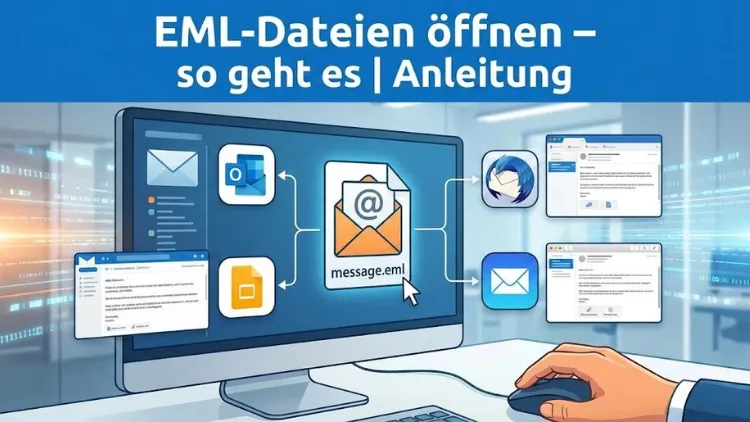
EML-Dateien enthalten vollständige E-Mails mit Text, Anhängen und Metadaten. Viele Nutzer erhalten solche Dateien beim Export von E-Mails, bei Backups oder als Anhang. Ohne passende Software lassen sich EML-Dateien jedoch nicht sofort lesen.
Diese Anleitung erklärt verständlich und praxisnah, wie Sie EML-Dateien unter Windows, macOS und Linux öffnen, konvertieren und sicher prüfen. Sie erfahren außerdem, welche Programme geeignet sind, wie Sie Probleme beheben und worauf beim Umgang mit sensiblen E-Mail-Daten zu achten ist.
Was ist eine EML-Datei?
Eine EML-Datei ist ein standardisiertes E-Mail-Format. Es speichert den kompletten Inhalt einer einzelnen E-Mail in einer Textdatei, einschließlich:
- Absender- und Empfängerinformationen
- Betreff und Datum
- E-Mail-Text im Klartext oder HTML
- Anhänge in kodierter Form
- Technische Kopfzeilen für den E-Mail-Transport
Das Format wird von vielen E-Mail-Programmen unterstützt und eignet sich besonders für Archivierung, Datenaustausch und Beweissicherung.
Wofür werden EML-Dateien verwendet?
EML-Dateien kommen in verschiedenen Situationen zum Einsatz:
- Export einzelner E-Mails aus Mailprogrammen
- Archivierung wichtiger Nachrichten
- Weitergabe von E-Mails inklusive Anhängen
- Analyse von E-Mail-Headern bei Support- oder Sicherheitsfällen
- Wiederherstellung gelöschter E-Mails aus Backups
Durch den offenen Aufbau sind EML-Dateien langfristig lesbar und nicht an ein bestimmtes Programm gebunden.
EML-Dateien unter Windows öffnen
Mit einem E-Mail-Programm
Die einfachste Methode ist ein installiertes E-Mail-Programm:
- Starten Sie das E-Mail-Programm
- Ziehen Sie die EML-Datei per Drag-and-drop in das Programmfenster
- Die E-Mail wird inklusive Anhängen angezeigt
Alternativ können Sie die Datei über „Datei öffnen“ importieren.
Mit dem Windows-Explorer
Unter Windows lässt sich eine EML-Datei oft direkt öffnen:
- Doppelklick auf die Datei
- Das Standard-Mailprogramm wird automatisch verwendet
Falls kein Mailprogramm zugeordnet ist, erscheint eine Auswahl installierter Anwendungen.
Mit dem Texteditor
Da EML-Dateien textbasiert sind, können Sie sie auch mit einem Texteditor öffnen:
- Rechtsklick auf die Datei
- „Öffnen mit“ → Texteditor
Diese Methode eignet sich vor allem für die Analyse von Kopfzeilen. Der Inhalt ist jedoch unübersichtlich und Anhänge sind nicht direkt nutzbar.
EML-Dateien auf macOS öffnen
Mit dem integrierten Mailprogramm
macOS unterstützt EML-Dateien nativ:
- Doppelklicken Sie auf die EML-Datei
- Die E-Mail öffnet sich automatisch im Mailprogramm
Alternativ können Sie die Datei in das Programmfenster ziehen.
Vorschau und Texteditor
Auch auf macOS lassen sich EML-Dateien mit Vorschau oder TextEdit öffnen. Diese Varianten zeigen den reinen Text und sind hilfreich für technische Analysen, aber weniger komfortabel für den normalen Gebrauch.
EML-Dateien unter Linux öffnen
Unter Linux stehen mehrere Möglichkeiten zur Verfügung:
- Öffnen mit einem installierten Mailclient
- Import über die Menüfunktion des Programms
- Anzeige im Texteditor oder Terminal
Viele Distributionen erkennen das Format automatisch und bieten passende Anwendungen an.
EML-Dateien online öffnen
Es existieren Online-Dienste, mit denen sich EML-Dateien im Browser anzeigen lassen. Dabei laden Sie die Datei hoch und erhalten eine Darstellung der E-Mail.
Vorteile
- Keine Installation notwendig
- Schnelle Vorschau
Nachteile
- Datenschutzrisiken bei sensiblen Inhalten
- Abhängigkeit von Internetverbindung
Für vertrauliche oder geschäftliche E-Mails empfiehlt sich diese Methode nicht.
EML-Dateien in andere Formate umwandeln
Warum konvertieren?
Eine Umwandlung kann sinnvoll sein, wenn:
- E-Mails archiviert werden sollen
- Inhalte weitergegeben werden müssen
- eine bessere Lesbarkeit gewünscht ist
Gängige Ziel-Formate
- PDF für Archivierung und Weitergabe
- HTML zur Anzeige im Browser
- TXT für einfache Textverarbeitung
- MSG für bestimmte Mailprogramme
Vorgehensweise
- Geeignete Konvertierungssoftware starten
- EML-Datei auswählen
- Zielformat festlegen
- Konvertierung durchführen
Achten Sie darauf, dass Anhänge korrekt übernommen werden.
EML-Dateien und Anhänge richtig öffnen
Anhänge sind in der EML-Datei eingebettet. Beim Öffnen im Mailprogramm können Sie diese:
- anzeigen
- speichern
- mit zugeordneten Programmen öffnen
Öffnen Sie Anhänge nur, wenn Sie dem Absender vertrauen. Besonders bei unbekannten Quellen besteht Malware-Gefahr.
Sicherheitsaspekte beim Öffnen von EML-Dateien
Risiken
- Schadcode in Anhängen
- Phishing-Inhalte
- manipulierte HTML-Inhalte
Schutzmaßnahmen
- Aktuelles Antivirenprogramm verwenden
- Keine aktiven Inhalte ausführen
- HTML-E-Mails vorsichtig betrachten
- Dateien nur aus vertrauenswürdigen Quellen öffnen
Bei Unsicherheit empfiehlt sich die Anzeige im Textmodus.
Häufige Probleme und Lösungen
EML-Datei kann nicht geöffnet werden
Ursachen:
- Kein geeignetes Programm installiert
- Dateizuordnung fehlt
- Datei beschädigt
Lösungen:
- Mailprogramm installieren
- Standardprogramm festlegen
- Datei erneut herunterladen oder aus Backup wiederherstellen
Umlaute oder Sonderzeichen falsch dargestellt
Dieses Problem hängt mit der Zeichencodierung zusammen. Öffnen Sie die Datei in einem Mailprogramm, das verschiedene Codierungen automatisch erkennt.
Anhänge fehlen
Manchmal werden Anhänge nicht korrekt extrahiert. Versuchen Sie:
- Ein anderes Mailprogramm
- Eine Konvertierung in ein anderes Format
EML-Dateien archivieren und verwalten
Für eine langfristige Archivierung sollten Sie:
- EML-Dateien eindeutig benennen
- Ordnerstrukturen nach Datum oder Absender nutzen
- Backups erstellen
- Dateien vor Veränderungen schützen
Eine konsequente Struktur erleichtert das spätere Wiederfinden erheblich.
EML-Dateien im beruflichen Umfeld
Im geschäftlichen Kontext spielen EML-Dateien eine wichtige Rolle:
- Dokumentation von Kommunikation
- Nachweis bei rechtlichen Fragen
- Übergabe von E-Mails an Dritte
Achten Sie auf Datenschutz, insbesondere bei personenbezogenen Daten.
Unterschied zwischen EML und ähnlichen Formaten
EML vs. MSG
- EML ist plattformübergreifend
- MSG ist stärker an bestimmte Mailprogramme gebunden
EML vs. MBOX
- EML speichert einzelne E-Mails
- MBOX enthält viele E-Mails in einer Datei
Je nach Anwendungsfall ist das passende Format zu wählen.
Tipps für den effizienten Umgang mit EML-Dateien
- Nutzen Sie ein leistungsfähiges Mailprogramm
- Öffnen Sie EML-Dateien bevorzugt offline
- Konvertieren Sie wichtige E-Mails in ein Archivformat
- Prüfen Sie Dateien regelmäßig auf Integrität
Diese Vorgehensweise spart Zeit und erhöht die Sicherheit.
Zusammenfassung
EML-Dateien sind ein weit verbreitetes und flexibles Format zur Speicherung einzelner E-Mails. Mit den richtigen Werkzeugen lassen sie sich auf allen gängigen Betriebssystemen öffnen, anzeigen und archivieren.
Ob mit einem Mailprogramm, einem Texteditor oder durch Konvertierung in ein anderes Format – für jeden Einsatzzweck gibt es eine passende Lösung.
Achten Sie stets auf Sicherheit und Datenschutz, insbesondere beim Öffnen unbekannter Dateien. So behalten Sie jederzeit den Überblick über Ihre E-Mail-Inhalte.