
Erfahren Sie, wie Sie die Mausempfindlichkeit unter Windows schnell anpassen, präziser arbeiten und die Mausgeschwindigkeit optimal einstellen.
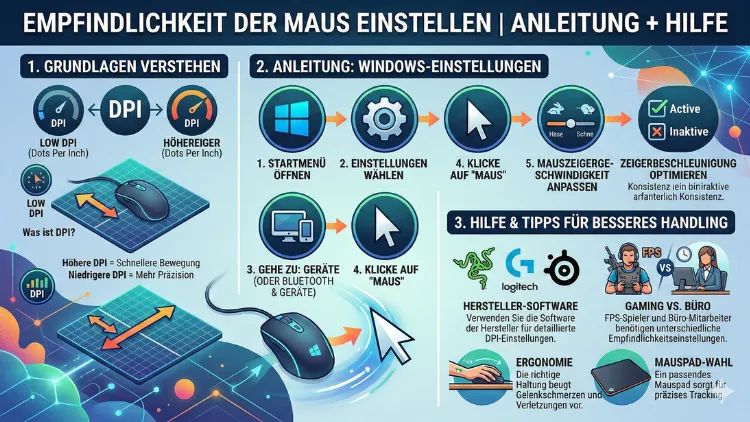
Die Mausempfindlichkeit unter Windows lässt sich schnell und präzise anpassen, damit der Mauszeiger exakt Ihren Bewegungen folgt. Sie können die Empfindlichkeit direkt in den Windows-Einstellungen, über erweiterte Mausoptionen oder in der Software Ihrer Maus feinjustieren. So optimieren Sie Geschwindigkeit, Präzision und Kontrolle – egal ob für Büroarbeit, Gaming oder Grafikbearbeitung.
In dieser Anleitung erfahren Sie Schritt für Schritt, wie Sie die Mausgeschwindigkeit optimal einstellen und typische Probleme beheben.
Warum die richtige Mausempfindlichkeit so wichtig ist
Die richtige Mausgeschwindigkeit entscheidet darüber, wie effizient und komfortabel Sie am PC arbeiten. Ist die Empfindlichkeit zu hoch, springt der Cursor unkontrolliert. Ist sie zu niedrig, müssen Sie ständig nachsetzen. Eine optimale Einstellung sorgt für:
- Präzise Cursorsteuerung
- Schnellere Navigation in Windows
- Bessere Kontrolle in Spielen
- Ergonomischeres Arbeiten ohne Überlastung der Hand
- Exakte Bewegungen in Grafik- und CAD-Programmen
Besonders bei hochauflösenden Monitoren oder großen Bildschirmen wirkt sich die Empfindlichkeit stark auf Ihre Arbeitsweise aus. Deshalb sollten Sie die Einstellungen individuell anpassen.
Grundlagen: Was bedeutet Mausempfindlichkeit unter Windows?
Die Mausempfindlichkeit beschreibt, wie stark sich der Mauszeiger bewegt, wenn Sie die Maus physisch bewegen. Sie wird beeinflusst durch:
- Windows-Zeigergeschwindigkeit
- DPI-Wert der Maus
- Mausbeschleunigung (Zeigerpräzision)
- Treiber und Herstellersoftware
- Bildschirmauflösung und Skalierung
Die ideale Kombination ergibt ein natürliches Verhältnis zwischen Handbewegung und Cursorbewegung.
Mausempfindlichkeit in Windows einstellen – Schritt-für-Schritt-Anleitung
Methode 1: Mausgeschwindigkeit über Windows-Einstellungen anpassen
So ändern Sie die Empfindlichkeit direkt in Windows 10 oder Windows 11:
- Öffnen Sie die Einstellungen mit der Tastenkombination Windows-Taste + I
- Gehen Sie zu Geräte → Maus
- Bewegen Sie den Schieberegler bei Zeigergeschwindigkeit
- Testen Sie die Cursorbewegung sofort auf dem Bildschirm
- Stellen Sie die Geschwindigkeit so ein, dass sie sich natürlich anfühlt
Diese Methode eignet sich für schnelle Anpassungen ohne zusätzliche Tools.
Empfehlung: Beginnen Sie mit einer mittleren Geschwindigkeit und erhöhen oder verringern Sie diese schrittweise.
Methode 2: Erweiterte Mausoptionen für präzise Feineinstellungen
Für genauere Kontrolle nutzen Sie die erweiterten Mausoptionen:
- Öffnen Sie die Systemsteuerung
- Wählen Sie Hardware und Sound
- Klicken Sie auf Maus
- Wechseln Sie in den Reiter Zeigeroptionen
- Passen Sie die Zeigergeschwindigkeit an
- Aktivieren oder deaktivieren Sie Zeigerbeschleunigung verbessern
Hier haben Sie mehr Kontrolle über die Feinabstimmung.
Wichtig: Deaktivieren Sie die Option „Zeigerbeschleunigung verbessern“, wenn Sie eine konstante und lineare Mausbewegung wünschen – besonders für Gaming oder präzise Arbeiten.
DPI-Einstellungen: Hardware beeinflusst die Empfindlichkeit
Neben Windows-Einstellungen spielt der DPI-Wert (Dots per Inch) Ihrer Maus eine zentrale Rolle. Je höher der DPI-Wert, desto empfindlicher reagiert die Maus auf Bewegungen.
So passen Sie DPI an der Maus an
Viele Mäuse besitzen eine spezielle DPI-Taste. Damit können Sie die Empfindlichkeit direkt umschalten. Typische Werte:
- 400–800 DPI: Sehr präzise, ideal für Grafikarbeiten
- 800–1600 DPI: Gute Balance für Alltag und Büro
- 1600–3200 DPI: Schnell und geeignet für große Bildschirme
- 3200+ DPI: Hohe Geschwindigkeit für Gaming
Empfehlung: Nutzen Sie moderate DPI und passen Sie die Feineinstellung in Windows an, statt extrem hohe DPI zu wählen.
Mausempfindlichkeit für verschiedene Anwendungsbereiche optimieren
Optimale Mausgeschwindigkeit für Büroarbeit
Für Office-Aufgaben wie Surfen, Dokumente bearbeiten oder Multitasking benötigen Sie eine ausgewogene Einstellung:
- Mittlere Windows-Zeigergeschwindigkeit
- DPI zwischen 800 und 1600
- Zeigerbeschleunigung aktiviert (optional)
So bleibt die Steuerung komfortabel und präzise.
Beste Mauseinstellungen für Gaming
Beim Gaming ist konstante Präzision entscheidend. Deshalb gelten andere Regeln:
- Niedrige bis mittlere DPI (400–1200)
- Zeigerbeschleunigung deaktivieren
- Hohe Mausauflösung im Spiel individuell einstellen
- Windows-Zeigergeschwindigkeit auf Standard (6 von 11)
Diese Kombination sorgt für gleichmäßige Bewegungen ohne unerwartete Beschleunigung.
Mausempfindlichkeit für Grafikdesign und CAD
Grafiker und CAD-Anwender benötigen maximale Genauigkeit:
- Niedrige DPI (400–800)
- Niedrige Windows-Zeigergeschwindigkeit
- Große Mauspad-Fläche
- Präzise Feineinstellung ohne Beschleunigung
So kontrollieren Sie kleinste Bewegungen pixelgenau.
Unterschied zwischen Zeigergeschwindigkeit und Mausbeschleunigung
Viele verwechseln diese beiden Funktionen:
| Einstellung | Wirkung |
|---|---|
| Zeigergeschwindigkeit | Bestimmt die Grundgeschwindigkeit des Mauszeigers |
| Mausbeschleunigung | Erhöht Geschwindigkeit bei schneller Bewegung |
Die Beschleunigung kann hilfreich sein, wirkt aber oft ungleichmäßig. Für präzise Steuerung empfiehlt sich eine lineare Bewegung ohne Beschleunigung.
Erweiterte Anpassungen über Maussoftware der Hersteller
Viele Hersteller bieten zusätzliche Software zur Feinjustierung:
- Logitech Options / G Hub
- Razer Synapse
- SteelSeries Engine
- Corsair iCUE
Dort können Sie DPI-Stufen, Polling Rate und Profile exakt konfigurieren.
So gehen Sie vor:
- Installieren Sie die Software des Herstellers
- Öffnen Sie die Geräteeinstellungen
- Passen Sie DPI-Werte und Empfindlichkeit an
- Speichern Sie Profile für verschiedene Anwendungen
Tipp: Erstellen Sie getrennte Profile für Büro, Gaming und Bildbearbeitung.
Maus reagiert zu schnell oder zu langsam – Lösungen
Problem: Maus ist zu schnell
Lösung:
- Windows-Zeigergeschwindigkeit reduzieren
- DPI-Wert an der Maus senken
- Zeigerbeschleunigung deaktivieren
Problem: Maus ist zu langsam
Lösung:
- Zeigergeschwindigkeit erhöhen
- DPI-Wert steigern
- Maus auf glatter Oberfläche verwenden
Mausempfindlichkeit unter Windows 11 vs. Windows 10
Die Einstellungsschritte sind ähnlich, jedoch unterscheiden sich die Menüs leicht:
Windows 11
- Einstellungen → Bluetooth & Geräte → Maus → Zeigergeschwindigkeit
Windows 10
- Einstellungen → Geräte → Maus → Zeigergeschwindigkeit
Die erweiterten Optionen sind in beiden Versionen identisch über die Systemsteuerung erreichbar.
Perfekte Balance finden: So testen Sie Ihre Einstellung
Um die optimale Empfindlichkeit zu bestimmen:
- Bewegen Sie den Mauszeiger vom linken zum rechten Bildschirmrand
- Nutzen Sie dabei nur eine Handbewegung
- Der Cursor sollte exakt die Bildschirmbreite abdecken
- Fühlen sich kleine Bewegungen kontrolliert an, ist die Einstellung ideal
Wiederholen Sie diesen Test nach jeder Änderung.
Ergonomie: Gesundheitliche Aspekte der Mausgeschwindigkeit
Eine falsch eingestellte Empfindlichkeit kann zu:
- Handgelenkschmerzen
- Verspannungen im Arm
- Überlastung durch häufiges Nachsetzen
führen. Eine ergonomische Einstellung reduziert unnötige Bewegungen und entlastet Ihre Hand dauerhaft.
Fortgeschrittene Anpassung über Registry (für Profis)
Sie können die Mausempfindlichkeit noch feiner über die Windows-Registry anpassen. Diese Methode richtet sich an erfahrene Nutzer.
Vorgehensweise:
- Drücken Sie Windows-Taste + R
- Geben Sie regedit ein
- Navigieren Sie zu:
HKEY_CURRENT_USER\Control Panel\Mouse - Passen Sie folgende Werte an:
- MouseSensitivity
- MouseSpeed
- MouseThreshold1
- MouseThreshold2
Warnung: Änderungen in der Registry sollten nur mit Vorsicht durchgeführt werden. Erstellen Sie vorher eine Sicherung.
Häufige Fehler bei der Einstellung der Mausempfindlichkeit
Viele Nutzer machen typische Fehler:
- Extrem hohe DPI einstellen
- Windows-Zeigergeschwindigkeit maximal setzen
- Mausbeschleunigung ohne Test aktiv lassen
- Billige Maus mit ungenauem Sensor verwenden
- Unterschiedliche Einstellungen in Spiel und Windows vermischen
Die beste Strategie ist eine moderate Grundeinstellung und Feinanpassung je nach Anwendung.
Empfohlene Grundeinstellungen für die meisten Nutzer
Für eine ausgewogene Nutzung empfehlen sich folgende Werte:
- Windows-Zeigergeschwindigkeit: Mittel (6/11)
- DPI: 800–1600
- Mausbeschleunigung: Aus (für Präzision) oder Ein (für Komfort)
- Große Mausunterlage für gleichmäßige Bewegung
Diese Kombination funktioniert zuverlässig für Alltag, Büro und gelegentliches Gaming.
FAQ zur Mausempfindlichkeit unter Windows
Wie ändere ich die Mausgeschwindigkeit in Windows schnell?
Öffnen Sie die Einstellungen mit Windows-Taste + I, gehen Sie zu Maus und bewegen Sie den Regler für die Zeigergeschwindigkeit.
Warum ist meine Maus plötzlich so schnell?
Oft wurde der DPI-Wert an der Maus verändert oder die Zeigerbeschleunigung aktiviert.
Sollte ich die Zeigerbeschleunigung deaktivieren?
Für präzises Arbeiten und Gaming empfiehlt sich das Deaktivieren, da die Bewegung sonst ungleichmäßig wird.
Welche DPI ist ideal für Büroarbeit?
Ein Bereich zwischen 800 und 1600 DPI bietet eine gute Balance aus Geschwindigkeit und Kontrolle.
Warum reagiert meine Maus trotz hoher Empfindlichkeit träge?
Mögliche Ursachen sind ein ungeeignetes Mauspad, veraltete Treiber oder eine niedrige Polling Rate.
Kann ich unterschiedliche Empfindlichkeiten für Programme einstellen?
Ja, über Herstellersoftware können Sie Profile für verschiedene Anwendungen erstellen.
Wie stelle ich die Maus unter Windows 11 präziser ein?
Nutzen Sie die erweiterten Mausoptionen in der Systemsteuerung und deaktivieren Sie die Zeigerbeschleunigung.
Was ist besser: Hohe DPI oder hohe Windows-Geschwindigkeit?
Eine moderate DPI mit mittlerer Windows-Geschwindigkeit sorgt für stabilere und präzisere Steuerung.
Warum fühlt sich die Maus in Spielen anders an als in Windows?
Viele Spiele nutzen eigene Sensitivitätswerte, die unabhängig von Windows eingestellt werden müssen.
Welche Einstellung hilft gegen unkontrollierte Cursorbewegungen?
Reduzieren Sie DPI, senken Sie die Zeigergeschwindigkeit und deaktivieren Sie die Mausbeschleunigung.
Fazit
Die Mausempfindlichkeit unter Windows anzupassen, ist entscheidend für präzises Arbeiten und komfortable Steuerung. Nutzen Sie die Windows-Einstellungen für schnelle Änderungen, die erweiterten Mausoptionen für Feintuning und die Herstellersoftware für individuelle Profile.
Die ideale Kombination aus moderater DPI, passender Zeigergeschwindigkeit und deaktivierter Beschleunigung sorgt für eine gleichmäßige und kontrollierte Mausbewegung in jeder Situation.