
Energieeinstellungen ändern in Windows 11 und 10: So passen Sie Energiesparpläne für PC und Laptop schnell an und optimieren Akkuleistung und Ruhezustand.
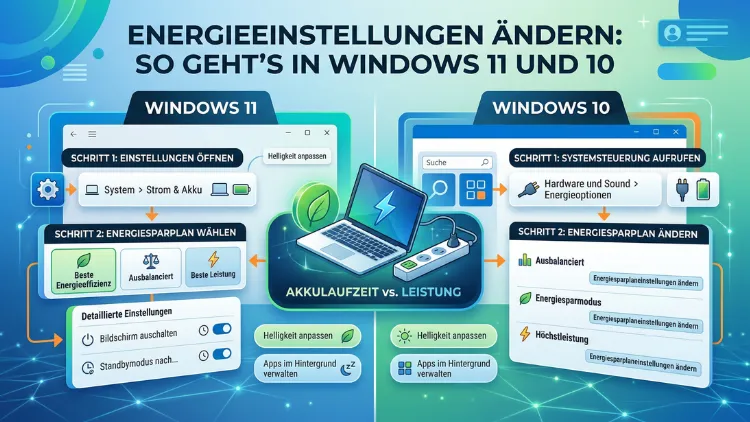
Die Energieeinstellungen in Windows bestimmen, wie Ihr Computer Strom verbraucht, wie schnell er sich schlafen legt und wie leistungsfähig er arbeitet. Sowohl in Windows 10 als auch in Windows 11 lassen sich diese Einstellungen gezielt anpassen – für mehr Akkulaufzeit, weniger Stromkosten oder maximale Leistung.
Dieser Artikel zeigt Ihnen Schritt für Schritt, wie Sie die Energieoptionen öffnen, konfigurieren und optimieren.
Warum die Energieeinstellungen in Windows so wichtig sind
Viele Nutzer unterschätzen den Einfluss der Energieeinstellungen auf ihren Alltag. Dabei wirken sie sich direkt auf drei wesentliche Bereiche aus: Systemleistung, Akkulaufzeit und Stromkosten. Deshalb lohnt es sich, einen Blick auf die vorhandenen Optionen zu werfen.
Auf einem Laptop beispielsweise entscheidet der gewählte Energiesparplan darüber, wie lange der Akku hält. Außerdem beeinflusst er, wie schnell der Prozessor arbeitet und wann der Bildschirm abgeschaltet wird. Auf einem Desktop-PC hingegen steht meist die Leistung im Vordergrund – hier können Sie jedoch durch clevere Einstellungen trotzdem Energie sparen, ohne auf Komfort verzichten zu müssen.
Zudem bieten Windows 10 und Windows 11 eine Vielzahl an erweiterten Optionen, die weit über das einfache Umschalten zwischen „Energiesparen“ und „Höchstleistung“ hinausgehen. So lassen sich zum Beispiel Festplattenabschaltzeiten, USB-Energieverwaltung, Prozessorauslastung und Ruhezustandseinstellungen individuell konfigurieren.
Energieeinstellungen in Windows 11 öffnen
In Windows 11 hat Microsoft die Benutzeroberfläche überarbeitet. Deshalb finden sich einige Optionen an anderen Stellen als noch in Windows 10. Es gibt jedoch mehrere Wege, zu den Energieeinstellungen zu gelangen.
Weg 1: Über die Einstellungen-App
Der einfachste Weg führt über die Einstellungen-App:
- Drücken Sie Windows + I, um die Einstellungen zu öffnen.
- Klicken Sie links auf „System“.
- Wählen Sie anschließend „Energie und Akku“ aus.
Dort finden Sie sofort die wichtigsten Optionen: den Energiemodus, die Zeiten für Bildschirmabschaltung und Energiesparmodus sowie – bei Laptops – Akkuinformationen.
Weg 2: Über die Systemsteuerung (klassische Ansicht)
Wer die klassische Ansicht bevorzugt, kann ebenso die Systemsteuerung nutzen:
- Öffnen Sie das Startmenü und tippen Sie „Systemsteuerung“.
- Wechseln Sie zur Ansicht „Kleine Symbole“.
- Klicken Sie auf „Energieoptionen“.
Hier erscheinen die bekannten Energiesparpläne aus älteren Windows-Versionen. Zusätzlich lassen sich dort eigene Pläne erstellen und detaillierte Einstellungen vornehmen.
Weg 3: Über das Akkusymbol (nur bei Laptops)
Auf Laptops mit Windows 11 können Sie außerdem auf das Akkusymbol in der Taskleiste klicken. Dort erscheint direkt ein Schieberegler für den Energiemodus – von „Beste Energieeffizienz“ bis „Beste Leistung“. Dieser Weg ist besonders praktisch für schnelle Anpassungen unterwegs.
Weg 4: Per Rechtsklick auf das Startmenü
Ebenso schnell geht es per Rechtsklick auf das Startmenü-Symbol:
- Klicken Sie mit der rechten Maustaste auf das Windows-Logo in der Taskleiste.
- Wählen Sie „Energieoptionen“.
Sie gelangen direkt in den Bereich „Energie und Akku“ der Einstellungen-App.
Energieeinstellungen in Windows 10 öffnen
In Windows 10 sind die Energieoptionen an vertrauten Stellen zu finden. Deshalb ist der Einstieg für erfahrene Windows-Nutzer besonders einfach.
Weg 1: Über die Systemsteuerung
- Drücken Sie Windows + R, geben Sie
controlein und bestätigen Sie mit Enter. - Wechseln Sie zur Ansicht „Kleine Symbole“.
- Klicken Sie auf „Energieoptionen“.
Hier sehen Sie sofort die verfügbaren Energiesparpläne und können zwischen ihnen wechseln.
Weg 2: Über die Einstellungen-App
Auch in Windows 10 gibt es eine moderne Einstellungen-App:
- Öffnen Sie Einstellungen mit Windows + I.
- Navigieren Sie zu „System“.
- Wählen Sie „Netzbetrieb und Energiesparen“.
Dort lassen sich jedoch nur grundlegende Einstellungen vornehmen – etwa Bildschirmabschaltzeiten und Ruhezustand. Für erweiterte Optionen empfiehlt sich deshalb die Systemsteuerung.
Weg 3: Über das Akkusymbol
Auf Laptops mit Windows 10 klicken Sie auf das Akkusymbol in der Taskleiste. Anschließend erscheint ein Schieberegler, mit dem Sie zwischen verschiedenen Energiemodi wechseln.
Weg 4: Per Suchfunktion
Zusätzlich können Sie einfach die Windows-Suche verwenden:
- Klicken Sie auf das Lupensymbol in der Taskleiste.
- Tippen Sie „Energieoptionen“.
- Klicken Sie auf das erste Suchergebnis.
Die Energiesparpläne in Windows 10 und 11 im Überblick
Windows bietet standardmäßig mehrere Energiesparpläne an. Jeder Plan ist für einen bestimmten Anwendungsfall optimiert. Deshalb sollten Sie den richtigen Plan je nach Situation auswählen.
Ausgewogen (Balanced)
Der Plan „Ausgewogen“ ist der Standardplan in Windows. Er passt die Prozessorleistung automatisch an den aktuellen Bedarf an. Außerdem schaltet er den Bildschirm nach einer definierten Zeit ab. Dieser Plan ist für die meisten Nutzer die empfohlene Vorgehensweise, da er einen guten Kompromiss zwischen Leistung und Energieverbrauch bietet.
Energiesparmodus (Power Saver)
Der Energiesparmodus reduziert die Systemleistung bewusst, um Energie zu sparen. Deshalb eignet er sich besonders für Laptops, wenn Sie unterwegs auf Akkubetrieb angewiesen sind. Allerdings kann er dazu führen, dass bestimmte Anwendungen langsamer laufen.
Höchstleistung (High Performance)
Der Plan „Höchstleistung“ sorgt dafür, dass der Prozessor dauerhaft mit maximaler Geschwindigkeit läuft. Außerdem werden Ruhezustände und Abschaltzeiten stark reduziert oder deaktiviert. Dieser Plan empfiehlt sich für Desktop-PCs oder Laptops im Netzbetrieb, bei denen maximale Leistung gefragt ist – zum Beispiel beim Videorendering oder bei anspruchsvollen Spielen.
Ultimative Leistung (Ultimate Performance)
Windows 10 Pro, Enterprise und Windows 11 bieten zusätzlich den Plan „Ultimative Leistung“ an. Dieser ist speziell für Workstations und professionelle Anwender gedacht. Er minimiert Mikrolatenzen und deaktiviert alle Energiesparmechanismen vollständig. Standardmäßig ist er jedoch nicht sichtbar. Um ihn zu aktivieren, gehen Sie wie folgt vor:
- Öffnen Sie die Eingabeaufforderung als Administrator (Rechtsklick auf Start → „Windows-Terminal (Administrator)“ oder „Eingabeaufforderung (Administrator)“).
- Geben Sie folgenden Befehl ein:
powercfg -duplicatescheme e9a42b02-d5df-448d-aa00-03f14749eb61 - Bestätigen Sie mit Enter.
- Öffnen Sie anschließend die Energieoptionen in der Systemsteuerung – der neue Plan erscheint dort.
Eigenen Energiesparplan erstellen
Manchmal passt kein vorhandener Plan perfekt zu Ihren Anforderungen. Deshalb bietet Windows die Möglichkeit, individuelle Energiesparpläne zu erstellen.
So erstellen Sie in Windows 10 und 11 einen eigenen Plan:
- Öffnen Sie die Energieoptionen über die Systemsteuerung.
- Klicken Sie links auf „Energiesparplan erstellen“.
- Wählen Sie einen bestehenden Plan als Vorlage aus.
- Geben Sie dem Plan einen Namen.
- Legen Sie die gewünschten Bildschirmabschalt- und Ruhezustandszeiten fest.
- Klicken Sie auf „Weiter“ und dann „Erstellen“.
Anschließend können Sie den neuen Plan über „Planeinstellungen ändern“ weiter anpassen. Dort finden Sie außerdem den Link zu den „Erweiterten Energieeinstellungen“, mit denen Sie noch tiefer in die Konfiguration einsteigen können.
Erweiterte Energieeinstellungen in Windows 10 und 11
Die erweiterten Energieeinstellungen sind das Herzstück der Windows-Energieverwaltung. Deshalb lohnt es sich, diese Optionen genauer kennenzulernen.
So öffnen Sie die erweiterten Einstellungen:
- Öffnen Sie Energieoptionen über die Systemsteuerung.
- Klicken Sie neben dem aktiven Plan auf „Planeinstellungen ändern“.
- Wählen Sie „Erweiterte Energieeinstellungen ändern“.
Es öffnet sich ein Fenster mit zahlreichen Kategorien. Die wichtigsten sind:
Festplatte
Hier legen Sie fest, nach wie vielen Minuten Inaktivität die Festplatte abgeschaltet wird. Ein Wert von 0 deaktiviert diese Funktion. Deshalb empfiehlt sich für SSDs die Einstellung auf 0, da diese keinen Anlaufstrom benötigen und durch häufiges Ab- und Anschalten nicht belastet werden.
Energiesparmodus und Ruhezustand
Unter dieser Kategorie steuern Sie, wann der PC in den Energiesparmodus (Sleep) oder den Ruhezustand (Hibernate) wechselt. Zusätzlich können Sie einstellen, ob der Computer nach dem Aufwachen ein Kennwort erfordert.
Drahtlosadapter-Einstellungen
Hier bestimmen Sie den Energiesparmodus des WLAN-Adapters. Wählen Sie „Maximale Leistung“, wenn Sie eine stabile WLAN-Verbindung benötigen. Außerdem kann die Energiesparstufe bei Laptops die Verbindungsqualität beeinflussen.
USB-Einstellungen
Die selektive USB-Energieverwaltung erlaubt es Windows, einzelne USB-Geräte in den Ruhezustand zu versetzen. Das spart Energie, kann jedoch bei manchen USB-Geräten zu Verbindungsproblemen führen. Deshalb empfiehlt es sich, diese Option bei Problemen zu deaktivieren:
- Öffnen Sie die erweiterten Energieeinstellungen.
- Klappen Sie „USB-Einstellungen“ → „Selektive USB-Energieverwaltung“ auf.
- Stellen Sie den Wert auf „Deaktiviert“.
Prozessor-Energieverwaltung
Dieser Bereich ist besonders relevant für Leistung und Wärmeentwicklung. Hier stellen Sie ein:
- Minimaler Prozessorzustand: Gibt an, wie niedrig die Prozessorauslastung im Leerlauf sinken darf (z. B. 5 % für maximales Energiesparen).
- Maximaler Prozessorzustand: Begrenzt die maximale CPU-Auslastung. Ein Wert unter 100 % kann die Wärmeentwicklung reduzieren, verringert jedoch die Leistung.
- Systemkühlung: Wählen Sie „Aktiv“ für lautere, aber effektivere Kühlung oder „Passiv“ für leiseren Betrieb bei reduzierter Leistung.
Anzeige
Unter „Anzeige“ legen Sie fest, nach wie vielen Minuten der Bildschirm abgeschaltet wird. Zudem können Sie die Anzeigehelligkeit für den Akku- und Netzbetrieb separat einstellen. Außerdem gibt es die Option „Adaptive Helligkeit“, die den Bildschirm je nach Umgebungslicht automatisch anpasst – sofern Ihr Gerät über einen entsprechenden Sensor verfügt.
Schnellstart-Funktion in Windows 10 und 11
Der Schnellstart (Fast Startup) ist eine Funktion, die den Startvorgang von Windows beschleunigt. Dabei wird beim Herunterfahren ein Teil des Systemzustands auf der Festplatte gespeichert. So startet Windows beim nächsten Einschalten deutlich schneller.
Jedoch kann der Schnellstart in manchen Fällen zu Problemen führen – zum Beispiel bei Dual-Boot-Systemen oder wenn BIOS-Einstellungen nach einem Neustart nicht übernommen werden.
So aktivieren oder deaktivieren Sie den Schnellstart:
- Öffnen Sie die Systemsteuerung → „Energieoptionen“.
- Klicken Sie links auf „Auswählen, was beim Drücken von Netzschaltern geschehen soll“.
- Klicken Sie oben auf „Einige Einstellungen sind momentan nicht verfügbar“ (damit die Option anklickbar wird).
- Aktivieren oder deaktivieren Sie das Kontrollkästchen „Schnellstart aktivieren (empfohlen)“.
- Speichern Sie die Änderungen.
Ruhezustand (Hibernate) aktivieren und deaktivieren
Der Ruhezustand speichert den gesamten Inhalt des Arbeitsspeichers auf der Festplatte und schaltet den Computer danach vollständig ab. Deshalb eignet er sich für längere Pausen, bei denen Sie Ihren aktuellen Arbeitsstatus erhalten möchten.
In Windows 10 und 11 ist der Ruhezustand manchmal nicht im Startmenü sichtbar. Außerdem belegt die Ruhezustandsdatei (hiberfil.sys) erheblich Speicherplatz auf der Systempartition.
So aktivieren Sie den Ruhezustand:
- Öffnen Sie die Eingabeaufforderung als Administrator.
- Geben Sie ein:
powercfg /hibernate on - Bestätigen Sie mit Enter.
So deaktivieren Sie den Ruhezustand:
- Öffnen Sie die Eingabeaufforderung als Administrator.
- Geben Sie ein:
powercfg /hibernate off - Bestätigen Sie mit Enter.
Anschließend erscheint der Ruhezustand im Startmenü unter den Abschaltoptionen. Außerdem können Sie in den Energieoptionen → „Netzschalter definieren“ festlegen, ob das Schließen des Laptop-Deckels den Ruhezustand auslösen soll.
Energieeinstellungen per Kommandozeile verwalten (powercfg)
Das powercfg-Werkzeug ist ein mächtiges Befehlszeilenprogramm, das in Windows 10 und Windows 11 enthalten ist. Deshalb eignet es sich besonders für Administratoren und fortgeschrittene Nutzer.
Wichtige powercfg-Befehle im Überblick:
powercfg /list– Zeigt alle verfügbaren Energiesparpläne mit ihrer GUID an.powercfg /query– Zeigt alle Einstellungen des aktiven Plans im Detail.powercfg /setactive <GUID>– Wechselt zu einem bestimmten Energiesparplan.powercfg /energy– Erstellt einen detaillierten Energiebericht und speichert ihn als HTML-Datei im aktuellen Verzeichnis.powercfg /batteryreport– Erzeugt einen Akkubericht mit Informationen über Ladezyklen, Kapazität und Nutzungshistorie.powercfg /sleepstudy– Erstellt einen Bericht darüber, was den PC aus dem Ruhezustand geweckt hat.
Besonders powercfg /energy und powercfg /batteryreport sind empfehlenswert, wenn Sie herausfinden möchten, welche Prozesse oder Geräte besonders viel Energie verbrauchen. Die erzeugten HTML-Berichte lassen sich bequem im Browser öffnen und auswerten.
Energiemodus in Windows 11 anpassen
Windows 11 hat den Energiemodus vereinfacht und in die Einstellungen-App integriert. Deshalb ist es in Windows 11 nicht mehr notwendig, für grundlegende Anpassungen die Systemsteuerung zu öffnen.
So wählen Sie den Energiemodus in Windows 11:
- Öffnen Sie Einstellungen → „System“ → „Energie und Akku“.
- Klicken Sie auf das Dropdown-Menü neben „Energiemodus“.
- Wählen Sie eine der folgenden Optionen:
- „Beste Energieeffizienz“ – Spart maximale Energie, reduziert Leistung.
- „Ausgewogen“ – Standardeinstellung, empfohlen für die meisten Nutzer.
- „Optimale Leistung“ – Höhere Leistung, etwas mehr Energieverbrauch.
- „Beste Leistung“ – Maximale Leistung, höchster Energieverbrauch.
Außerdem lassen sich in Windows 11 unter „Energie und Akku“ direkt die Bildschirmabschaltzeit und der Zeitpunkt für den Energiesparmodus festlegen – sowohl für den Akku- als auch für den Netzbetrieb.
Akkuschoner in Windows 11 und 10 konfigurieren
Auf Laptops und Tablets bietet Windows zusätzlich einen Akkuschoner (Battery Saver). Dieser aktiviert sich automatisch, wenn der Akkuladestand einen bestimmten Schwellenwert unterschreitet. Deshalb ist der Akkuschoner besonders nützlich, wenn unterwegs keine Steckdose in der Nähe ist.
In Windows 11:
- Gehen Sie zu Einstellungen → „System“ → „Energie und Akku“.
- Klappen Sie den Bereich „Akkuschoner“ auf.
- Aktivieren Sie die Option „Akkuschoner automatisch aktivieren, wenn Akkuladestand fällt auf“.
- Stellen Sie den Schwellenwert ein – standardmäßig liegt er bei 20 %.
- Optional: Aktivieren Sie „Bildschirmhelligkeit bei aktiviertem Akkuschoner verringern“.
In Windows 10:
- Öffnen Sie Einstellungen → „System“ → „Netzbetrieb und Energiesparen“.
- Klicken Sie unten auf „Akkuschoner-Einstellungen“.
- Aktivieren Sie den automatischen Akkuschoner und stellen Sie den gewünschten Prozentsatz ein.
Anzeige- und Schlafeinstellungen gezielt anpassen
Zwei der häufigsten Anpassungen betreffen die Bildschirmabschaltung und den Energiesparmodus (Sleep). Deshalb lohnt es sich, diese Einstellungen separat zu betrachten.
Empfohlene Vorgehensweise für Laptops:
- Akku: Bildschirm nach 2–5 Minuten abschalten; Energiesparmodus nach 10–15 Minuten.
- Netzbetrieb: Bildschirm nach 10–15 Minuten abschalten; Energiesparmodus nach 30 Minuten oder niemals.
Empfohlene Vorgehensweise für Desktop-PCs:
- Bildschirm nach 10–20 Minuten abschalten, Energiesparmodus nach 30–60 Minuten oder deaktivieren – je nach Nutzungsverhalten.
So ändern Sie diese Einstellungen in Windows 11:
- Einstellungen → „System“ → „Energie und Akku“.
- Unter „Energie“ passen Sie die Zeiten für Bildschirm und Energiesparmodus an.
In Windows 10:
- Einstellungen → „System“ → „Netzbetrieb und Energiesparen“.
- Stellen Sie die gewünschten Zeiten für Akku und Netzbetrieb separat ein.
Typische Probleme mit den Energieeinstellungen lösen
Manchmal verhalten sich Energieeinstellungen unerwartet. Deshalb finden Sie hier die häufigsten Probleme und ihre Lösungen.
PC wacht von selbst aus dem Ruhezustand auf
Das ist häufig auf Netzwerkkarten, USB-Geräte oder geplante Aufgaben zurückzuführen. Um herauszufinden, was den PC geweckt hat, öffnen Sie die Eingabeaufforderung als Administrator und geben Sie powercfg /lastwake ein. Außerdem zeigt powercfg /waketimers aktive Aufweck-Timer an.
Deshalb empfiehlt sich als empfohlene Vorgehensweise:
- Öffnen Sie den Geräte-Manager.
- Klicken Sie auf die Netzwerkkarte → „Eigenschaften“ → Reiter „Energieverwaltung“.
- Deaktivieren Sie „Diesem Gerät erlauben, den Computer aus dem Energiesparzustand zu aktivieren“.
Energiesparplan setzt sich nach Neustart zurück
Das passiert manchmal nach Windows-Updates oder wenn der Plan durch Software überschrieben wird. Deshalb empfiehlt sich das Exportieren des eigenen Plans per Kommandozeile:
powercfg /export C:\meinplan.pow <GUID>
Anschließend lässt er sich jederzeit mit powercfg /import C:\meinplan.pow wiederherstellen.
Ruhezustand steht nicht zur Verfügung
Wenn der Ruhezustand fehlt, ist er möglicherweise deaktiviert oder der Schnellstart blockiert ihn. Außerdem kann ein fehlender Treiber die Ursache sein. Führen Sie deshalb den Befehl powercfg /hibernate on in der Eingabeaufforderung aus und starten Sie den Computer neu.
Häufige Fragen zu Energieeinstellungen in Windows
Wie öffne ich schnell die Energieoptionen in Windows 10 und 11?
Der schnellste Weg ist ein Rechtsklick auf das Startmenü-Symbol und die Auswahl von „Energieoptionen“. Alternativ tippen Sie in der Windows-Suche einfach „Energieoptionen“ ein und klicken auf das erste Ergebnis. Außerdem können Sie auf Laptops das Akkusymbol in der Taskleiste anklicken, um direkt einen Energiemodus-Schieberegler zu öffnen.
Welcher Energiesparplan ist für einen Laptop am besten geeignet?
Für den Akkubetrieb empfiehlt sich der Plan „Ausgewogen“ oder „Energiesparmodus“. Im Netzbetrieb können Sie hingegen auf „Höchstleistung“ oder „Optimale Leistung“ wechseln. Deshalb ist es sinnvoll, die Umschaltung je nach Situation vorzunehmen – etwa über das Akkusymbol in der Taskleiste.
Warum wird mein Energiesparplan nach dem Update zurückgesetzt?
Windows-Updates überschreiben gelegentlich den aktiven Energiesparplan. Deshalb empfiehlt sich das Exportieren des Plans per powercfg /export. Anschließend lässt er sich nach einem Update einfach per powercfg /import wiederherstellen. Außerdem können manche Hersteller-Tools (z. B. Lenovo Vantage oder Dell Power Manager) die Einstellungen eigenständig zurücksetzen.
Was ist der Unterschied zwischen Energiesparmodus und Ruhezustand?
Im Energiesparmodus (Sleep) bleibt der Arbeitsspeicher aktiv und mit Strom versorgt. Deshalb lässt sich der PC schnell wieder aufwecken – oft in wenigen Sekunden. Im Ruhezustand (Hibernate) hingegen wird der Inhalt des RAMs auf der Festplatte gespeichert und der Computer vollständig ausgeschaltet. Das Aufwachen dauert deshalb länger, spart jedoch mehr Energie.
Wie viel Speicherplatz belegt die Ruhezustandsdatei?
Die Datei hiberfil.sys belegt standardmäßig ungefähr 75 % des installierten RAM-Speichers. Bei einem System mit 16 GB RAM sind das also etwa 12 GB. Deshalb empfiehlt es sich, den Ruhezustand zu deaktivieren (powercfg /hibernate off), wenn Speicherplatz knapp ist und die Funktion nicht benötigt wird.
Kann ich Energieeinstellungen für einzelne Programme ändern?
Windows selbst bietet keine direkte Möglichkeit, Energiespareinstellungen pro Anwendung zu definieren. Jedoch können Sie über den Geräte-Manager die Energieverwaltung einzelner Hardware-Komponenten anpassen. Außerdem greifen manche Programme – wie Videoplayer oder Spiele – automatisch auf den Hochleistungsmodus zurück und verhindern so den Energiesparmodus.
Wie erstelle ich einen Energiebericht in Windows?
Öffnen Sie die Eingabeaufforderung als Administrator und geben Sie powercfg /energy ein. Anschließend analysiert Windows das System für 60 Sekunden und erzeugt einen HTML-Bericht – standardmäßig im Ordner C:\Windows\System32\energy-report.html. Dieser Bericht zeigt detailliert, welche Geräte oder Prozesse besonders viel Energie verbrauchen.
Was tun, wenn der PC nicht in den Energiesparmodus wechselt?
Häufig verhindern Hintergrundprogramme, aktive Medieninhalte oder Netzwerkaktivitäten den Wechsel in den Energiesparmodus. Deshalb prüfen Sie zunächst mit powercfg /requests in der Eingabeaufforderung, welches Programm den Ruhezustand blockiert. Außerdem können fehlerhafte Grafiktreiber oder Energieverwaltungseinstellungen die Ursache sein.
Gibt es einen Unterschied in den Energieeinstellungen zwischen Windows 10 und 11?
Ja, es gibt einige Unterschiede in der Benutzeroberfläche. Windows 11 hat die Energieoptionen stärker in die moderne Einstellungen-App integriert. Außerdem bietet Windows 11 den neuen Energiemodus-Schieberegler direkt unter „System“ → „Energie und Akku“. Die klassische Systemsteuerung mit den detaillierten Energiesparplänen ist jedoch in beiden Systemen verfügbar.
Wie aktiviere ich den Plan „Ultimative Leistung“ in Windows 11?
Öffnen Sie die Eingabeaufforderung als Administrator und geben Sie folgenden Befehl ein:powercfg -duplicatescheme e9a42b02-d5df-448d-aa00-03f14749eb61
Anschließend öffnen Sie die Energieoptionen in der Systemsteuerung – der Plan „Ultimative Leistung“ erscheint dort zur Auswahl. Beachten Sie: Dieser Plan ist vor allem für professionelle Workstations gedacht und erhöht den Stromverbrauch erheblich.
Fazit
Die Energieeinstellungen in Windows 10 und 11 bieten weit mehr als nur einen einfachen Ein/Aus-Schalter. Deshalb lohnt es sich, die verfügbaren Optionen zu kennen und gezielt zu nutzen. Mit dem richtigen Energiesparplan, angepassten Ruhezustandszeiten und dem powercfg-Werkzeug lässt sich jedes System optimal konfigurieren.
Ob mehr Akkulaufzeit, niedrigere Stromkosten oder maximale Leistung – Windows stellt für jeden Anwendungsfall die passenden Werkzeuge bereit. Außerdem helfen die integrierten Energieberichte dabei, versteckte Verbraucher aufzudecken und die Einstellungen langfristig zu optimieren.