
Haben Sie Schwierigkeiten, Ihren Epson FW-3520 Scanner unter Windows 11 mit einem HP Laptop über WLAN zu verbinden? Wir zeigen einfache Lösungen dafür.
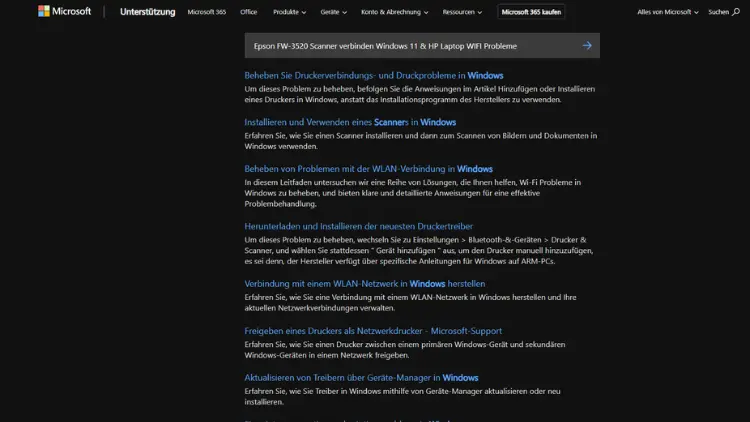
In der heutigen digitalen Arbeitswelt ist das reibungslose Zusammenspiel von Hardware und Software entscheidend. Scanner gehören zu den Geräten, die besonders häufig für Büroarbeiten, Archivierungen oder das Einscannen von Dokumenten genutzt werden.
Ein häufiger Stolperstein ist dabei die Verbindung über WLAN, insbesondere bei der Kombination eines Epson FW-3520 Scanners mit einem HP Laptop unter Windows 11. In diesem Artikel erfahren Sie detailliert, wie Sie den Scanner korrekt einrichten, die typischen WLAN-Probleme identifizieren und lösen können.
Vorbereitung: Voraussetzungen für die Verbindung
Bevor Sie den Epson FW-3520 Scanner mit Ihrem HP Laptop verbinden, sollten Sie einige grundlegende Voraussetzungen prüfen:
- Stabile WLAN-Verbindung: Stellen Sie sicher, dass sowohl Ihr Laptop als auch der Scanner Zugang zu einem stabilen WLAN-Netzwerk haben. Ein 2,4-GHz-Netzwerk ist oft zuverlässiger für Drucker und Scanner als 5 GHz, da viele Geräte Probleme mit 5 GHz-Netzen haben.
- Aktuelle Software und Treiber: Windows 11 ist ein modernes Betriebssystem, daher ist es wichtig, die neuesten Treiber von Epson herunterzuladen. Die Epson-Website bietet regelmäßig aktualisierte Treiber speziell für Windows 11.
- Scanner eingeschaltet: Prüfen Sie, dass der Scanner korrekt eingeschaltet und einsatzbereit ist. Ein Scan-Gerät, das sich im Energiesparmodus befindet, wird möglicherweise nicht erkannt.
- IP-Adresse prüfen: Der Scanner sollte eine gültige IP-Adresse vom Router erhalten haben, damit die Kommunikation über das WLAN-Netz funktioniert.
Epson FW-3520 Scanner für WLAN-Verbindung konfigurieren
Der Epson FW-3520 ist ein Multifunktionsgerät, das sowohl Scannen, Drucken als auch Kopieren ermöglicht. Für die Verbindung über WLAN gehen Sie wie folgt vor:
Schritt-für-Schritt: Scanner ins WLAN einbinden
- Scanner-Menü öffnen: Auf dem Display des Epson FW-3520 wählen Sie die „WLAN-Einstellungen“.
- Netzwerk auswählen: Wählen Sie Ihr Heim- oder Firmennetzwerk aus der Liste verfügbarer Netzwerke aus.
- Passwort eingeben: Geben Sie das WLAN-Passwort ein. Achten Sie auf Groß- und Kleinschreibung.
- Verbindung bestätigen: Der Scanner zeigt an, wenn die Verbindung erfolgreich hergestellt wurde.
- IP-Adresse notieren: Notieren Sie sich die vom Router zugewiesene IP-Adresse des Scanners, da Sie diese für die Installation auf dem Laptop benötigen.
Installation der Treiber auf einem HP Laptop mit Windows 11
Damit Windows 11 den Scanner erkennt, müssen die passenden Treiber installiert werden. Folgen Sie diesen Schritten:
Treiber herunterladen
- Besuchen Sie die offizielle Epson-Website: (https://www.epson.de)
- Suchen Sie nach „Epson FW-3520“ und wählen Sie das Modell aus.
- Laden Sie den Treiber für Windows 11 herunter. Achten Sie darauf, den Treiber für die WLAN-Verbindung zu wählen.
Installation der Treiber
- Führen Sie die heruntergeladene Datei aus.
- Folgen Sie den Installationsanweisungen auf dem Bildschirm.
- Wählen Sie während der Installation „WLAN-Verbindung“ als Verbindungsmethode.
- Geben Sie die zuvor notierte IP-Adresse des Scanners ein, falls die automatische Erkennung nicht funktioniert.
Häufige WLAN-Probleme und deren Lösung
Auch nach der korrekten Einrichtung kommt es häufig zu Problemen bei der Verbindung. Die häufigsten Fehler und deren Lösungen sind:
Scanner wird nicht erkannt
Ursachen:
- Firewall blockiert die Verbindung.
- Falsches WLAN-Netzwerk ausgewählt.
- IP-Adresse wurde vom Router geändert.
Lösungen:
- Deaktivieren Sie temporär die Windows-Firewall oder passen Sie die Einstellungen für den Scanner an.
- Prüfen Sie, dass sowohl Laptop als auch Scanner im gleichen Netzwerk sind.
- Richten Sie dem Scanner eine feste IP-Adresse ein.
Scan-Aufträge werden nicht ausgeführt
Ursachen:
- Treiber ist nicht vollständig installiert.
- Scanner-Software ist veraltet.
- Netzwerkprobleme.
Lösungen:
- Deinstallieren Sie alte Treiber und installieren Sie die aktuelle Version.
- Prüfen Sie die WLAN-Signalstärke und verbinden Sie den Scanner ggf. näher am Router.
- Nutzen Sie die Epson Scan Utility Software, um direkte Scans zu starten.
Verbindung bricht ständig ab
Ursachen:
- Router weist dem Scanner dynamisch wechselnde IP-Adressen zu.
- Interferenzen durch andere WLAN-Geräte.
- Energiesparmodus des Scanners aktiviert.
Lösungen:
- IP-Adresse des Scanners im Router auf statisch setzen.
- Frequenzkanal des WLAN-Routers wechseln.
- Energiesparmodus deaktivieren oder Scan-Aufträge während aktiver Nutzung durchführen.
Windows 11-spezifische Einstellungen
Windows 11 unterscheidet sich in einigen Punkten von älteren Versionen. Um die Verbindung zu stabilisieren, beachten Sie folgende Punkte:
- Netzwerk- und Freigabeeinstellungen
Stellen Sie sicher, dass das Netzwerk als „privates Netzwerk“ eingestuft ist. Nur in privaten Netzwerken erlaubt Windows das Erkennen von Geräten wie Scannern. - Treiber-Kompatibilität prüfen
Windows 11 kann manchmal ältere Treiber nicht automatisch erkennen. Nutzen Sie die Kompatibilitätsprüfung bei der Treiberinstallation. - Netzwerkdiagnose
Führen Sie die Windows-Netzwerkdiagnose durch, falls der Scanner nicht erkannt wird. Oft zeigt das Tool automatisch Lösungen für blockierte Ports oder Verbindungsprobleme.
Tipps für eine stabile WLAN-Verbindung
Eine stabile Verbindung zwischen Epson FW-3520 Scanner und HP Laptop ist entscheidend für effizientes Arbeiten. Diese Tipps helfen:
- Positionierung: Scanner nicht zu weit vom Router entfernen. Hindernisse wie Wände können das Signal schwächen.
- Netzwerkfrequenz prüfen: 2,4 GHz Netzwerke sind für Scanner zuverlässiger.
- Router-Einstellungen: Manche Router haben Einstellungen für „AP Isolation“, die verhindern, dass Geräte miteinander kommunizieren. Diese Funktion sollte deaktiviert sein.
- Firmware-Updates: Aktualisieren Sie regelmäßig die Firmware des Scanners und des Routers.
Alternative Verbindungsmöglichkeiten
Falls WLAN weiterhin Probleme bereitet, können Sie auf alternative Verbindungsmethoden zurückgreifen:
- USB-Verbindung
Der Scanner kann direkt per USB-Kabel an den HP Laptop angeschlossen werden. Dies ist oft die schnellste Lösung bei wiederkehrenden WLAN-Problemen. - Ethernet-Verbindung
Einige Modelle unterstützen die Verbindung über LAN-Kabel. Diese Methode ist stabiler als WLAN und eignet sich für Netzwerke mit vielen Geräten. - Cloud-Scan-Funktionen
Der Epson FW-3520 unterstützt Cloud-Scanning. Dokumente können direkt in Cloud-Dienste hochgeladen und anschließend auf dem Laptop abgerufen werden.
Fehlerdiagnose-Tools von Epson
Epson bietet eigene Tools, die die Fehlersuche erleichtern:
- Epson Scan Utility: Prüft die Verbindung und ermöglicht direkte Scans.
- EpsonNet Config: Zeigt IP-Adressen und Netzwerkstatus des Scanners an.
- Epson Firmware Updater: Hält den Scanner auf dem neuesten Stand, was oft Verbindungsprobleme behebt.
Best Practices für langfristige Nutzung
Um dauerhaft eine stabile Verbindung zwischen HP Laptop und Epson FW-3520 Scanner zu gewährleisten:
- Regelmäßige Updates: Treiber und Firmware stets aktuell halten.
- Sicheres Passwort: Verhindern Sie unautorisierte Zugriffe auf Ihr WLAN.
- Geräte neu starten: Bei Verbindungsproblemen Scanner und Laptop neu starten.
- IP-Adresse fixieren: Statische IP-Adresse reduziert häufig auftretende Verbindungsabbrüche.
- Scannerpflege: Reinigen Sie regelmäßig die Scanner-Glasflächen und prüfen Sie die Rollenmechanik, um mechanische Fehler zu vermeiden.
Fazit
Die Verbindung eines Epson FW-3520 Scanners mit einem HP Laptop unter Windows 11 über WLAN kann zunächst komplex erscheinen, ist jedoch mit einer systematischen Herangehensweise gut lösbar.
Wichtig ist die korrekte WLAN-Konfiguration, die Installation aktueller Treiber und die Beachtung typischer Fehlerquellen wie Firewall oder IP-Adresskonflikte. Mit den beschriebenen Schritten und Tipps können Sie eine stabile, zuverlässige Verbindung einrichten und die volle Funktionalität Ihres Scanners nutzen.
Eine sorgfältige Vorbereitung, regelmäßige Updates und die Nutzung der von Epson bereitgestellten Tools sorgen dafür, dass Ihr Workflow nicht durch technische Hindernisse unterbrochen wird.
Selbst bei wiederkehrenden Problemen bieten alternative Verbindungsmöglichkeiten wie USB oder LAN eine schnelle Lösung. Mit diesem Wissen sind Sie bestens gerüstet, um Ihren Epson FW-3520 Scanner effizient in Ihre digitale Arbeitsumgebung einzubinden.