
Epson-Treiber installieren in Windows 11 und 10: Hier erfahren Sie, wie Sie den passenden Treiber für Ihren Drucker oder Scanner finden und einrichten.
Damit Ihr Epson-Drucker oder -Multifunktionsgerät unter Windows einwandfrei funktioniert, benötigen Sie den passenden Treiber.
Ob Sie ein neues Gerät einrichten, nach einem Windows-Update Probleme haben oder Ihren Treiber aktualisieren möchten – diese Anleitung zeigt Ihnen Schritt für Schritt, wie Sie den Epson-Treiber unter Windows 11 und Windows 10 korrekt installieren, aktualisieren und typische Fehler beheben.
Warum der richtige Epson-Treiber so wichtig ist
Treiber sind essenziell für die Kommunikation zwischen Ihrem Betriebssystem und dem Drucker. Ohne den passenden Treiber erkennt Windows Ihr Epson-Gerät zwar möglicherweise als angeschlossenes Gerät, jedoch fehlen dann wichtige Funktionen: Drucken in hoher Auflösung, Scannen, Faxen, Tintenstandsanzeige und viele weitere Extras stehen ohne den vollständigen Herstellertreiber nicht zur Verfügung.
Außerdem können veraltete oder fehlerhafte Treiber zu typischen Problemen führen: Der Drucker reagiert nicht, Druckaufträge bleiben in der Warteschlange hängen oder Windows meldet „Treiber nicht verfügbar“. Deshalb ist es empfehlenswert, den Treiber immer auf dem neuesten Stand zu halten. Zudem sorgen aktuelle Treiber für Kompatibilität mit den neuesten Windows-Updates und verbessern die Stabilität des Gesamtsystems erheblich.
Besonders wichtig: Seit Januar 2026 verteilt Microsoft keine neuen Drittanbieter-Druckertreiber mehr über Windows Update für Windows 11. Bestehende Treiber werden zwar weiterhin aktualisiert, dennoch sollten Sie Epson-Treiber künftig direkt beim Hersteller herunterladen, um immer die aktuellste Version zu erhalten.
Vor der Installation: Diese Vorbereitungen sind wichtig
Bevor Sie mit der eigentlichen Treiberinstallation beginnen, sollten Sie einige grundlegende Vorbereitungen treffen. So vermeiden Sie unnötige Fehlermeldungen und sparen wertvolle Zeit.
Modellbezeichnung herausfinden: Die genaue Modellbezeichnung Ihres Epson-Druckers finden Sie entweder auf dem Typenschild an der Vorder- oder Unterseite des Geräts, in der Originalverpackung oder in der beiliegenden Kurzanleitung. Beispiele für gängige Modellreihen sind unter anderem Epson EcoTank, Epson WorkForce, Epson Expression und Epson SureColor. Notieren Sie sich die genaue Bezeichnung, zum Beispiel „Epson EcoTank ET-2850″ oder „Epson WorkForce WF-3820″.
Windows-Version prüfen: Zusätzlich sollten Sie wissen, welche Windows-Version auf Ihrem Computer läuft. Drücken Sie dazu Windows-Taste + I, um die Einstellungen zu öffnen, und navigieren Sie zu „System“ > „Info“. Dort sehen Sie sowohl die Windows-Version als auch den Gerätetyp (x64 oder ARM64). Diese Information ist besonders relevant, wenn Sie den Treiber manuell von der Epson-Website herunterladen.
Internetverbindung sicherstellen: Für die meisten Installationsmethoden ist eine aktive Internetverbindung erforderlich. Stellen Sie außerdem sicher, dass Ihr Drucker eingeschaltet und – falls Sie ein WLAN-Modell nutzen – mit Ihrem Heimnetzwerk verbunden ist.
Ältere Treiber deinstallieren: Wenn Sie bereits einen Epson-Treiber installiert haben, der Probleme verursacht, empfiehlt es sich, diesen zuerst vollständig zu entfernen. Öffnen Sie dazu die Systemsteuerung über Windows-Taste + R und den Befehl control.exe, navigieren Sie zu „Programme“ > „Programme und Features“ und deinstallieren Sie alle vorhandenen Epson-Softwarepakete.
Methode 1: Epson-Treiber über die offizielle Website installieren (empfohlen)
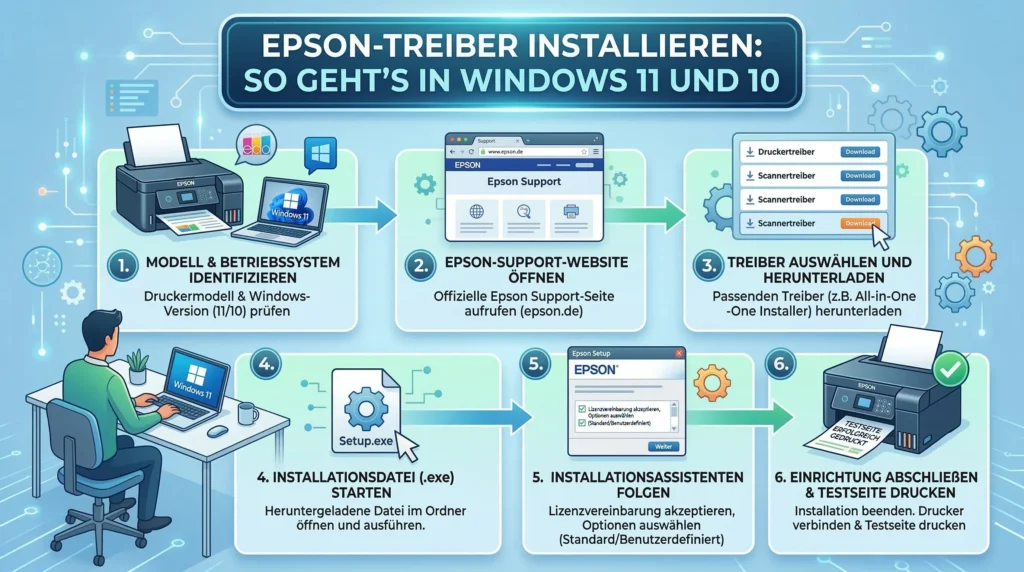
Die zuverlässigste und empfohlene Methode ist der Download des Treibers direkt von der offiziellen Epson-Support-Website. Auf diesem Weg erhalten Sie stets den aktuellsten und vollständigen Treiber, der speziell für Ihr Modell entwickelt wurde.
Schritt-für-Schritt-Anleitung:
- Öffnen Sie Ihren Browser und rufen Sie www.epson.de auf. Navigieren Sie dort zum Bereich „Support“, oder rufen Sie direkt www.epson.sn auf – diese Seite ist speziell für die Treibersuche optimiert.
- Geben Sie im Suchfeld die genaue Modellbezeichnung Ihres Druckers ein, zum Beispiel „EcoTank ET-4850″ oder „WorkForce WF-2860DWF“.
- Klicken Sie auf „Los geht’s“ oder wählen Sie Ihr Modell aus der Ergebnisliste aus.
- Wählen Sie auf der Produktseite den Reiter „Treiber und Downloads“. Die Website erkennt in der Regel automatisch Ihr Betriebssystem und zeigt die passenden Pakete an.
- Laden Sie das „Drivers and Utilities Combo Package“ herunter. Dieses Paket enthält den vollständigen Druckertreiber, den Scannertreiber, das Epson Scan Utility sowie weitere nützliche Softwarekomponenten.
- Öffnen Sie die heruntergeladene Installationsdatei aus Ihrem Downloads-Ordner. Klicken Sie mit der rechten Maustaste darauf und wählen Sie „Als Administrator ausführen“.
- Folgen Sie den Anweisungen des Installationsassistenten. Wählen Sie dabei die gewünschte Verbindungsart – USB oder WLAN (Wireless) – und schließen Sie die Installation ab.
- Starten Sie Ihren Computer nach der Installation neu, damit alle Änderungen vollständig übernommen werden.
Tipp: Achten Sie darauf, bei der Auswahl des Betriebssystems die richtige Architektur zu wählen. Für die meisten Desktop-PCs und Laptops ist Windows 11 64-bit korrekt. Wenn Sie jedoch ein neueres Gerät mit ARM-Prozessor besitzen (zum Beispiel bestimmte Surface-Modelle oder Copilot+-PCs), wählen Sie gegebenenfalls die ARM64-Variante – sofern Epson diese für Ihr Modell anbietet.
Methode 2: Treiber über Windows Update installieren
Eine weitere Möglichkeit ist die Installation über Windows Update. Diese Methode eignet sich besonders für gängige Epson-Modelle, für die Microsoft Treiber bereitstellt.
Unter Windows 11:
- Drücken Sie Windows-Taste + I, um die Einstellungen zu öffnen.
- Navigieren Sie zu „Windows Update“ und klicken Sie auf „Nach Updates suchen“.
- Wählen Sie anschließend „Erweiterte Optionen“ > „Optionale Updates“.
- Setzen Sie einen Haken bei dem angebotenen Epson-Druckertreiber und klicken Sie auf „Herunterladen und installieren“.
- Starten Sie Ihren PC neu, sobald die Installation abgeschlossen ist.
Unter Windows 10:
- Öffnen Sie die Einstellungen mit Windows-Taste + I.
- Gehen Sie zu „Update und Sicherheit“ > „Windows Update“.
- Klicken Sie auf „Nach Updates suchen“ und wählen Sie danach „Optionale Updates anzeigen“.
- Aktivieren Sie den Drucker-Treibereintrag und klicken Sie auf „Herunterladen und installieren“.
Wichtiger Hinweis: Da Windows 10 seit dem 14. Oktober 2025 keine kostenlosen Sicherheitsupdates mehr erhält, sollten Windows-10-Nutzer die Treiber vorzugsweise direkt von der Epson-Website beziehen. Außerdem verteilt Microsoft seit Januar 2026 für Windows 11 keine neuen Drittanbieter-Druckertreiber mehr über Windows Update – weshalb die direkte Herstellerquelle zunehmend an Bedeutung gewinnt.
Methode 3: Automatische Erkennung per USB-Anschluss
Die einfachste Methode für den Einstieg ist das direkte Anschließen des Druckers per USB-Kabel. Sowohl Windows 11 als auch Windows 10 unterstützen die automatische Geräteerkennung.
Vorgehensweise:
- Schalten Sie den Epson-Drucker ein.
- Verbinden Sie den Drucker mit dem mitgelieferten USB-Kabel mit einem freien USB-Anschluss Ihres Computers.
- Windows erkennt das neue Gerät automatisch und versucht, einen passenden Treiber zu finden. Dazu benötigt Windows eine aktive Internetverbindung.
- Sobald der Treiber installiert wurde, erscheint eine Benachrichtigung in der Taskleiste. Unter Windows 11 zeigt das System zudem direkt an, ob noch weitere Treiber nachgeladen werden müssen.
Allerdings installiert Windows auf diesem Weg häufig nur einen generischen Basistreiber, der lediglich grundlegende Druckfunktionen bietet. Erweiterte Funktionen wie Scannen, Kopieren oder die Tintenstandsanzeige stehen damit oft nicht zur Verfügung. Deshalb empfiehlt es sich, nach der automatischen Erkennung zusätzlich den vollständigen Treiber von der Epson-Website herunterzuladen.
Methode 4: WLAN-Drucker einrichten und Treiber installieren
Viele moderne Epson-Drucker, insbesondere aus der EcoTank– und WorkForce-Reihe, unterstützen den WLAN-Betrieb. Die Einrichtung erfordert einige zusätzliche Schritte.
Drucker mit dem WLAN verbinden:
Zunächst müssen Sie den Drucker selbst mit Ihrem Heimnetzwerk verbinden. Gehen Sie dazu am Bedienfeld des Druckers zu „Einstellungen“ > „Netzwerkeinstellungen“ > „WLAN-Einrichtung“ und wählen Sie Ihr Netzwerk aus. Geben Sie anschließend Ihr WLAN-Passwort ein und bestätigen Sie.
Treiber über den WLAN-Assistenten installieren:
- Starten Sie die heruntergeladene Installationsdatei von der Epson-Website.
- Wählen Sie im Installationsassistenten „Wireless Setup“ oder „Netzwerkdrucker einrichten“.
- Der Assistent führt Sie durch die WLAN-Konfiguration und verbindet den Drucker automatisch mit Ihrem Netzwerk.
- Nach erfolgreicher Verbindung erscheint Ihr Epson-Drucker in der Druckerliste unter „Einstellungen“ > „Bluetooth und Geräte“ > „Drucker und Scanner“ (Windows 11) bzw. „Einstellungen“ > „Geräte“ > „Drucker und Scanner“ (Windows 10).
Wichtig: Damit der WLAN-Drucker korrekt erkannt wird, müssen sich Ihr Computer und der Drucker im selben Netzwerk befinden. Verbinden Sie also beide Geräte mit derselben WLAN-SSID – also demselben Netzwerknamen. Sollte Ihr Router über ein Gastnetzwerk verfügen, stellen Sie sicher, dass Drucker und PC nicht auf verschiedenen Netzwerken laufen.
Methode 5: Treiber mit dem Epson Software Updater installieren und aktualisieren
Epson bietet ein eigenes Verwaltungstool an: den Epson Software Updater. Dieses Programm erkennt Ihr System und Ihr Drucker-Modell automatisch, lädt die passenden Treiber und Software-Komponenten herunter und installiert sie – ohne dass Sie manuell nach der richtigen Treiberversion suchen müssen.
So nutzen Sie den Epson Software Updater:
- Besuchen Sie www.epson.de und suchen Sie auf der Support-Seite Ihres Druckermodells nach dem „Epson Software Updater“.
- Laden Sie das Tool herunter und starten Sie die Installation.
- Nach dem Start des Updaters klicken Sie auf „Aktualisierung“ oder „Suche nach Updates“.
- Das Tool zeigt Ihnen alle verfügbaren Treiber und Software-Updates für Ihr Gerät an.
- Wählen Sie die gewünschten Komponenten aus und klicken Sie auf „Installieren“.
Zusätzlich können Sie den Epson Software Updater so konfigurieren, dass er regelmäßig automatisch nach Updates sucht. Damit stellen Sie sicher, dass Ihr Treiber stets aktuell ist – besonders wichtig nach größeren Windows-Updates, die gelegentlich zu Inkompatibilitäten führen können.
Treiber manuell über den Geräte-Manager aktualisieren
Wenn Sie den Treiber gezielt aktualisieren oder einen manuell heruntergeladenen Treiber installieren möchten, eignet sich der Geräte-Manager von Windows.
Anleitung unter Windows 11 und Windows 10:
- Klicken Sie mit der rechten Maustaste auf das Windows-Symbol in der Taskleiste und wählen Sie „Geräte-Manager“.
- Erweitern Sie den Bereich „Druckwarteschlangen“ oder „Drucker“.
- Klicken Sie mit der rechten Maustaste auf Ihren Epson-Drucker und wählen Sie „Treiber aktualisieren“.
- Wählen Sie entweder „Automatisch nach Treibern suchen“ (erfordert Internetverbindung) oder „Auf meinem Computer nach Treibern suchen“, wenn Sie die Treiberdatei bereits heruntergeladen haben.
- Folgen Sie den weiteren Anweisungen und starten Sie den Computer anschließend neu.
Diese Methode ist besonders nützlich, wenn Windows den Drucker zwar erkennt, jedoch eine veraltete Treiberversion verwendet.
Epson-Drucker unter Windows 11 ARM: Was Sie wissen müssen
Besondere Aufmerksamkeit verdienen Nutzer von ARM-basierten Windows-Geräten, also Geräten mit Snapdragon-Prozessoren, bestimmten Surface-Modellen oder sogenannten Copilot+-PCs. Diese Geräte verwenden eine andere Prozessor-Architektur (ARM64) als herkömmliche x86/x64-PCs.
Für solche Geräte gilt: Windows 11 ARM erkennt Ihren Epson-Drucker automatisch und installiert einen generischen Treiber, sofern Drucker und Computer im selben Netzwerk sind oder per USB verbunden werden und eine Internetverbindung besteht. Dieser generische Treiber ermöglicht grundlegende Druckfunktionen, bietet jedoch nicht den vollen Funktionsumfang.
Außerdem unterstützt Windows 11 ARM den IPP/Mopria-Standard – ein universelles, geräteunabhängiges Druckprotokoll, das ohne herstellerspezifische Treiber auskommt. Dieser Standard ermöglicht es, viele moderne Epson-Drucker ohne zusätzliche Software zu betreiben. Für ältere Modelle oder wenn Sie Scanner-Funktionen benötigen, empfiehlt Epson die Nutzung der Windows Scan App aus dem Microsoft Store, die ebenfalls grundlegende Scanfunktionen bereitstellt.
Prüfen Sie auf der Support-Seite Ihres Epson-Modells ausdrücklich, ob ein ARM64-kompatibler Treiber verfügbar ist, bevor Sie mit der Installation beginnen.
Epson-Treiber korrekt deinstallieren
Manchmal ist es notwendig, einen vorhandenen Treiber vollständig zu entfernen – etwa wenn er korrumpiert ist oder Sie auf ein neues Modell umsteigen. Hierfür empfiehlt sich folgende Vorgehensweise:
- Öffnen Sie die Systemsteuerung und navigieren Sie zu „Programme“ > „Programme und Features“.
- Suchen Sie alle installierten Epson-Einträge (z. B. „Epson Printer Software“, „Epson Scan“ oder ähnliche) und deinstallieren Sie diese nacheinander.
- Öffnen Sie anschließend den Geräte-Manager, suchen Sie Ihren Epson-Drucker und klicken Sie mit der rechten Maustaste darauf. Wählen Sie „Gerät deinstallieren“ und aktivieren Sie dabei die Option „Treibersoftware für dieses Gerät löschen“.
- Starten Sie den Computer neu.
Zusätzlich können Sie den Epson Uninstall Tool verwenden, das Epson auf seiner Support-Website bereitstellt. Dieses Tool entfernt alle Treiber- und Softwarekomponenten vollständig und hinterlässt keine Überreste in der Windows-Registrierung.
Fehlersuche: Was tun, wenn der Epson-Treiber nicht funktioniert?
Trotz sorgfältiger Installation kann es zu Problemen kommen. Hier sind die häufigsten Fehlerbilder und die passenden Lösungsansätze.
„Treiber nicht verfügbar“ in der Druckerverwaltung:
Öffnen Sie die Windows-Problembehandlung für Drucker unter „Einstellungen“ > „System“ > „Problembehandlung“ > „Weitere Problembehandlungen“ > „Drucker“ (Windows 11) bzw. „Einstellungen“ > „Update und Sicherheit“ > „Problembehandlung“ > „Drucker“ (Windows 10). Starten Sie die Problembehandlung und folgen Sie den Anweisungen.
Drucker wird im Netzwerk nicht gefunden:
Stellen Sie zunächst sicher, dass Drucker und PC im selben WLAN-Netzwerk angemeldet sind. Prüfen Sie außerdem, ob Ihre Windows-Firewall oder eine Sicherheitssoftware die Epson-Kommunikation blockiert. Gegebenenfalls erstellen Sie eine Ausnahmeregel für Epson-Dienstprogramme. Zusätzlich können Sie den Drucker manuell über seine IP-Adresse hinzufügen: Navigieren Sie zu „Einstellungen“ > „Bluetooth und Geräte“ > „Drucker und Scanner“ > „Gerät hinzufügen“ und wählen Sie danach „Manuell hinzufügen“ > „Drucker mit einer IP-Adresse oder einem Hostnamen hinzufügen“. Die IP-Adresse des Druckers finden Sie im Netzwerkstatus-Menü des Druckers selbst.
Druckaufträge bleiben in der Warteschlange stecken:
Häufig hilft es, den Druckspooler-Dienst neu zu starten. Öffnen Sie dazu die Dienste-Verwaltung mit Windows-Taste + R und dem Befehl services.msc, suchen Sie den Eintrag „Druckwarteschlange“, klicken Sie mit der rechten Maustaste darauf und wählen Sie „Neu starten“. Leeren Sie außerdem den Spooler-Ordner unter C:\Windows\System32\spool\PRINTERS.
Windows Image Acquisition (WIA)-Dienst für den Scanner prüfen:
Wenn Ihr Multifunktionsgerät zwar druckt, aber das Scannen nicht funktioniert, überprüfen Sie den WIA-Dienst. Drücken Sie Windows-Taste + R, geben Sie services.msc ein und suchen Sie nach „Windows-Bilderfassung (WIA)“. Stellen Sie sicher, dass der Starttyp auf „Automatisch“ und der Status auf „Wird ausgeführt“ gesetzt ist.
Hinweise für Windows-10-Nutzer im Jahr 2026
Da der Support für Windows 10 am 14. Oktober 2025 offiziell endete, erhalten Windows-10-Nutzer keine kostenlosen Sicherheitsupdates mehr von Microsoft. Für Druckertreiber bedeutet das konkret: Sie sollten Epson-Treiber ausschließlich direkt von der Epson-Website beziehen, um Kompatibilitätsprobleme und potenzielle Sicherheitsrisiken zu vermeiden.
Außerdem empfiehlt es sich, bei Gelegenheit einen Umstieg auf Windows 11 zu erwägen, um langfristig sicher und mit aktuellen Treibern versorgt zu bleiben. Epson unterstützt viele aktuelle Modelle explizit unter Windows 11 und stellt entsprechende Treiberpakete bereit.
Der neue Mopria/IPP-Standard: Drucken ohne herstellerspezifischen Treiber
Seit Anfang 2026 befindet sich die Druckertreiber-Landschaft unter Windows in einem deutlichen Wandel. Microsoft setzt zunehmend auf den Mopria-Standard und das Internet Printing Protocol (IPP), um die Abhängigkeit von herstellerspezifischen Treibern zu reduzieren. Viele moderne Epson-Drucker unterstützen diesen Standard bereits.
Das bedeutet in der Praxis: Wenn Sie einen neueren Epson-Drucker – insbesondere aus der EcoTank- oder WorkForce-Reihe – im selben Netzwerk wie Ihren PC betreiben, erkennt Windows 11 das Gerät automatisch und richtet es über einen generischen IPP-Treiber ein – ganz ohne manuellen Treiberdownload. Dennoch bietet der vollständige Epson-Herstellertreiber in der Regel mehr Funktionen, weshalb die Installation des offiziellen Pakets weiterhin empfehlenswert ist.
Häufige Fragen zur Epson-Treiberinstallation
Wo finde ich den offiziellen Epson-Treiber für mein Modell?
Den offiziellen Treiber für Ihr Epson-Gerät finden Sie auf der Support-Website des Herstellers unter www.epson.de im Bereich „Support“ oder direkt unter www.epson.sn. Geben Sie dort die genaue Modellbezeichnung ein – zum Beispiel „EcoTank ET-2850″ oder „WorkForce WF-3820″ – und laden Sie das „Drivers and Utilities Combo Package“ für Ihr Betriebssystem herunter.
Funktionieren ältere Epson-Treiber noch unter Windows 11?
Ja, Windows 11 unterstützt weiterhin ältere Legacy-Treiber der Versionen V3 und V4. Microsoft hat nach einer kurzzeitigen Diskussion Anfang 2026 bestätigt, dass diese Kompatibilität erhalten bleibt. Dennoch empfiehlt es sich, stets den aktuellsten verfügbaren Treiber von der Epson-Website zu installieren, um eine optimale Funktion zu gewährleisten.
Was tun, wenn Windows 11 keinen Treiber für meinen Epson findet?
Wenn Windows über die automatische Suche keinen passenden Treiber findet, laden Sie das vollständige Treiberpaket direkt von www.epson.de herunter. Führen Sie die Installationsdatei als Administrator aus und folgen Sie dem Installationsassistenten. Alternativ können Sie den Epson Software Updater nutzen, der automatisch den passenden Treiber für Ihr Modell sucht und installiert.
Wie installiere ich den Epson-Treiber ohne CD?
Heutzutage empfiehlt sich die Installation ohne CD, da die beiliegende Treiber-CD oft veraltete Versionen enthält und viele Computer kein optisches Laufwerk mehr besitzen. Rufen Sie stattdessen www.epson.sn auf, suchen Sie nach Ihrem Modell und laden Sie das aktuelle Treiberpaket direkt herunter. Die heruntergeladene Datei befindet sich anschließend im Downloads-Ordner Ihres Computers.
Wie aktualisiere ich meinen Epson-Treiber auf die neueste Version?
Am einfachsten gelingt die Aktualisierung mit dem Epson Software Updater, den Sie auf der Epson-Support-Website herunterladen können. Das Tool prüft automatisch, ob eine neuere Treiberversion verfügbar ist, und installiert diese auf Wunsch mit wenigen Klicks. Alternativ können Sie den alten Treiber deinstallieren und das neueste Paket von der Epson-Website manuell herunterladen und installieren.
Warum erkennt Windows meinen WLAN-Drucker von Epson nicht?
Häufig liegt das daran, dass Drucker und Computer nicht im selben WLAN-Netzwerk angemeldet sind. Stellen Sie sicher, dass beide Geräte dieselbe SSID verwenden. Außerdem kann eine Firewall oder Sicherheitssoftware die Drucker-Kommunikation blockieren – erstellen Sie in diesem Fall eine Ausnahmeregel für Epson-Programme. Schließlich hilft es manchmal, den Drucker und den Router kurz neu zu starten.
Kann ich den Epson-Treiber auf einem ARM-PC installieren?
Ja, jedoch mit Einschränkungen. Windows 11 ARM installiert automatisch einen generischen Treiber, wenn der Drucker per USB oder über dasselbe Netzwerk verbunden ist. Für den vollen Funktionsumfang sollten Sie auf der Epson-Support-Seite prüfen, ob ein nativer ARM64-Treiber für Ihr Modell verfügbar ist. Für Scanner-Funktionen ohne vollständigen Treiber empfiehlt Epson die Windows Scan App aus dem Microsoft Store.
Was bedeutet es, dass Windows 10 seit Oktober 2025 kein Support mehr hat?
Seit dem 14. Oktober 2025 stellt Microsoft für Windows 10 keine kostenlosen Sicherheitsupdates mehr bereit. Zwar funktioniert Ihr Computer weiterhin, jedoch besteht ein erhöhtes Sicherheitsrisiko. Für Epson-Treiber bedeutet das konkret: Laden Sie Treiber ausschließlich direkt von der offiziellen Epson-Website herunter, da Windows Update keine neuen Druckertreiber mehr zuverlässig liefert.
Wie deinstalliere ich den Epson-Treiber vollständig?
Öffnen Sie die Systemsteuerung unter „Programme“ > „Programme und Features“ und deinstallieren Sie alle Epson-Einträge. Entfernen Sie danach den Drucker auch im Geräte-Manager und aktivieren Sie beim Deinstallieren die Option „Treibersoftware für dieses Gerät löschen“. Zusätzlich empfiehlt sich die Verwendung des Epson Uninstall Tool, das auf der Epson-Support-Website verfügbar ist und alle Rückstände zuverlässig entfernt.
Benötige ich den Epson-Treiber auch für Windows 11, wenn der Drucker automatisch erkannt wird?
Auch wenn Windows 11 Ihren Drucker automatisch erkennt und einen generischen Treiber installiert, empfiehlt sich zusätzlich die Installation des offiziellen Epson-Herstellertreibers. Nur damit stehen alle Gerätefunktionen wie Scannen, Kopieren, Tintenstandsanzeige, Farbkalibrierung und erweiterte Druckeinstellungen vollumfänglich zur Verfügung.
Fazit
Den Epson-Treiber unter Windows 11 und Windows 10 zu installieren, gelingt in den meisten Fällen unkompliziert. Die zuverlässigste Methode ist stets der direkte Download von der Epson-Website unter www.epson.sn, gefolgt von der Installation des vollständigen Treiberpakets.
Da Windows 10 seit Oktober 2025 keinen aktiven Support mehr erhält und Microsoft seit Januar 2026 keine neuen Drittanbieter-Treiber mehr über Windows Update verteilt, ist der Weg über die offizielle Epson-Support-Seite wichtiger denn je – für aktuelle Treiber, volle Funktionalität und maximale Sicherheit.