
Erfahren Sie, wie Sie in Excel Zeilen und Spalten fixieren, um Tabellen übersichtlich zu halten und effizient zu arbeiten – mit Anleitung.
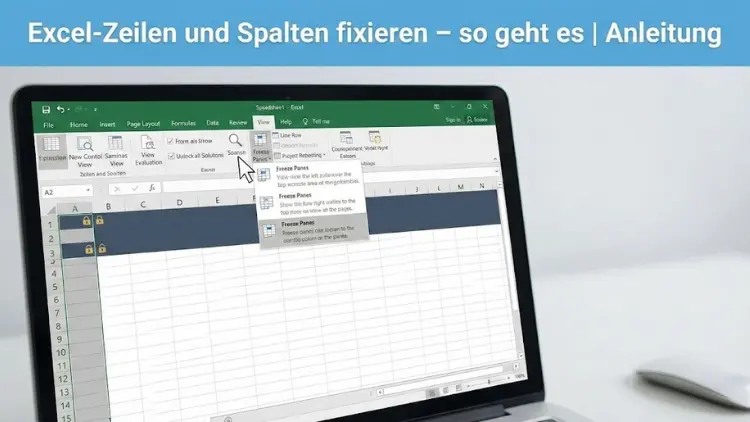
Große Tabellen in Excel schnell und fehlerfrei zu bearbeiten, ist ohne feste Orientierung oft mühsam. Überschriften verschwinden beim Scrollen, wichtige Spalten geraten aus dem Blick und die Arbeit wird unnötig langsam. Die Funktion zum Fixieren von Zeilen und Spalten schafft hier Abhilfe.
In dieser Anleitung erfahren Sie Schritt für Schritt, wie Sie in Excel Zeilen, Spalten oder ganze Bereiche fixieren, typische Fehler vermeiden und die Funktion effizient im Arbeitsalltag einsetzen.
Warum das Fixieren von Zeilen und Spalten in Excel so wichtig ist
Excel wird häufig für umfangreiche Tabellen genutzt: Finanzübersichten, Projektpläne, Lagerlisten oder Auswertungen mit hunderten oder tausenden Zeilen. Je größer die Tabelle, desto wichtiger ist die permanente Sicht auf bestimmte Informationen. Meist handelt es sich dabei um:
- Überschriften in der ersten Zeile
- Kategorien oder Namen in der ersten Spalte
- Kombinationen aus beidem
Ohne fixierte Bereiche verlieren Sie beim Scrollen schnell den Überblick. Das Fixieren von Zeilen und Spalten sorgt dafür, dass relevante Informationen dauerhaft sichtbar bleiben, während Sie sich durch den restlichen Tabelleninhalt bewegen.
Grundprinzip: Was bedeutet „Fixieren“ in Excel?
Beim Fixieren handelt es sich nicht um eine Formatierung, sondern um eine Anzeigeeinstellung. Bestimmte Zeilen oder Spalten werden „eingefroren“ und bleiben beim Scrollen stehen. Wichtig zu wissen:
- Die Daten selbst werden nicht verändert
- Die Einstellung gilt pro Arbeitsblatt
- Beim Drucken spielt das Fixieren keine Rolle
Das Fixieren dient ausschließlich der besseren Navigation und Lesbarkeit am Bildschirm.
Excel-Zeile fixieren – Schritt-für-Schritt-Anleitung
Erste Zeile fixieren
Die häufigste Anwendung ist das Fixieren der obersten Zeile, da sich dort meist die Spaltenüberschriften befinden.
So gehen Sie vor:
- Öffnen Sie Ihre Excel-Tabelle
- Wechseln Sie in das Register Ansicht
- Klicken Sie auf „Fenster fixieren“
- Wählen Sie Oberste Zeile fixieren
Ab diesem Moment bleibt die erste Zeile sichtbar, egal wie weit Sie nach unten scrollen.
Vorteile dieser Methode
- Schnell und ohne Vorkenntnisse umsetzbar
- Ideal für Tabellen mit Überschriften
- Jederzeit rückgängig zu machen
Excel-Spalte fixieren – so bleibt die erste Spalte sichtbar
Erste Spalte fixieren
Gerade bei Tabellen mit Namen, Artikelnummern oder Kategorien in der linken Spalte ist diese Funktion besonders hilfreich.
Anleitung:
- Öffnen Sie das gewünschte Arbeitsblatt
- Klicken Sie auf Ansicht
- Wählen Sie „Fenster fixieren“
- Klicken Sie auf Erste Spalte fixieren
Nun bleibt die linke Spalte dauerhaft sichtbar, auch wenn Sie horizontal scrollen.
Mehrere Zeilen oder Spalten fixieren
Excel bietet nicht nur vordefinierte Optionen für die erste Zeile oder Spalte. Sie können auch mehrere Zeilen, Spalten oder eine Kombination aus beidem fixieren.
Mehrere Zeilen fixieren
Möchten Sie beispielsweise die ersten drei Zeilen fixieren, gehen Sie folgendermaßen vor:
- Klicken Sie in die Zelle direkt unter den Zeilen, die fixiert werden sollen
- Wechseln Sie zu Ansicht
- Klicken Sie auf „Fenster fixieren“
- Wählen Sie „Fenster fixieren“
Excel fixiert nun alle Zeilen oberhalb der ausgewählten Zelle.
Mehrere Spalten fixieren
Das Prinzip ist identisch:
- Klicken Sie in die Zelle rechts neben den Spalten, die fixiert werden sollen
- Öffnen Sie Ansicht
- Klicken Sie auf „Fenster fixieren“
- Wählen Sie „Fenster fixieren“
Alle Spalten links von der markierten Zelle bleiben sichtbar.
Zeilen und Spalten gleichzeitig fixieren
In vielen Fällen möchten Sie sowohl Überschriften als auch eine Identifikationsspalte gleichzeitig sehen.
Kombination fixieren
Beispiel: Erste Zeile und erste Spalte sollen fixiert bleiben.
Vorgehensweise:
- Klicken Sie in die Zelle B2
- Wechseln Sie in das Register Ansicht
- Klicken Sie auf „Fenster fixieren“
- Wählen Sie erneut „Fenster fixieren“
Ergebnis:
- Zeile 1 bleibt oben sichtbar
- Spalte A bleibt links sichtbar
Fixierung wieder aufheben
Manchmal ist es notwendig, die Fixierung zu entfernen, zum Beispiel vor einer Präsentation oder beim Bearbeiten eines anderen Tabellenbereichs.
So heben Sie die Fixierung auf:
- Wechseln Sie zu Ansicht
- Klicken Sie auf „Fenster fixieren“
- Wählen Sie Fixierung aufheben
Alle fixierten Zeilen und Spalten werden wieder freigegeben.
Häufige Fehler beim Fixieren von Zeilen und Spalten
Falsche Zelle ausgewählt
Ein sehr häufiger Fehler ist die falsche Zellposition vor dem Fixieren. Excel fixiert immer alles oberhalb und links der aktiven Zelle. Eine falsche Auswahl führt daher zu unerwarteten Ergebnissen.
Fixierung funktioniert nicht
Typische Ursachen:
- Arbeitsblatt ist im Bearbeitungsmodus
- Excel befindet sich im Seitenlayout
- Das Fenster ist geteilt
Wechseln Sie in die normale Ansicht und entfernen Sie eventuell vorhandene Teilungen.
Unterschied zwischen „Fenster fixieren“ und „Fenster teilen“
Diese beiden Funktionen werden häufig verwechselt, erfüllen jedoch unterschiedliche Zwecke.
Fenster fixieren
- Fixierte Bereiche bleiben dauerhaft sichtbar
- Ideal für Überschriften und Kategorien
- Einfache Navigation
Fenster teilen
- Das Fenster wird in mehrere scrollbare Bereiche aufgeteilt
- Jeder Bereich kann unabhängig bewegt werden
- Eher für Vergleiche innerhalb derselben Tabelle geeignet
Für die meisten Anwendungsfälle ist das Fixieren die bessere Wahl.
Fixierte Bereiche beim Drucken
Ein häufiger Irrtum besteht darin, dass fixierte Zeilen oder Spalten automatisch auf jeder gedruckten Seite erscheinen. Das ist nicht der Fall.
Lösung: Wiederholungszeilen festlegen
Wenn Überschriften auf jeder Seite erscheinen sollen, nutzen Sie die Druckeinstellungen:
- Seitenlayout
- Drucktitel
- Wiederholungszeilen oder -spalten definieren
Diese Funktion ist unabhängig vom Fixieren im Arbeitsblatt.
Excel-Zeilen fixieren auf verschiedenen Geräten
Windows-Version
Die beschriebenen Schritte beziehen sich auf die klassische Windows-Version von Excel. Menübezeichnungen können je nach Version leicht variieren, das Prinzip bleibt jedoch gleich.
Mac-Version
Auch auf dem Mac finden Sie die Funktion unter Ansicht → Fenster fixieren. Die Bedienung ist nahezu identisch.
Excel Online
In der Web-Version von Excel steht die Fixierfunktion ebenfalls zur Verfügung, allerdings mit leicht reduziertem Funktionsumfang. Grundlegende Fixierungen sind problemlos möglich.
Praxisbeispiele aus dem Arbeitsalltag
Finanzplanung
- Fixierte Monatsüberschriften
- Fixierte Kostenarten
- Bessere Übersicht bei großen Budgets
Projektmanagement
- Fixierte Aufgabenbezeichnungen
- Fixierte Statusspalten
- Schneller Vergleich von Zeitplänen
Datenanalyse
- Fixierte Kennzahlen
- Sicheres Arbeiten mit großen Datenmengen
- Reduzierung von Eingabefehlern
Tipps für effizientes Arbeiten mit fixierten Bereichen
- Fixieren Sie nur das Nötigste, um Platz zu sparen
- Kombinieren Sie Fixierungen mit Filtern
- Nutzen Sie Zoom-Funktionen für bessere Übersicht
- Heben Sie Fixierungen vor dem Präsentieren auf
Tastenkombinationen und Schnellzugriff
Excel bietet keine direkte Tastenkombination zum Fixieren, aber Sie können den Befehl zur Symbolleiste für den Schnellzugriff hinzufügen. So sparen Sie Zeit bei häufigem Einsatz.
Fixieren in großen und komplexen Tabellen
Bei sehr umfangreichen Tabellen empfiehlt es sich, vorab zu planen:
- Welche Informationen müssen immer sichtbar sein?
- Reichen eine Zeile oder Spalte aus?
- Ist eine Kombination sinnvoll?
Eine durchdachte Struktur spart langfristig Zeit und reduziert Fehler.
Empfohlene Vorgehensweisen für saubere Tabellenstrukturen
- Klare Überschriften
- Einheitliche Spaltenbreiten
- Keine leeren Zeilen im Kopfbereich
- Logischer Aufbau von links nach rechts
Fixierte Bereiche entfalten ihre volle Wirkung nur in gut strukturierten Tabellen.
Zusammenfassung
Das Fixieren von Zeilen und Spalten gehört zu den wichtigsten Grundfunktionen in Excel. Es verbessert die Übersicht, reduziert Fehler und steigert die Effizienz bei der Arbeit mit großen Tabellen erheblich.
Ob einzelne Zeilen, mehrere Spalten oder eine Kombination aus beidem – mit wenigen Klicks behalten Sie stets den Überblick. Wer diese Funktion gezielt einsetzt, arbeitet schneller, sicherer und professioneller.