
Erfahren Sie, wie Sie alle Ihre Bilder von Facebook schnell und sicher herunterladen, um Ihre Erinnerungen lokal zu speichern und dauerhaft zu sichern.
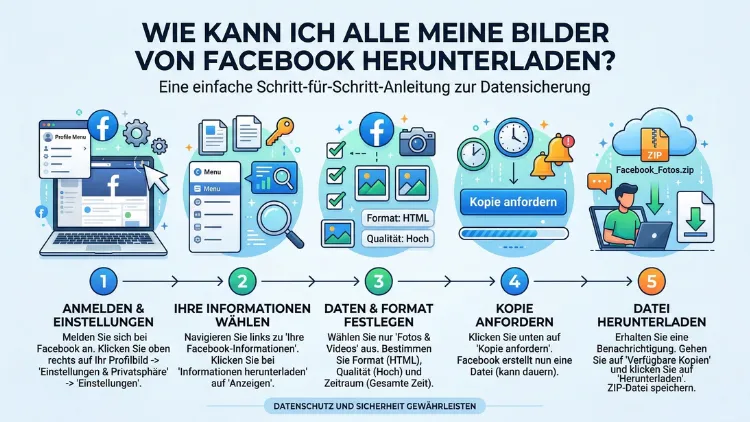
Alle Bilder von Facebook herunterladen – das ist einfacher, als viele denken. Facebook bietet eine eingebaute Funktion, mit der Sie Ihre gesamten Fotodaten als ZIP-Datei exportieren können. Außerdem gibt es hilfreiche Tools für einzelne Alben.
In diesem Artikel erfahren Sie Schritt für Schritt, wie Sie Ihre Facebook-Fotos vollständig und sicher auf Ihren Computer oder Ihr Smartphone herunterladen.
Warum Sie Ihre Facebook-Fotos sichern sollten
Viele Menschen speichern jahrelange Erinnerungen auf Facebook – Urlaubsfotos, Familienbilder, besondere Momente. Jedoch ist es riskant, sich dabei allein auf eine Plattform zu verlassen. Facebook kann jederzeit Konten sperren, Algorithmen ändern oder im schlimmsten Fall Daten verlieren. Deshalb ist es klug, regelmäßig eine vollständige Sicherung Ihrer Bilder anzulegen.
Zudem kann es vorkommen, dass Sie Ihr Konto löschen oder deaktivieren möchten. In diesem Fall wäre es besonders ärgerlich, wenn wertvolle Fotos unwiederbringlich verloren gehen. Ebenso kann der Wunsch entstehen, Bilder auf anderen Plattformen oder in einem lokalen Fotoalbum weiterzuverwenden. All das sind gute Gründe, Ihre Bilder rechtzeitig zu sichern.
Methode 1: Alle Facebook-Bilder über die offizielle Datenexport-Funktion herunterladen
Die zuverlässigste und vollständigste Methode ist der offizielle Facebook-Datenexport. Dabei erhalten Sie nicht nur Fotos, sondern auf Wunsch auch Videos, Nachrichten und weitere Daten. Außerdem ist dieser Weg vollständig kostenlos und ohne externe Software nutzbar.
Schritt-für-Schritt-Anleitung: Facebook-Daten herunterladen (Desktop)
Schritt 1: Einstellungen öffnen
Melden Sie sich zunächst bei Facebook an. Klicken Sie dann oben rechts auf Ihr Profilbild und wählen Sie „Einstellungen & Privatsphäre“, danach „Einstellungen“.
Schritt 2: „Deine Facebook-Informationen“ aufrufen
Suchen Sie im linken Menü den Eintrag „Deine Facebook-Informationen“. Klicken Sie darauf, um die entsprechende Unterseite zu öffnen.
Schritt 3: „Deine Informationen herunterladen“ auswählen
Klicken Sie auf „Deine Informationen herunterladen“. Alternativ ist dieser Bereich auch unter dem Namen „Kopie deiner Informationen“ erreichbar – je nach Spracheinstellung Ihres Kontos.
Schritt 4: Nur Fotos und Videos auswählen
Standardmäßig ist alles ausgewählt. Jedoch empfiehlt es sich, gezielt nur „Fotos und Videos“ auszuwählen, wenn Sie ausschließlich Bilder benötigen. So bleibt die Datei übersichtlich und kleiner.
Schritt 5: Format und Qualität festlegen
Wählen Sie unter „Format“ die Option HTML oder JSON – für private Nutzung empfiehlt sich HTML, da es übersichtlicher dargestellt wird. Stellen Sie außerdem die Medienqualität auf „Hoch“, damit Ihre Bilder in der bestmöglichen Auflösung gespeichert werden.
Schritt 6: Zeitraum festlegen
Zusätzlich können Sie einen Zeitraum eingrenzen – zum Beispiel nur Fotos der letzten fünf Jahre. Möchten Sie hingegen alle Bilder seit der Kontoerstellung, wählen Sie „Gesamte Zeit“.
Schritt 7: Anfrage stellen
Klicken Sie abschließend auf „Anfrage stellen“. Facebook beginnt daraufhin, Ihre Daten zusammenzustellen. Je nach Datenmenge kann dieser Vorgang einige Minuten bis mehrere Stunden dauern.
Schritt 8: Download-Link per E-Mail erhalten
Sobald die Datei bereit ist, erhalten Sie eine E-Mail von Facebook mit einem Download-Link. Öffnen Sie diese E-Mail und klicken Sie auf den Link. Sie werden zu Facebook weitergeleitet, wo Sie die ZIP-Datei herunterladen können.
Schritt 9: ZIP-Datei entpacken
Speichern Sie die ZIP-Datei auf Ihrem Computer. Entpacken Sie sie danach – unter Windows mit einem Rechtsklick und „Alle extrahieren“, unter macOS durch einen Doppelklick. Ihre Fotos befinden sich anschließend im Ordner „photos“ bzw. „photos_and_videos“.
Facebook-Bilder herunterladen auf dem Smartphone (Android und iPhone)
Auch über die Facebook-App lässt sich der Datenexport starten. Allerdings ist der Vorgang auf dem Smartphone etwas anders:
Schritt 1: Öffnen Sie die Facebook-App und tippen Sie oben rechts auf die drei waagerechten Striche (das Menü-Symbol).
Schritt 2: Scrollen Sie nach unten und tippen Sie auf „Einstellungen & Privatsphäre“, dann auf „Einstellungen“.
Schritt 3: Suchen Sie den Bereich „Deine Facebook-Informationen“ und tippen Sie auf „Deine Informationen herunterladen“.
Schritt 4: Wählen Sie ebenfalls nur Fotos und Videos aus, stellen Sie die Qualität auf „Hoch“ und tippen Sie auf „Anfrage stellen“.
Schritt 5: Den Download-Link erhalten Sie per E-Mail. Öffnen Sie diesen auf Ihrem Smartphone oder später am Computer, um die Datei herunterzuladen.
Methode 2: Einzelne Facebook-Alben herunterladen
Manchmal möchten Sie nicht alle Bilder auf einmal herunterladen, sondern nur bestimmte Alben. Deshalb gibt es dafür ebenfalls eine praktische Möglichkeit.
Mit dem Browser-Erweiterungstool „Photo Album Downloader for Facebook“ (Chrome)
Eine bewährte Erweiterung für Google Chrome ist „Photo Album Downloader for Facebook“. Damit können Sie einzelne Alben bequem als ZIP-Datei speichern.
Schritt 1: Öffnen Sie den Google Chrome Web Store und suchen Sie nach „Photo Album Downloader for Facebook“.
Schritt 2: Klicken Sie auf „Zu Chrome hinzufügen“ und bestätigen Sie die Installation.
Schritt 3: Öffnen Sie Facebook und navigieren Sie zum gewünschten Fotoalbum.
Schritt 4: Klicken Sie auf das Symbol der Erweiterung in Ihrer Chrome-Toolbar. Wählen Sie danach „Download this album“.
Schritt 5: Die Fotos des Albums werden automatisch als ZIP-Datei heruntergeladen und im Download-Ordner Ihres Browsers gespeichert.
Beachten Sie jedoch, dass solche Browser-Erweiterungen nur auf öffentlich zugängliche oder für Sie sichtbare Alben zugreifen können. Zudem sollten Sie Erweiterungen stets nur aus vertrauenswürdigen Quellen installieren.
Methode 3: Einzelne Fotos manuell speichern
Möchten Sie nur wenige einzelne Bilder sichern, reicht das manuelle Speichern völlig aus. Außerdem ist diese Methode für jeden sofort verständlich.
Am Desktop: Öffnen Sie das gewünschte Foto in Facebook. Klicken Sie auf die drei Punkte (Optionen) unter dem Bild und wählen Sie „Foto herunterladen“. Das Bild wird anschließend direkt in Ihrem Download-Ordner gespeichert.
Auf dem Smartphone: Öffnen Sie das Foto. Tippen Sie auf die drei Punkte und wählen Sie „Foto speichern“. Das Bild wird daraufhin in Ihrer Galerie gespeichert.
Dieser Weg ist jedoch bei einer großen Anzahl von Fotos sehr zeitaufwendig. Deshalb empfiehlt sich für viele Bilder stets der offizielle Datenexport.
Bildqualität beim Download: Was Sie wissen sollten
Ein häufiger Fehler beim Herunterladen von Facebook-Bildern ist, die Qualitätsstufe nicht auf „Hoch“ zu stellen. Standardmäßig schlägt Facebook nämlich eine mittlere Qualität vor, die für eine Archivierung nicht ideal ist.
Wählen Sie deshalb bei jeder Download-Anfrage unbedingt die höchste verfügbare Qualitätsstufe. Beachten Sie dabei, dass Facebook Bilder beim Hochladen komprimiert. Das bedeutet, die heruntergeladene Version entspricht möglicherweise nicht der Originalauflösung, die Sie seinerzeit hochgeladen haben. Dennoch ist die Hochqualitätsoption die beste verfügbare Variante auf der Plattform.
Wie lange dauert der Facebook-Datenexport?
Die Dauer des Exports hängt von der Menge Ihrer gespeicherten Daten ab. Außerdem spielt die Serverlast von Facebook eine Rolle. Erfahrungsgemäß gilt:
- Wenige Hundert Fotos: ca. 15–60 Minuten
- Mehrere Tausend Fotos: 2–12 Stunden
- Sehr große Datenmengen (10.000+ Fotos): bis zu 24 Stunden oder länger
Deshalb empfiehlt es sich, die Anfrage am Abend zu stellen. Am nächsten Morgen ist die Datei dann in der Regel bereit zum Herunterladen.
Fotos nach dem Download organisieren und sichern
Sobald Sie Ihre Facebook-Fotos heruntergeladen haben, sollten Sie diese sorgfältig organisieren. Denn sonst verlieren Sie schnell den Überblick über hunderte oder tausende Bilder.
Empfohlene Vorgehensweisen zur Fotoorganisation
Ordnerstruktur anlegen: Sortieren Sie Ihre Fotos nach Jahr oder Ereignis. Zum Beispiel: „2018 – Urlaub Italien“, „2020 – Geburtstag“. Dadurch finden Sie Bilder später schnell wieder.
Duplikate entfernen: Verwenden Sie dafür das kostenlose Tool „dupeGuru“ (verfügbar für Windows, macOS und Linux). Es erkennt doppelte Bilder zuverlässig und löscht sie auf Wunsch automatisch.
Cloud-Backup erstellen: Laden Sie Ihre Fotos zusätzlich in einen Cloud-Dienst hoch. Empfehlenswert ist Google Fotos, da es bis zu 15 GB kostenfreien Speicher bietet und Bilder automatisch nach Datum und Personen sortiert. Alternativ eignen sich iCloud (für Apple-Nutzer) oder Microsoft OneDrive.
Externe Festplatte als Sicherung: Speichern Sie eine Kopie außerdem auf einer externen Festplatte. So sind Ihre Bilder auch ohne Internetverbindung sicher.
Datenschutz beim Facebook-Datenexport
Der offizielle Datenexport von Facebook ist datenschutzrechtlich unbedenklich, da Sie ausschließlich Ihre eigenen Daten herunterladen. Außerdem erhalten Sie dabei keine Daten anderer Personen, die auf Ihren Fotos zu sehen sind.
Beachten Sie jedoch, dass Sie beim Verwenden von Drittanbieter-Tools stets vorsichtig sein sollten. Geben Sie niemals Ihre Facebook-Zugangsdaten an externe Apps oder Websites weiter. Denn seriöse Tools benötigen ausschließlich Zugriff auf öffentliche Daten oder verwenden offizielle Schnittstellen (APIs).
Zudem sollten Sie nach Abschluss des Downloads die heruntergeladene ZIP-Datei sicher aufbewahren. Diese enthält sämtliche Ihrer Facebook-Fotos – und ist damit ein sensibler Datensatz.
Facebook-Bilder herunterladen: Häufige Probleme und Lösungen
Manchmal funktioniert der Export nicht auf Anhieb. Deshalb finden Sie hier die häufigsten Probleme und deren Lösungen.
Download-Link ist abgelaufen
Facebook-Download-Links sind aus Sicherheitsgründen nur für wenige Tage gültig. Ist der Link abgelaufen, müssen Sie eine neue Anfrage stellen. Außerdem muss der Download stets über ein bei Facebook angemeldetes Konto gestartet werden.
ZIP-Datei lässt sich nicht öffnen
Ist die ZIP-Datei beschädigt oder unvollständig, kann das an einer unterbrochenen Internetverbindung während des Downloads liegen. Laden Sie die Datei in diesem Fall erneut herunter. Unter Windows empfiehlt sich das kostenlose Tool „7-Zip“ zum Entpacken, da es robuster als der integrierte Windows-Entpacker ist.
Fotos fehlen im Export
Manchmal fehlen bestimmte Fotos im Export – zum Beispiel Bilder, in denen Sie markiert wurden, die aber nicht in Ihrem eigenen Album liegen. Deshalb empfiehlt es sich, zusätzlich den kompletten Download anzufordern (nicht nur Fotos, sondern alle Daten), um nichts zu verpassen.
Qualität ist schlechter als erwartet
Wie bereits erwähnt, komprimiert Facebook hochgeladene Bilder. Die heruntergeladene Qualität entspricht daher der gespeicherten – nicht der ursprünglichen – Version. Eine höhere Qualität ist leider nicht wiederherstellbar.
Facebook-Bilder auf ein neues Konto oder eine andere Plattform übertragen
Möchten Sie Ihre Facebook-Fotos nicht nur sichern, sondern auch auf eine andere Plattform übertragen, gibt es dafür ebenfalls eine offizielle Funktion.
Mit dem Facebook-Datentransfer-Tool
Facebook bietet das sogenannte „Datentransfer-Tool“ an, mit dem Sie Fotos und Videos direkt auf andere Dienste übertragen können. Derzeit unterstützt Facebook den Transfer zu Google Fotos, Dropbox und einigen weiteren Diensten.
Schritt 1: Gehen Sie zu „Einstellungen“ → „Deine Facebook-Informationen“ → „Deine Informationen übertragen“.
Schritt 2: Wählen Sie „Fotos und Videos“ sowie den Zieldienst – zum Beispiel „Google Fotos“.
Schritt 3: Klicken Sie auf „Weiter“ und melden Sie sich bei Google an. Bestätigen Sie den Zugriff.
Schritt 4: Wählen Sie aus, welche Alben übertragen werden sollen, und klicken Sie auf „Übertragen bestätigen“.
Der Vorgang kann je nach Datenmenge ebenfalls mehrere Stunden dauern. Außerdem erhalten Sie eine Benachrichtigung, sobald der Transfer abgeschlossen ist.
Facebook-Bilder herunterladen auf älteren Konten oder eingeschränkten Profilen
Bei sehr alten Facebook-Konten, gesperrten Profilen oder Konten mit eingeschränkten Funktionen kann der Export manchmal Probleme bereiten. Deshalb hier einige Hinweise:
Konto verifizieren: Stellen Sie sicher, dass Ihr Konto vollständig verifiziert ist. Nicht verifizierte Konten haben eingeschränkten Zugriff auf den Datenexport.
Zwei-Faktor-Authentifizierung prüfen: Ist diese aktiv, müssen Sie den Download über ein bestätigtes Gerät starten. Außerdem muss die Identitätsbestätigung abgeschlossen sein.
Facebook-Support kontaktieren: Funktioniert der Export trotz aller Versuche nicht, wenden Sie sich an den Facebook-Hilfebereich (Einstellungen → Hilfe & Support). Dort können Sie ein Problem melden und auf eine Lösung warten.
Fotos von einer Facebook-Seite herunterladen (nicht Profil)
Betreiben Sie eine Facebook-Seite (Page), ist der Datenexport etwas anders als beim persönlichen Profil. Jedoch gibt es auch hier eine offizielle Möglichkeit.
Schritt 1: Wechseln Sie in den Verwaltungsbereich Ihrer Facebook-Seite.
Schritt 2: Klicken Sie auf „Seiteneinstellungen“ und dann auf „Ihre Facebook-Informationen“.
Schritt 3: Wählen Sie „Kopie Ihrer Informationen herunterladen“ und verfahren Sie anschließend genauso wie beim Profilexport.
Zusätzlich können Sie als Administrator einer Seite auch das Tool „Facebook Business Suite“ nutzen, um Medieninhalte zu verwalten und zu exportieren.
FAQ: Häufige Fragen zum Herunterladen von Facebook-Bildern
Kann ich alle meine Facebook-Fotos auf einmal herunterladen?
Ja, das ist möglich. Nutzen Sie dafür die offizielle Funktion unter Einstellungen → Deine Facebook-Informationen → Deine Informationen herunterladen. Wählen Sie dort ausschließlich „Fotos und Videos“ aus und stellen Sie die Qualität auf „Hoch“. Anschließend erhalten Sie alle Fotos als ZIP-Datei per E-Mail.
Wie lange dauert der Download meiner Facebook-Fotos?
Die Dauer hängt von der Datenmenge ab. Bei wenigen Hundert Fotos dauert es ca. 15–60 Minuten, bei mehreren Tausend Bildern kann es bis zu 24 Stunden dauern. Deshalb empfiehlt es sich, die Anfrage abends zu stellen.
Sind die heruntergeladenen Facebook-Fotos in Originalqualität?
Leider nicht immer. Facebook komprimiert Bilder beim Hochladen. Deshalb entspricht die heruntergeladene Qualität der gespeicherten Version auf Facebook – also der komprimierten Variante. Wählen Sie dennoch stets die höchste Qualitätsstufe beim Export.
Kann ich Facebook-Fotos auf dem Smartphone herunterladen?
Ja. Öffnen Sie die Facebook-App, gehen Sie zu Einstellungen → Deine Facebook-Informationen → Deine Informationen herunterladen und stellen Sie die Anfrage. Den Download-Link erhalten Sie danach per E-Mail.
Was passiert mit meinen Fotos, wenn ich mein Facebook-Konto lösche?
Wenn Sie Ihr Konto löschen, werden alle Ihre Fotos nach einer Karenzzeit von 30 Tagen endgültig gelöscht. Deshalb sollten Sie Ihre Bilder unbedingt vor der Kontolöschung herunterladen.
Kann ich Fotos herunterladen, in denen ich markiert wurde?
Fotos, in denen Sie markiert wurden, sind nicht automatisch in Ihrem Export enthalten – es sei denn, Sie haben sie in Ihrem eigenen Album gespeichert. Außerdem müssen Sie für den Download von fremden Fotos die Erlaubnis der jeweiligen Person einholen.
Wie lade ich ein einzelnes Facebook-Album herunter?
Öffnen Sie das Album, klicken Sie auf jedes Foto und wählen Sie „Foto herunterladen“. Alternativ nutzen Sie die Chrome-Erweiterung „Photo Album Downloader for Facebook“ für einen komfortablen Einzel-Alben-Download.
Kann ich meine Facebook-Fotos direkt zu Google Fotos übertragen?
Ja. Facebook bietet dafür das eingebaute Datentransfer-Tool an. Gehen Sie zu Einstellungen → Deine Facebook-Informationen → Deine Informationen übertragen und wählen Sie „Google Fotos“ als Ziel.
Warum fehlen manche Fotos in meinem Facebook-Export?
Manche Fotos – etwa geteilte Inhalte oder Bilder aus Gruppen – sind nicht immer im Export enthalten. Deshalb empfiehlt es sich, einen vollständigen Datenexport (alle Kategorien) anzufordern, um möglichst alle Bilder zu erfassen.
Ist es sicher, externe Tools zum Herunterladen von Facebook-Fotos zu verwenden?
Das hängt vom jeweiligen Tool ab. Verwenden Sie ausschließlich bekannte, gut bewertete Erweiterungen aus dem offiziellen Chrome Web Store oder vergleichbaren Quellen. Geben Sie jedoch niemals Ihr Facebook-Passwort an externe Anwendungen weiter. Im Zweifelsfall ist der offizielle Facebook-Datenexport stets die sicherste Option.
Fazit
Alle Facebook-Bilder herunterladen ist mit der offiziellen Exportfunktion einfach und kostenlos möglich. Wählen Sie stets die höchste Qualitätsstufe und sichern Sie Ihre Fotos anschließend auf einer externen Festplatte oder in einem Cloud-Dienst.
Außerdem empfiehlt es sich, regelmäßig Backups anzulegen – denn gespeicherte Erinnerungen sind durch nichts zu ersetzen. Handeln Sie deshalb rechtzeitig, bevor Fotos verloren gehen.