
Erfahren Sie, warum bei FaceTime die Meldung „Aktivierung fehlgeschlagen“ erscheint und welche Schritte Sie nutzen können, um das Problem zu beheben.
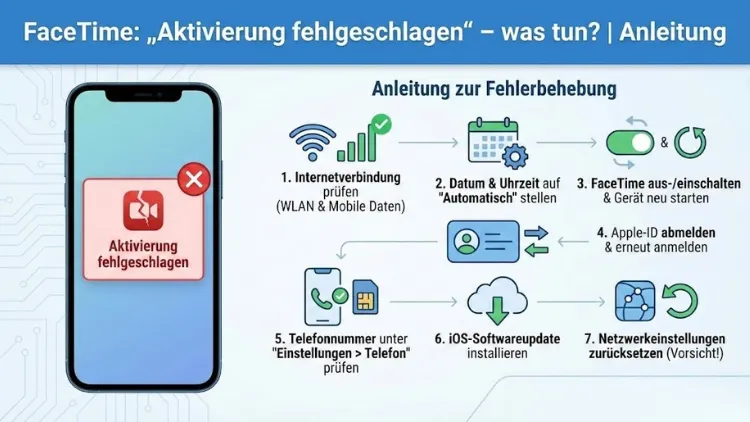
FaceTime gehört zu den beliebtesten Funktionen auf iPhone, iPad und Mac. Umso frustrierender ist die Meldung „Aktivierung fehlgeschlagen“, wenn ein Anruf dringend nötig wäre. Dieses Problem tritt häufiger auf, als viele vermuten, und kann unterschiedliche Ursachen haben – von Netzwerkproblemen bis hin zu falschen Geräteeinstellungen.
In dieser ausführlichen Anleitung erfahren Sie Schritt für Schritt, warum FaceTime nicht aktiviert werden kann und welche Maßnahmen zuverlässig helfen, die Funktion wiederherzustellen.
Was bedeutet die Meldung „FaceTime-Aktivierung fehlgeschlagen“?
Die Fehlermeldung weist darauf hin, dass Ihr Gerät keine erfolgreiche Verbindung zu den Aktivierungsservern herstellen konnte. FaceTime muss sich einmalig mit Ihrer Apple-ID, Ihrer Telefonnummer oder Ihrer E-Mail-Adresse registrieren. Schlägt dieser Vorgang fehl, wird FaceTime nicht freigeschaltet.
Dabei handelt es sich nicht um einen einzelnen Fehler, sondern um ein Sammelsymptom für verschiedene technische oder organisatorische Probleme. Wichtig ist: In den meisten Fällen lässt sich der Fehler ohne Reparatur oder Austausch des Geräts beheben.
Häufige Ursachen für FaceTime-Aktivierungsprobleme
Probleme mit der Internetverbindung
FaceTime benötigt eine stabile Internetverbindung. Sowohl WLAN als auch mobile Daten können betroffen sein.
Typische Ursachen:
- instabiles WLAN
- VPN- oder Proxy-Verbindungen
- restriktive Netzwerke (z. B. Firmennetzwerke)
- temporäre Störungen beim Internetanbieter
Fehlerhafte Apple-ID-Einstellungen
Ist Ihre Apple-ID nicht korrekt eingerichtet oder bestätigt, kann FaceTime nicht aktiviert werden.
Mögliche Probleme:
- nicht bestätigte E-Mail-Adresse
- falsches Passwort
- Anmeldung mit einer anderen Apple-ID als erwartet
- kürzlich vorgenommene Änderungen an der Apple-ID
Einschränkungen durch Region oder Anbieter
FaceTime ist nicht in allen Ländern verfügbar oder wird von bestimmten Mobilfunkanbietern eingeschränkt. Auch Roaming kann Probleme verursachen.
Falsche Datums- und Uhrzeiteinstellungen
Eine nicht automatisch synchronisierte Uhrzeit kann die sichere Verbindung zu den Servern verhindern.
Temporäre Serverprobleme
In seltenen Fällen liegen Störungen auf Seiten von Apple vor. Diese betreffen meist viele Nutzer gleichzeitig und lösen sich nach kurzer Zeit von selbst.
Erste Sofortmaßnahmen bei Aktivierungsfehlern
Internetverbindung prüfen
- Öffnen Sie eine Webseite oder App, um die Verbindung zu testen.
- Wechseln Sie testweise zwischen WLAN und mobilen Daten.
- Starten Sie den Router neu.
- Deaktivieren Sie VPN-Verbindungen.
Gerät neu starten
Ein einfacher Neustart behebt überraschend viele Aktivierungsprobleme, da Netzwerkprozesse neu initialisiert werden.
FaceTime-Einstellungen korrekt konfigurieren
FaceTime aktivieren
- Öffnen Sie die Einstellungen.
- Tippen Sie auf FaceTime.
- Aktivieren Sie FaceTime über den Schalter.
Erscheint die Fehlermeldung sofort erneut, liegt ein tiefergehendes Problem vor.
Apple-ID überprüfen
- Kontrollieren Sie, ob Sie mit der richtigen Apple-ID angemeldet sind.
- Melden Sie sich testweise ab und wieder an.
- Bestätigen Sie Ihre E-Mail-Adresse, falls dies noch nicht erfolgt ist.
Telefonnummer und E-Mail-Adressen richtig einrichten
FaceTime nutzt Telefonnummern und E-Mail-Adressen zur Erreichbarkeit.
Telefonnummer prüfen
- Stellen Sie sicher, dass Ihre SIM-Karte aktiv ist.
- Senden Sie eine SMS oder tätigen Sie einen Anruf.
- Entfernen Sie die SIM-Karte kurz und setzen Sie sie erneut ein.
E-Mail-Adresse auswählen
- Aktivieren Sie mindestens eine E-Mail-Adresse unter „Sie sind erreichbar unter“.
- Vermeiden Sie temporäre oder selten genutzte Adressen.
Datum und Uhrzeit automatisch einstellen
- Öffnen Sie die Einstellungen.
- Wählen Sie „Allgemein“ → „Datum & Uhrzeit“.
- Aktivieren Sie „Automatisch einstellen“.
Eine manuelle Uhrzeit kann zu Zertifikatsfehlern führen und die Aktivierung blockieren.
iOS-, iPadOS- oder macOS-Version aktualisieren
Veraltete Betriebssysteme können Inkompatibilitäten verursachen.
- Prüfen Sie unter „Softwareupdate“, ob eine neue Version verfügbar ist.
- Installieren Sie Updates bevorzugt über WLAN und mit ausreichend Akkuladung.
Netzwerkeinstellungen zurücksetzen
Diese Maßnahme löscht gespeicherte WLANs und Mobilfunkparameter, behebt jedoch häufig hartnäckige Probleme.
Vorgehensweise
- Einstellungen öffnen
- „Allgemein“ → „iPhone übertragen/zurücksetzen“
- „Zurücksetzen“ → „Netzwerkeinstellungen“
Persönliche Daten bleiben erhalten.
FaceTime über Mobilfunk aktivieren
Einige Anbieter verlangen die Aktivierung über mobile Daten.
- Deaktivieren Sie WLAN.
- Aktivieren Sie mobile Daten.
- Versuchen Sie erneut, FaceTime einzuschalten.
Eventuell entstehen einmalige SMS-Kosten zur Aktivierung.
Einschränkungen und Bildschirmzeit prüfen
FaceTime kann durch Geräteeinschränkungen blockiert sein.
Bildschirmzeit kontrollieren
- Einstellungen → Bildschirmzeit
- „App-Beschränkungen“ und „Erlaubte Apps“ prüfen
- FaceTime freigeben
Ländereinstellungen und Region anpassen
- Einstellungen → Allgemein → Sprache & Region
- Überprüfen Sie das eingestellte Land
- Stellen Sie sicher, dass FaceTime in Ihrer Region verfügbar ist
FaceTime auf dem Mac aktivieren – Besonderheiten
Auch auf dem Mac kann die Aktivierung fehlschlagen.
Typische Lösungen:
- Ab- und erneute Anmeldung bei iCloud
- Datum und Uhrzeit automatisch setzen
- Firewall-Einstellungen prüfen
- macOS aktualisieren
Wenn FaceTime nach 24 Stunden noch nicht funktioniert
In manchen Fällen kann die Aktivierung bis zu 24 Stunden dauern. Warten Sie diese Zeit ab, bevor Sie weitere Schritte unternehmen.
Häufige Fehlermeldungen und ihre Bedeutung
„Warten auf Aktivierung“
- Prozess läuft noch
- Geduld erforderlich
- Internetverbindung stabil halten
„Aktivierung nicht möglich“
- Apple-ID- oder Netzproblem
- Anbieter blockiert Aktivierung
Kontakt zum Mobilfunkanbieter
Falls SMS zur Aktivierung blockiert werden, kann der Anbieter helfen.
Fragen Sie gezielt nach:
- internationalen SMS
- Kurzmitteilungen zu Aktivierungszwecken
- Sperren im Tarif
Apple Support als letzte Lösung
Wenn alle Schritte erfolglos bleiben, liegt möglicherweise ein kontobezogenes Problem vor. Der Support kann prüfen, ob Ihre Apple-ID oder Telefonnummer für FaceTime freigeschaltet ist.
Prävention: So vermeiden Sie Aktivierungsprobleme künftig
- Halten Sie Ihr Betriebssystem aktuell
- Nutzen Sie stabile Internetverbindungen
- Vermeiden Sie häufige Apple-ID-Wechsel
- Bestätigen Sie neue E-Mail-Adressen sofort
- Ändern Sie Regionseinstellungen nur bei Bedarf
Fazit
Die Meldung „FaceTime-Aktivierung fehlgeschlagen“ ist ärgerlich, aber in den meisten Fällen schnell lösbar. Ob Netzwerkprobleme, falsche Einstellungen oder temporäre Einschränkungen – mit einer systematischen Vorgehensweise lässt sich die Ursache meist eindeutig identifizieren.
Nutzen Sie diese Anleitung Schritt für Schritt, um FaceTime zuverlässig zu aktivieren und wieder uneingeschränkt zu nutzen.