
Fehler 0xc1900101 in Windows 11 und 10 beheben: Erfahren Sie, wie Sie diesen häufigen Update-Installationsfehler mit wenigen Schritten dauerhaft lösen.
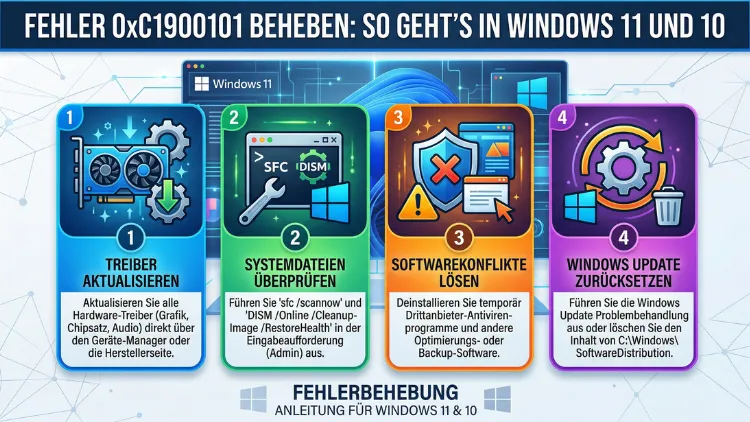
Der Fehler 0xc1900101 tritt auf, wenn ein Windows-Update oder -Upgrade abbricht und das System auf die vorherige Version zurückrollt. Meistens steckt ein Treiberproblem dahinter.
Dieser Artikel zeigt Ihnen Schritt für Schritt, wie Sie den Fehler in Windows 10 und Windows 11 dauerhaft beheben – von der einfachen Treiberaktualisierung bis zur sauberen Neuinstallation.
Was bedeutet der Fehlercode 0xc1900101?
Der Fehlercode 0xc1900101 ist ein sogenannter Rollback-Fehler. Das bedeutet, Windows hat versucht, ein großes Feature-Update oder Upgrade zu installieren, ist dabei gescheitert und hat den Vorgang automatisch rückgängig gemacht. Deshalb landen Sie wieder auf Ihrer bisherigen Windows-Version, ohne dass die neue Version installiert wurde.
Dieser Fehler erscheint häufig zusammen mit einem zweiten Untercode, der den genauen Fehlerpunkt im Update-Prozess beschreibt. Zu den häufigsten Kombinationen gehören:
- 0xc1900101-0x20017: Fehler in der SAFE_OS-Phase, häufig durch einen Treiber ausgelöst
- 0xc1900101-0x30018: Ebenfalls ein Treiberproblem, diesmal in der FIRST_BOOT-Phase
- 0xc1900101-0x4000d: Fehler in der SECOND_BOOT-Phase, oft bei der Migration
- 0xc1900101-0x2000c: Tritt während der WinPE-Phase auf, häufig bei Hardware-Inkompatibilität
- 0xc1900101-0x40017: Fehler in der SECOND_BOOT-Phase, häufig mit Grafik- oder Netzwerktreibern verbunden
Obwohl die genaue Kombination variiert, ist die Grundursache in fast allen Fällen identisch: Ein Treiber oder eine Hardware-Komponente ist nicht kompatibel mit der neuen Windows-Version oder verhindert den reibungslosen Wechsel.
Die häufigsten Ursachen für den Fehler 0xc1900101
Bevor Sie mit der Fehlerbehebung beginnen, lohnt es sich, die typischen Auslöser zu kennen. So können Sie gezielter vorgehen und Zeit sparen.
Veraltete oder inkompatible Treiber sind mit Abstand die häufigste Ursache. Besonders Grafikkartentreiber (NVIDIA, AMD, Intel), Netzwerkadaptertreiber und Audiotreiber bereiten beim Upgrade regelmäßig Probleme. Außerdem können auch externe USB-Geräte wie Drucker, Webcams oder externe Festplatten den Update-Prozess unterbrechen.
Darüber hinaus spielen folgende Faktoren eine wichtige Rolle:
- Zu wenig Festplattenspeicher: Windows 11 benötigt für das Upgrade mindestens 20 GB freien Speicherplatz. Windows 10 benötigt ebenfalls ausreichend Platz, je nach Systemarchitektur.
- Beschädigte Systemdateien: Fehlerhafte oder fehlende Systemdateien können den Update-Vorgang frühzeitig abbrechen.
- Antivirensoftware von Drittanbietern: Sicherheitsprogramme greifen tief ins System ein und blockieren manchmal wichtige Update-Prozesse.
- BIOS/UEFI-Einstellungen: Bestimmte Einstellungen, zum Beispiel deaktiviertes TPM 2.0 oder Secure Boot, verhindern insbesondere das Upgrade auf Windows 11.
- RAM-Probleme: Selten, aber möglich – fehlerhafte Arbeitsspeichermodule können ebenfalls zu diesem Fehler führen.
Vorbereitung: Diese Schritte sollten Sie zuerst durchführen
Zudem ist es sinnvoll, sich vor der eigentlichen Fehlerbehebung gut vorzubereiten. So vermeiden Sie Datenverlust und sparen sich unnötige Wiederholungen.
Erstellen Sie zunächst ein vollständiges Backup. Verwenden Sie dafür am besten das kostenlose Tool Macrium Reflect Free (verfügbar unter macrium.com). Damit erstellen Sie ein vollständiges Abbild Ihres Systems, das Sie im Notfall vollständig wiederherstellen können. Alternativ funktioniert auch die Windows-eigene Sicherungsfunktion unter „Einstellungen > System > Sichern“.
Notieren Sie den genauen Fehlercode inklusive Untercode, damit Sie die Lösung gezielt anwenden können. Den vollständigen Fehlercode finden Sie in der Datei „setuperr.log“, die nach einem fehlgeschlagenen Upgrade automatisch erstellt wird. Sie finden diese Datei unter:
C:\$WINDOWS.~BT\Sources\Panther\setuperr.log
Öffnen Sie diese Datei mit dem Editor (Notepad) und suchen Sie nach dem Code 0xc1900101, um den genauen Kontext des Fehlers zu verstehen.
Lösung 1: Treiber aktualisieren – der erste und wichtigste Schritt
Da Treiber die häufigste Ursache sind, sollten Sie diesen Schritt zuerst durchführen. Besonders folgende Treiber sind häufig der Auslöser:
Grafikkartentreiber aktualisieren
Für NVIDIA-Grafikkarten empfehlen wir den NVIDIA GeForce Experience-Client. Öffnen Sie das Programm, wechseln Sie zum Reiter „Treiber“ und klicken Sie auf „Nach Updates suchen“. Laden Sie den neuesten Treiber herunter und führen Sie eine benutzerdefinierte Installation durch. Aktivieren Sie dabei die Option „Saubere Installation durchführen“, damit alte Treiber vollständig entfernt werden.
Für AMD-Grafikkarten nutzen Sie die AMD Software: Adrenalin Edition. Öffnen Sie das Programm, klicken Sie oben rechts auf das Zahnrad-Symbol und wählen Sie „Nach Updates suchen“. Alternativ besuchen Sie die AMD-Supportseite und laden den passenden Treiber für Ihr Modell manuell herunter.
Für Intel-Grafik (integriert) verwenden Sie den Intel Driver & Support Assistant (DSA), den Sie auf der Intel-Supportseite finden. Dieser scannt Ihr System automatisch und empfiehlt die passenden Treiber.
Netzwerk- und andere Treiber aktualisieren
Öffnen Sie den Geräte-Manager (Rechtsklick auf das Windows-Symbol > Geräte-Manager). Sehen Sie nach gelben Ausrufezeichen oder roten Kreuzen – diese signalisieren Probleme. Klicken Sie mit der rechten Maustaste auf das betroffene Gerät und wählen Sie „Treiber aktualisieren > Automatisch nach Treibern suchen“.
Außerdem empfehlen wir das Tool Driver Booster von IObit für einen umfassenden Treiber-Scan. Die kostenlose Version reicht für die meisten Zwecke aus. Starten Sie nach der Treiberaktualisierung Ihren PC neu und versuchen Sie das Update erneut.
Lösung 2: Externe Geräte und Peripheriegeräte trennen
Dieser Schritt wird oft unterschätzt, ist jedoch erstaunlich wirksam. Trennen Sie deshalb alle nicht notwendigen USB-Geräte, bevor Sie das Update starten:
- Externe Festplatten und USB-Sticks
- Drucker und Scanner
- Webcams und Mikrofone
- Externe Lautsprecher
- USB-Hubs und Dockingstations
- Zweite Monitore (sofern möglich)
Lassen Sie nur Maus und Tastatur angeschlossen. Außerdem sollten Sie Bluetooth-Verbindungen deaktivieren. Gehen Sie dazu zu „Einstellungen > Bluetooth & Geräte“ und deaktivieren Sie Bluetooth vorübergehend. Starten Sie danach das Windows-Update erneut.
Lösung 3: Windows Update-Problembehandlung ausführen
Windows 10 und Windows 11 verfügen beide über eine integrierte Problembehandlung, die häufige Update-Fehler automatisch erkennt und behebt.
In Windows 11 gehen Sie wie folgt vor:
- Öffnen Sie „Einstellungen“ (Windows-Taste + I)
- Wählen Sie „System > Problembehandlung > Andere Problembehandlungen“
- Klicken Sie neben „Windows Update“ auf „Ausführen“
- Folgen Sie den Anweisungen auf dem Bildschirm
In Windows 10 gehen Sie entsprechend vor:
- Öffnen Sie „Einstellungen“ (Windows-Taste + I)
- Wählen Sie „Update und Sicherheit > Problembehandlung > Weitere Problembehandlungen“
- Klicken Sie auf „Windows Update“ und dann auf „Problembehandlung ausführen“
Die Problembehandlung prüft unter anderem den Windows Update-Dienst, löscht fehlerhafte Cache-Dateien und repariert beschädigte Registrierungseinträge. Starten Sie nach Abschluss den PC neu und führen Sie das Update erneut aus.
Lösung 4: Festplattenspeicher freigeben
Zu wenig freier Speicher ist ein häufig übersehener Grund für den Fehler 0xc1900101. Deshalb sollten Sie vor jedem größeren Update sicherstellen, dass genügend Speicherplatz vorhanden ist.
Für Windows 11 benötigen Sie mindestens 20 GB freien Speicherplatz. Für Windows 10 gilt eine ähnliche Anforderung je nach Update-Version. Empfehlenswert sind jedoch mindestens 30–50 GB, um den Update-Prozess reibungslos zu gestalten.
So geben Sie schnell Speicher frei:
- Drücken Sie Windows-Taste + R, tippen Sie
cleanmgrein und bestätigen Sie mit Enter - Wählen Sie Ihr Systemlaufwerk (in der Regel C:) und klicken Sie auf „OK“
- Aktivieren Sie alle Kontrollkästchen, besonders „Temporäre Dateien“ und „Temporäre Internetdateien“
- Klicken Sie auf „Systemdateien bereinigen“, um auch Update-Reste zu entfernen
Zusätzlich empfehlen wir das kostenlose Tool TreeSize Free von JAM Software. Damit sehen Sie auf einen Blick, welche Ordner besonders viel Speicher belegen, und können gezielt aufräumen.
Lösung 5: Systemdateien mit SFC und DISM reparieren
Beschädigte Windows-Systemdateien können das Upgrade blockieren. Glücklicherweise bietet Windows zwei leistungsstarke Bordmittel zur Reparatur: SFC (System File Checker) und DISM (Deployment Image Servicing and Management).
SFC-Scan durchführen
- Öffnen Sie die Eingabeaufforderung als Administrator (Rechtsklick auf das Startmenü > „Windows Terminal (Administrator)“ oder „Eingabeaufforderung (Administrator)“)
- Geben Sie folgenden Befehl ein und drücken Sie Enter:
sfc /scannow
- Warten Sie, bis der Scan abgeschlossen ist. Dieser Vorgang kann 10–20 Minuten dauern.
- Starten Sie Ihren PC anschließend neu.
DISM-Reparatur durchführen
Sollte SFC Fehler gefunden haben oder der Fehler weiterhin bestehen, führen Sie zusätzlich eine DISM-Reparatur durch. Öffnen Sie erneut die Eingabeaufforderung als Administrator und geben Sie nacheinander folgende Befehle ein:
DISM /Online /Cleanup-Image /CheckHealth
DISM /Online /Cleanup-Image /ScanHealth
DISM /Online /Cleanup-Image /RestoreHealth
Warten Sie nach jedem Befehl, bis der Vorgang abgeschlossen ist. Der letzte Befehl kann je nach Systemzustand und Internetverbindung mehrere Minuten in Anspruch nehmen, da er benötigte Dateien aus dem Internet herunterlädt. Starten Sie danach Ihren PC neu und versuchen Sie das Update erneut.
Lösung 6: Antivirensoftware und Sicherheitssoftware deaktivieren
Sicherheitsprogramme von Drittanbietern – insbesondere ältere Versionen – können den Windows-Update-Prozess erheblich stören. Deshalb empfehlen wir, die Antivirensoftware vor dem Update-Versuch vorübergehend zu deaktivieren.
Für Avast, AVG, Bitdefender, Kaspersky oder Norton suchen Sie das jeweilige Symbol in der Taskleiste (rechts unten), klicken Sie mit der rechten Maustaste darauf und wählen Sie „Schutz deaktivieren“ oder „Pause“ für einen festgelegten Zeitraum (zum Beispiel eine Stunde).
Außerdem sollten Sie prüfen, ob Windows Defender durch ein Drittanbieterprogramm deaktiviert wurde. Gehen Sie dazu zu „Windows-Sicherheit > Viren- und Bedrohungsschutz“ und stellen Sie sicher, dass der Echtzeitschutz aktiv ist, sobald Sie die externe Software deinstalliert haben.
Wichtiger Hinweis: Aktivieren Sie Ihre Antivirensoftware nach dem erfolgreichen Update sofort wieder. Lassen Sie Ihr System niemals dauerhaft ungeschützt.
Lösung 7: Windows Update-Cache leeren
Ein beschädigter Update-Cache ist ebenfalls eine häufige Ursache für fehlgeschlagene Updates. Durch das Leeren des Caches zwingen Sie Windows, alle Update-Dateien neu herunterzuladen.
Gehen Sie dazu folgendermaßen vor:
- Öffnen Sie die Eingabeaufforderung als Administrator
- Stoppen Sie den Windows Update-Dienst mit dem Befehl:
net stop wuauserv
- Stoppen Sie außerdem den BITS-Dienst:
net stop bits
- Navigieren Sie zum Ordner
C:\Windows\SoftwareDistributionund löschen Sie dessen Inhalt (nicht den Ordner selbst) - Starten Sie die Dienste erneut:
net start wuauserv
net start bits
- Starten Sie Ihren PC neu und versuchen Sie das Update erneut.
Lösung 8: BIOS/UEFI aktualisieren und Einstellungen prüfen
Besonders beim Upgrade auf Windows 11 spielen BIOS/UEFI-Einstellungen eine wichtige Rolle. Windows 11 setzt zwingend TPM 2.0 und Secure Boot voraus. Sollten diese Funktionen deaktiviert sein, schlägt das Upgrade fehl.
TPM 2.0 und Secure Boot aktivieren
- Starten Sie Ihren PC neu und drücken Sie während des Startvorgangs die entsprechende Taste, um ins BIOS/UEFI zu gelangen (je nach Hersteller: F2, F10, F12, Entf oder Esc)
- Suchen Sie nach den Einträgen „TPM“, „fTPM“ (bei AMD-Systemen) oder „Intel PTT“ (bei Intel-Systemen) und aktivieren Sie die entsprechende Option
- Aktivieren Sie außerdem Secure Boot unter den UEFI-Einstellungen (oft unter „Security“ oder „Boot“)
- Speichern Sie die Änderungen mit F10 und starten Sie den PC neu
Darüber hinaus empfehlen wir, zu prüfen, ob ein BIOS-Update für Ihr Motherboard verfügbar ist. Veraltete BIOS-Versionen können ebenfalls Kompatibilitätsprobleme verursachen. Die entsprechenden Updates finden Sie auf der Website des Motherboard-Herstellers (z. B. ASUS, MSI, Gigabyte, ASRock).
Lösung 9: Upgrade mit dem Media Creation Tool oder dem Windows 11 Installation Assistant
Wenn der normale Windows Update-Weg weiterhin scheitert, ist die direkte Upgrade-Methode über offizielle Microsoft-Tools oft zuverlässiger.
Windows 11 Installation Assistant (für Upgrades auf Windows 11)
- Besuchen Sie die offizielle Microsoft-Seite für Windows 11 (microsoft.com/de-de/software-download/windows11)
- Laden Sie den Windows 11 Installation Assistant herunter
- Starten Sie das Tool als Administrator (Rechtsklick > „Als Administrator ausführen“)
- Folgen Sie den Anweisungen auf dem Bildschirm
Media Creation Tool (für Windows 10 Feature-Updates)
- Laden Sie das Media Creation Tool von der offiziellen Microsoft-Seite herunter (microsoft.com/de-de/software-download/windows10)
- Starten Sie das Tool und wählen Sie „Diesen PC jetzt aktualisieren“
- Folgen Sie den Anweisungen. Das Tool lädt alle notwendigen Dateien direkt herunter und umgeht dabei häufig problematische Update-Cache-Einträge.
Beide Tools bieten den Vorteil, dass sie den Update-Prozess unabhängig vom regulären Windows Update-Dienst durchführen. Zudem lassen sich damit häufige Cache-Probleme umgehen.
Lösung 10: Problematische Treiber identifizieren und entfernen
Wenn Sie den genauen Fehlercode kennen (z. B. 0xc1900101-0x20017), können Sie im Upgrade-Protokoll nach dem verantwortlichen Treiber suchen. Gehen Sie dazu folgendermaßen vor:
- Öffnen Sie die Datei
C:\$WINDOWS.~BT\Sources\Panther\setuperr.logmit dem Editor - Suchen Sie nach dem Begriff „driver“ oder dem Fehlercode, um den problematischen Treiber zu identifizieren
- Notieren Sie den Treibernamen (z. B. eine .sys-Datei wie
nvlddmkm.sysfür NVIDIA oderintelppm.sysfür Intel)
Sobald Sie den Treiber identifiziert haben, können Sie ihn gezielt deinstallieren. Öffnen Sie dazu den Geräte-Manager, suchen Sie das entsprechende Gerät, klicken Sie mit der rechten Maustaste darauf und wählen Sie „Gerät deinstallieren“. Aktivieren Sie dabei die Option „Treibersoftware für dieses Gerät löschen“.
Außerdem empfehlen wir für NVIDIA-Treiber das Tool DDU (Display Driver Uninstaller), das alle Treiber-Reste rückstandslos entfernt. Starten Sie DDU im abgesicherten Modus für das beste Ergebnis.
Lösung 11: Saubere Neuinstallation als letzter Ausweg
Sollten alle bisherigen Schritte erfolglos bleiben, ist eine saubere Neuinstallation von Windows die zuverlässigste Lösung. Deshalb haben wir weiter oben bereits auf die Wichtigkeit eines Backups hingewiesen.
Für Windows 11:
- Erstellen Sie auf der Microsoft-Seite für Windows 11 einen bootfähigen USB-Stick mit dem Media Creation Tool für Windows 11 (mindestens 8 GB)
- Starten Sie den PC vom USB-Stick (Boot-Menü über F12 oder F8 aufrufen)
- Wählen Sie „Benutzerdefiniert: Nur Windows installieren“
- Formatieren Sie die Systempartition und installieren Sie Windows neu
Für Windows 10:
Das Vorgehen ist identisch. Laden Sie das Media Creation Tool für Windows 10 herunter, erstellen Sie einen bootfähigen USB-Stick und starten Sie die Installation.
Außerdem bietet Windows selbst eine sanftere Alternative: „Diesen PC zurücksetzen“ unter „Einstellungen > System > Wiederherstellung“. Wählen Sie „Alles entfernen“ für eine gründliche Zurücksetzung oder „Eigene Dateien beibehalten“ für eine weniger invasive Variante.
Empfohlene Vorgehensweisen: So vermeiden Sie den Fehler beim nächsten Mal
Zusätzlich zur Fehlerbehebung ist es sinnvoll, vorbeugend zu handeln, um künftige Update-Probleme zu vermeiden:
- Halten Sie Treiber stets aktuell, insbesondere Grafik- und Netzwerktreiber, bevor Sie ein großes Windows-Update installieren.
- Trennen Sie externe Geräte immer vor dem Start eines Feature-Updates.
- Planen Sie ausreichend Speicherplatz ein – mindestens 50 GB freier Speicher sind empfehlenswert.
- Erstellen Sie regelmäßige System-Backups mit Macrium Reflect Free, um im Fehlerfall schnell wiederherstellen zu können.
- Prüfen Sie die Windows-Kompatibilität Ihrer Hardware, bevor Sie ein Upgrade starten. Verwenden Sie dafür den PC Integritätsprüfer von Microsoft (kostenlos auf der Microsoft-Seite verfügbar).
- Deaktivieren Sie Antivirensoftware von Drittanbietern vor dem Update-Versuch.
Häufige Fragen zum Fehler 0xc1900101
Was verursacht den Fehler 0xc1900101 bei Windows-Updates?
Der Fehler 0xc1900101 wird in den meisten Fällen durch inkompatible oder veraltete Treiber ausgelöst. Außerdem können externe Geräte, zu wenig Festplattenspeicher, beschädigte Systemdateien oder deaktivierte BIOS-Einstellungen wie TPM 2.0 die Ursache sein.
Welche Treiber sind am häufigsten für den Fehler verantwortlich?
Besonders häufig sind Grafikkartentreiber (NVIDIA, AMD, Intel), Netzwerkadaptertreiber und Audiotreiber beteiligt. Deshalb sollten Sie diese Treiber als erstes aktualisieren.
Wie finde ich heraus, welcher Treiber das Problem verursacht?
Öffnen Sie die Datei C:\$WINDOWS.~BT\Sources\Panther\setuperr.log mit dem Editor. Suchen Sie darin nach dem Begriff „driver“ oder dem Fehlercode, um den verantwortlichen Treiber zu identifizieren.
Verliere ich meine Daten durch die Fehlerbehebung?
Die meisten Lösungen in diesem Artikel sind datensicher. Lediglich eine saubere Neuinstallation löscht Ihre Daten. Erstellen Sie deshalb vor jedem Eingriff ein vollständiges Backup mit Macrium Reflect Free.
Warum rollt Windows nach dem Fehler automatisch zurück?
Windows setzt bei einem fehlgeschlagenen Upgrade einen automatischen Rollback-Mechanismus ein, um die Stabilität des Systems zu gewährleisten. Zudem schützt dieser Mechanismus vor unvollständigen Installationen, die das System unbenutzbar machen könnten.
Kann der Fehler 0xc1900101 auch bei Windows 10-Updates auftreten?
Ja, der Fehler tritt sowohl bei Windows 10 Feature-Updates als auch beim Upgrade von Windows 10 auf Windows 11 auf. Die Ursachen und Lösungen sind in beiden Fällen nahezu identisch.
Was bedeutet der Untercode 0xc1900101-0x20017 genau?
Dieser Untercode zeigt an, dass der Fehler während der SAFE_OS-Phase aufgetreten ist und ein Treiber den Prozess abgebrochen hat. Meistens ist ein Grafik- oder Netzwerktreiber der Auslöser. Aktualisieren oder deinstallieren Sie die entsprechenden Treiber und versuchen Sie das Update erneut.
Hilft das Media Creation Tool beim Fehler 0xc1900101?
Ja, häufig sogar sehr effektiv. Das Media Creation Tool umgeht den regulären Windows Update-Kanal und lädt alle Installationsdateien frisch herunter. Dadurch werden Cache-Probleme und beschädigte Update-Pakete zuverlässig vermieden.
Muss ich für die Lösungen technisches Vorwissen haben?
Die meisten Lösungen sind auch für Einsteiger durchführbar, da sie Schritt für Schritt erklärt werden. Lediglich die Arbeit im BIOS/UEFI und die Neuinstallation erfordern etwas mehr Vorsicht. Deshalb empfehlen wir in diesen Fällen, die Schritte sorgfältig zu lesen, bevor Sie sie ausführen.
Wie lange dauert es, den Fehler 0xc1900101 zu beheben?
Das hängt von der Ursache ab. Das Aktualisieren eines Treibers dauert oft nur wenige Minuten. Dagegen kann eine vollständige Neuinstallation mit Datensicherung mehrere Stunden in Anspruch nehmen. Gehen Sie die Lösungen deshalb der Reihe nach durch – von der einfachsten zur aufwändigsten.
Fazit
Der Fehler 0xc1900101 ist ärgerlich, aber in den meisten Fällen mit wenigen gezielten Schritten zu beheben. Starten Sie mit der Treiberaktualisierung und dem Trennen externer Geräte – diese beiden Maßnahmen lösen einen Großteil aller Fälle.
Bleiben die einfachen Lösungen wirkungslos, helfen DISM, SFC und das Media Creation Tool zuverlässig weiter. Im äußersten Fall ist eine saubere Neuinstallation die sicherste Methode, um ein stabiles und aktuelles Windows-System zu erhalten.