
Erfahren Sie, wie Sie in Windows 11 und 10 einzelne Fenster stummschalten und die Lautstärke gezielt regeln – schnell, einfach und effektiv.
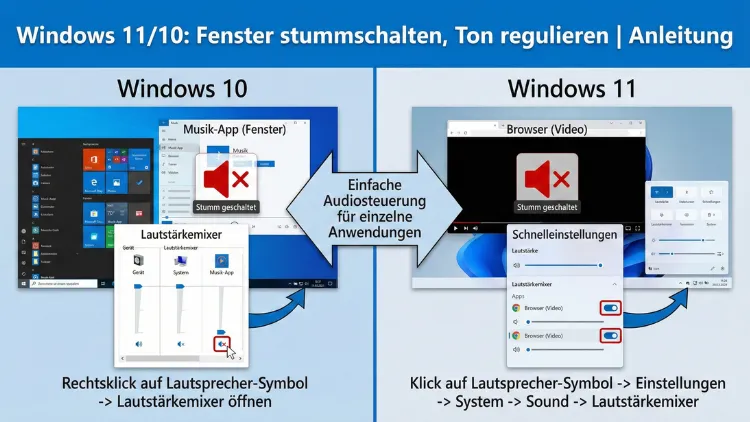
Windows bietet zahlreiche Möglichkeiten, einzelne Programme gezielt stummzuschalten oder die Lautstärke differenziert zu steuern. Ob störende Browser-Tabs, laute Spiele oder zu leise Videokonferenzen – mit den richtigen Einstellungen behalten Sie die volle Kontrolle über jede Tonquelle.
Diese Anleitung zeigt Schritt für Schritt alle integrierten Funktionen und bewährte Methoden, um den Sound einzelner Fenster präzise anzupassen.
Grundlagen der Windows-Audiosteuerung
Windows verwaltet Ton nicht nur global, sondern auch auf Programmebene. Jede Anwendung, die Audio ausgibt, erhält einen eigenen Lautstärkeregler. Diese Funktion nennt sich App-spezifische Lautstärkeregelung.
Das bedeutet für Sie:
- Sie können Musik leise im Hintergrund laufen lassen
- Ein störendes Browser-Video sofort stummschalten
- Benachrichtigungstöne reduzieren, ohne Systemklänge auszuschalten
- Sprachchat lauter stellen als Spielsound
Diese Flexibilität ist besonders hilfreich beim Multitasking.
Einzelne Programme über den Lautstärkemixer stummschalten
Der Lautstärkemixer ist das wichtigste Werkzeug, um einzelne Fenster stummzuschalten.
So öffnen Sie den Lautstärkemixer:
- Rechtsklick auf das Lautsprechersymbol unten rechts in der Taskleiste
- „Lautstärkemixer öffnen“ auswählen
- Es erscheint eine Liste aller aktuell Ton wiedergebenden Programme
Programme stummschalten:
- Unter jeder App sehen Sie ein Lautsprechersymbol
- Klicken Sie darauf, um das jeweilige Programm sofort stummzuschalten
- Erneutes Klicken hebt die Stummschaltung wieder auf
Wichtig: Nur Programme, die gerade Ton abspielen oder kürzlich abgespielt haben, erscheinen hier.
Schnelle Stummschaltung über die Taskleiste
Manchmal möchten Sie nicht das ganze System, sondern nur ein bestimmtes Fenster schnell zum Schweigen bringen.
Schnellmethode:
- Lautsprechersymbol anklicken
- Lautstärke kurz auf 0 ziehen (global)
- Danach über den Lautstärkemixer gezielt Programme wieder lauter stellen
Diese Methode eignet sich, wenn plötzlich unerwarteter Ton abgespielt wird.
Ton einzelner Browser-Tabs deaktivieren
Browser verursachen häufig unerwünschte Geräusche durch Videos oder Werbung.
In gängigen Browsern möglich:
- Rechtsklick auf den Tab
- „Tab stummschalten“ auswählen
Das wirkt nur auf diesen Tab, nicht auf andere Webseiten.
Vorteil: Sie können Musik auf einer Seite hören und gleichzeitig einen störenden Tab abschalten.
Erweiterte Audioeinstellungen in Windows 11
Windows 11 bietet eine modernisierte Oberfläche zur Audiosteuerung.
So greifen Sie zu:
- Einstellungen öffnen
- „System“ → „Sound“
- Nach unten scrollen zu „Erweiterte Soundoptionen“
- „App-Lautstärke- und Geräteeinstellungen“
Hier können Sie:
- Lautstärke pro App einstellen
- Unterschiedliche Ausgabegeräte zuweisen
- Mikrofonquellen je Anwendung festlegen
Diese Einstellungen bleiben gespeichert.
Erweiterte Audioeinstellungen in Windows 10
Auch Windows 10 besitzt diese Funktion, wenn auch etwas versteckter.
Schritte:
- Einstellungen
- „System“ → „Sound“
- Ganz unten „App-Lautstärke- und Geräteeinstellungen“
Hier können Sie ebenfalls Programme stummschalten oder lauter stellen.
Lautstärke einzelner Apps dauerhaft festlegen
Windows merkt sich individuelle Lautstärken.
Beispiel:
- Browser dauerhaft auf 30 %
- Musikplayer auf 70 %
- Systemklänge auf 10 %
Starten Sie die Programme neu, bleiben die Werte meist erhalten.
Kommunikation automatisch leiser stellen lassen
Windows kann andere Töne automatisch reduzieren, wenn Sie telefonieren.
Aktivieren:
- Systemsteuerung öffnen
- „Sound“
- Reiter „Kommunikation“
- Option wählen, z. B. „Andere Sounds um 80 % reduzieren“
Ideal für Sprachchat oder Meetings.
Tastenkombinationen zur schnellen Lautstärkeregelung
Viele Tastaturen haben Multimedia-Tasten:
- Lauter
- Leiser
- Stumm
Diese wirken global. Für einzelne Fenster benötigen Sie zusätzliche Tools oder den Lautstärkemixer.
Spielsound separat steuern
Spiele sind oft sehr laut im Vergleich zu Sprachchat.
Lösung:
- Spiel starten
- Lautstärkemixer öffnen
- Spiel auf 40–60 % setzen
- Sprachchat höher einstellen
So bleibt Kommunikation verständlich.
Videokonferenz-Programme richtig einstellen
Programme für Online-Meetings benötigen besondere Aufmerksamkeit.
Tipps:
- Lautstärke im Mixer erhöhen, wenn Teilnehmer zu leise sind
- Andere Apps während Meetings stummschalten
- Kommunikationsfunktion von Windows nutzen
Mehrere Audiogeräte gezielt nutzen
Windows erlaubt die Zuordnung verschiedener Ausgabegeräte.
Beispiel:
- Musik über Lautsprecher
- Sprachchat über Headset
In den App-Geräteeinstellungen wählbar.
Virtuelle Desktops und Soundquellen
Auch bei mehreren Desktops bleibt der Ton aktiv. Ein Video auf Desktop 2 spielt weiter, selbst wenn Sie auf Desktop 1 arbeiten.
Nutzen Sie den Lautstärkemixer, um versteckte Tonquellen zu finden.
Drittanbieter-Tools zur Feinsteuerung
Einige Programme erweitern die Windows-Funktionen erheblich:
- Lautstärkeregelung per Mausrad über Taskleistensymbol
- Tastenkürzel für einzelne Apps
- Schnellzugriff auf Mixer
Solche Tools sind besonders für Power-User hilfreich.
Windows-Soundprobleme beheben
Falls sich Programme nicht stummschalten lassen:
- Audio-Treiber neu starten
- Windows neu starten
- Standard-Wiedergabegerät prüfen
- Mixer zurücksetzen
Häufige Fehler beim Stummschalten einzelner Fenster
Problem: Programm erscheint nicht im Mixer
→ Es spielt aktuell keinen Ton
Problem: Stummschaltung wirkt nicht
→ App nutzt eigenes Ausgabegerät
Problem: Lautstärke springt zurück
→ App überschreibt Windows-Einstellungen
Tipps für produktives Arbeiten mit mehreren Audioquellen
- Benachrichtigungen leise stellen
- Musik konstant niedrig halten
- Konferenz-Apps priorisieren
- Spiele nur mit Headset spielen
So vermeiden Sie Ablenkung und behalten Kontrolle.
Fazit
Windows 10 und Windows 11 bieten umfangreiche Möglichkeiten, einzelne Fenster stummzuschalten und die Lautstärke präzise zu regulieren. Der integrierte Lautstärkemixer, erweiterte Soundeinstellungen und clevere Systemfunktionen ermöglichen eine individuelle Audiosteuerung für jede Anwendung.
Wer diese Werkzeuge kennt, arbeitet konzentrierter, vermeidet störende Geräusche und passt den PC-Sound optimal an jede Situation an.