
Erfahren Sie, wie Sie unter Windows 11 und 10 die Fensterfarbe ändern und personalisieren, um Design, Lesbarkeit und Nutzerkomfort gezielt zu verbessern.
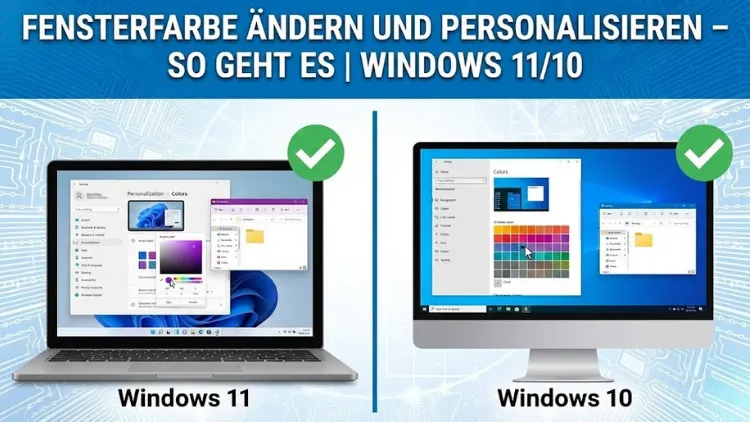
Die Fensterfarbe beeinflusst nicht nur das Erscheinungsbild von Windows, sondern auch die Übersichtlichkeit und den Arbeitskomfort. In Windows 11 und Windows 10 stehen zahlreiche Möglichkeiten zur Verfügung, um Farben, Akzente und Transparenzeffekte individuell anzupassen.
Ob dezente Farbtöne für produktives Arbeiten oder auffällige Akzentfarben für bessere Orientierung – mit den richtigen Einstellungen lässt sich die Benutzeroberfläche gezielt optimieren. Dieser Artikel zeigt Schritt für Schritt, wie Sie die Fensterfarbe ändern, personalisieren und typische Probleme beheben.
Warum die Fensterfarbe in Windows anpassen?
Die Anpassung der Fensterfarbe ist mehr als reine Optik. Farben beeinflussen Wahrnehmung, Konzentration und Bedienbarkeit. Eine gut gewählte Akzentfarbe kann aktive Fenster deutlicher hervorheben, während zurückhaltende Töne die Augen schonen. Besonders bei längerer Bildschirmarbeit ist eine passende Farbgestaltung entscheidend.
Weitere Vorteile:
- Bessere Unterscheidung aktiver und inaktiver Fenster
- Individuelles Design passend zum Hintergrund
- Einheitliches Erscheinungsbild über Apps hinweg
- Verbesserte Lesbarkeit von Titelleisten und Menüs
Sowohl Windows 11 als auch Windows 10 bieten dafür umfangreiche Personalisierungsoptionen, die ohne Zusatzsoftware genutzt werden können.
Fensterfarbe ändern unter Windows 11
Zugriff auf die Personalisierung
Öffnen Sie die Einstellungen über das Startmenü oder mit der Tastenkombination Windows-Taste + I. Navigieren Sie anschließend zu Personalisierung und wählen Sie den Punkt Farben.
Hier steuern Sie alle relevanten Optionen rund um Fensterfarben, Akzentfarben und Transparenzeffekte.
Akzentfarbe auswählen
Die Akzentfarbe bestimmt unter anderem:
- Farbe der Fensterrahmen
- Titelleisten aktiver Fenster
- Hervorhebungen in Menüs und Einstellungen
Sie können entweder:
- Eine automatische Akzentfarbe aktivieren, die sich am Hintergrund orientiert
- Eine Farbe aus der Palette wählen
- Eine benutzerdefinierte Farbe per RGB- oder HEX-Wert festlegen
Gerade individuelle Farben sind sinnvoll, wenn Corporate-Design-Farben oder spezielle Kontraste gewünscht sind.
Akzentfarbe auf Fensterrahmen anwenden
Standardmäßig ist die Akzentfarbe in Windows 11 nicht immer auf Fensterrahmen aktiv. Aktivieren Sie dazu die Option Akzentfarbe auf Titelleisten und Fensterrahmen anzeigen. Erst dann wird die gewählte Farbe sichtbar.
Heller oder dunkler Modus
Unter „Modus auswählen“ können Sie zwischen:
- Hell
- Dunkel
- Benutzerdefiniert
wählen. Der dunkle Modus ist besonders augenschonend und beliebt, während der helle Modus für maximale Lesbarkeit sorgt. Im benutzerdefinierten Modus lassen sich Windows-Oberfläche und Apps getrennt steuern.
Fensterfarbe ändern unter Windows 10
Personalisierung öffnen
Auch in Windows 10 erfolgt der Weg über Einstellungen → Personalisierung → Farben. Die Struktur ist ähnlich, jedoch etwas weniger modern gestaltet.
Akzentfarbe festlegen
Windows 10 bietet ebenfalls:
- Automatische Akzentfarbe
- Manuelle Farbauswahl
- Benutzerdefinierte Farben
Die Akzentfarbe wirkt sich auf Startmenü, Taskleiste und Fensterrahmen aus – je nach aktivierten Optionen.
Fensterrahmen und Titelleisten einfärben
Aktivieren Sie die Option Akzentfarbe auf Titelleisten und Fensterrahmen anzeigen, um die Fensterfarbe sichtbar zu ändern. Ohne diese Einstellung bleiben viele Fenster grau oder neutral.
Transparenzeffekte
Windows 10 nutzt optionale Transparenzeffekte, die Fenster leicht durchscheinend wirken lassen. Diese Funktion finden Sie ebenfalls im Bereich Farben und können sie je nach Leistung Ihres Systems aktivieren oder deaktivieren.
Erweiterte Farboptionen und Kontraste
Benutzerdefinierte Farben präzise einstellen
Über die erweiterte Farbauswahl lassen sich exakte Farbwerte definieren. Das ist besonders hilfreich, wenn:
- Bestimmte Markenfarben genutzt werden sollen
- Hoher Kontrast erforderlich ist
- Farbprofile auf mehreren Geräten identisch sein müssen
Die Eingabe erfolgt über RGB- oder HEX-Codes.
Hoher Kontrast für bessere Lesbarkeit
Windows bietet spezielle Kontrastdesigns, die vor allem bei Sehschwächen hilfreich sind. Diese Designs verändern Fensterfarben, Rahmen und Texte deutlich und sorgen für maximale Abgrenzung.
Der hohe Kontrast kann unter Einstellungen → Barrierefreiheit → Kontrastdesigns aktiviert werden. Die Fensterfarbe folgt dann dem gewählten Design.
Fensterfarbe und Transparenz: Was ist sinnvoll?
Transparenzeffekte wirken modern, können aber die Lesbarkeit beeinträchtigen. Besonders bei hellen Hintergründen kann Text schwerer erkennbar sein. Für produktives Arbeiten empfiehlt sich:
- Transparenz deaktivieren
- Klare Akzentfarbe wählen
- Ausreichenden Kontrast zwischen Text und Hintergrund sicherstellen
Auf leistungsstarken Systemen sind Transparenzeffekte meist unproblematisch, auf älteren Geräten können sie jedoch die Performance beeinträchtigen.
Fensterfarbe über Designs steuern
Windows-Designs kombinieren:
- Hintergrundbild
- Fensterfarbe
- Sounds
- Mauszeiger
Durch das Wechseln eines Designs ändern sich häufig auch die Fensterfarben automatisch. Eigene Designs lassen sich speichern, sodass Ihre bevorzugte Fensterfarbe jederzeit wiederhergestellt werden kann.
Vorgehensweise:
- Einstellungen öffnen
- Personalisierung → Designs
- Aktuelles Design anpassen
- Design speichern
Fensterfarbe mit Hintergrund abstimmen
Eine harmonische Abstimmung zwischen Hintergrundbild und Fensterfarbe sorgt für ein stimmiges Gesamtbild. Nutzen Sie dafür:
- Automatische Akzentfarbe
- Dezente Farbtöne bei detailreichen Hintergründen
- Kräftige Farben bei schlichten Wallpapers
So vermeiden Sie visuelle Unruhe und verbessern die Übersicht.
Fensterfarbe ändern per Registry (fortgeschritten)
Für spezielle Anpassungen, die über die Oberfläche nicht möglich sind, kann die Windows-Registry genutzt werden. Dies richtet sich an erfahrene Anwender.
Wichtige Hinweise:
- Änderungen an der Registry können das System beeinträchtigen
- Vorher immer ein Backup erstellen
- Nur bekannte Schlüssel bearbeiten
Über bestimmte Registry-Werte lassen sich Fensterrahmenfarben und Inaktiv-Farben feinjustieren. Diese Methode ist jedoch nicht offiziell vorgesehen und kann nach Updates zurückgesetzt werden.
Drittanbieter-Tools zur Fensterfarb-Anpassung
Wer noch mehr Kontrolle wünscht, greift zu externer Software. Solche Tools bieten:
- Exakte Steuerung einzelner Fensterelemente
- Unterschiedliche Farben für aktive und inaktive Fenster
- Profile für verschiedene Nutzungsszenarien
Achten Sie darauf, nur vertrauenswürdige Programme zu verwenden, da tief ins System eingegriffen wird. Das Betriebssystem von Microsoft bietet bereits viele Bordmittel, sodass zusätzliche Software meist nicht nötig ist.
Häufige Probleme und Lösungen
Fensterfarbe wird nicht angezeigt
Mögliche Ursachen:
- Option für Fensterrahmen deaktiviert
- Design überschreibt Farbe
- Hoher Kontrast aktiv
Lösung: Einstellungen überprüfen und Design neu auswählen.
Akzentfarbe wirkt nur im Startmenü
In diesem Fall ist die Anzeige auf Titelleisten nicht aktiviert. Aktivieren Sie die entsprechende Option unter Farben.
Nach Update sind Farben zurückgesetzt
Große Windows-Updates setzen gelegentlich Personalisierungen zurück. Speichern Sie daher eigene Designs, um die Fensterfarbe schnell wiederherzustellen.
Empfohlene Vorgehensweisen für eine angenehme Fensterfarbe
- Nutzen Sie mittlere Farbtöne statt extrem heller oder dunkler Farben
- Achten Sie auf ausreichenden Kontrast zum Text
- Stimmen Sie Fensterfarbe und Taskleiste aufeinander ab
- Testen Sie die Farbe bei Tages- und Kunstlicht
So stellen Sie sicher, dass die gewählte Fensterfarbe dauerhaft angenehm bleibt.
Fensterfarbe für produktives Arbeiten
Für Büro- und Arbeitsrechner haben sich folgende Einstellungen bewährt:
- Dunkler Modus mit dezenter Akzentfarbe
- Keine Transparenzeffekte
- Einheitliche Farbe für alle Fenster
Diese Kombination reduziert Ablenkung und schont die Augen.
Fazit
Die Fensterfarbe in Windows 11 und Windows 10 lässt sich mit wenigen Klicks anpassen und bietet großen Einfluss auf Optik und Bedienkomfort.
Von einfachen Akzentfarben über Designs bis hin zu erweiterten Einstellungen stehen zahlreiche Möglichkeiten zur Verfügung.
Wer die Optionen gezielt nutzt, erhält eine individuelle, übersichtliche und augenfreundliche Arbeitsumgebung – ganz ohne zusätzliche Software.