
Festplatte aufräumen leicht gemacht: So befreien Sie Ihren PC unter Windows 11 und 10 von unnötigen Dateien und gewinnen wertvollen Speicherplatz zurück.
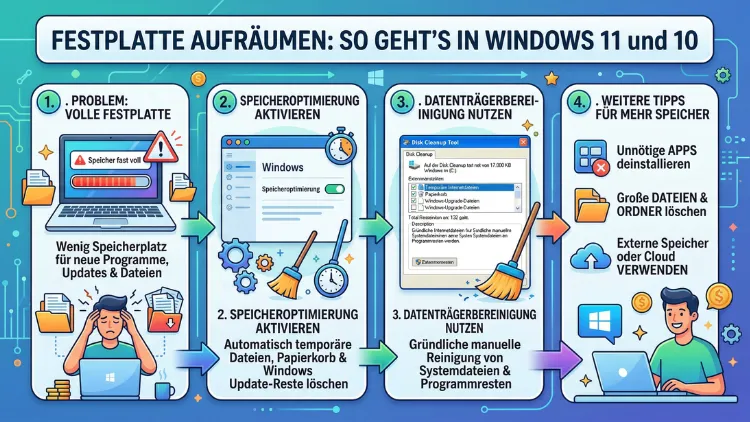
Eine volle Festplatte verlangsamt Ihren PC spürbar und verhindert wichtige Updates. Deshalb ist regelmäßiges Aufräumen unter Windows 11 und Windows 10 unverzichtbar.
Dieser Artikel zeigt Ihnen Schritt für Schritt, wie Sie temporäre Dateien löschen, Speicherplatz freigeben und Ihr System mit integrierten Bordmitteln sowie empfohlenen Drittanbieter-Tools dauerhaft sauber halten.
Warum eine volle Festplatte Windows verlangsamt
Windows benötigt ständig freien Speicherplatz – für temporäre Dateien, den Auslagerungsbereich und System-Updates. Sobald dieser Puffer fehlt, arbeitet das System ineffizient. Außerdem sinkt bei SSDs die Schreibgeschwindigkeit deutlich, sobald weniger als 10–15 % des Speichers frei sind. Bei klassischen HDDs wiederum entstehen durch Fragmentierung zusätzliche Verzögerungen.
Deshalb empfehlen Experten, mindestens 15 % des Gesamtspeichers der Systempartition dauerhaft freizuhalten. Mit der Zeit sammeln sich Hunderte von Megabyte bis mehrere Gigabyte an unnötigen Dateien an. Dazu zählen unter anderem temporäre Systemdateien, Update-Reste, Browser-Caches, veraltete Programmreste und die Inhalte des Papierkorbs. Zudem können nach großen Windows-Updates Dateien früherer Installationen entstehen, die leicht bis zu 30 Gigabyte belegen.
Speicherbelegung prüfen: So behalten Sie den Überblick
Bevor Sie mit dem Aufräumen beginnen, sollten Sie herausfinden, wo der meiste Speicherplatz belegt ist. Windows bringt dafür ein eingebautes Werkzeug mit.
So prüfen Sie den Speicher unter Windows 11:
- Drücken Sie Windows-Taste + I, um die Einstellungen zu öffnen.
- Wechseln Sie zu System > Speicher.
- Windows zeigt Ihnen nun eine grafische Übersicht, welche Kategorien wie viel Platz belegen – zum Beispiel Apps, temporäre Dateien, Videos oder Bilder.
So prüfen Sie den Speicher unter Windows 10:
- Öffnen Sie ebenfalls die Einstellungen mit Windows-Taste + I.
- Gehen Sie zu System > Speicher.
- Klicken Sie auf Dieser PC, um eine Aufschlüsselung nach Laufwerken zu erhalten.
Alternativ öffnen Sie den Datei-Explorer und wählen auf der linken Seite „Dieser PC“. Dort sehen Sie den verfügbaren Speicherplatz aller Laufwerke auf einen Blick. Wenn der Balken rot angezeigt wird, sind weniger als 10 % frei – dann ist sofortiges Handeln nötig.
Datenträgerbereinigung: Das klassische Windows-Bordmittel
Die Datenträgerbereinigung ist ein leistungsfähiges, in Windows integriertes Werkzeug. Es entfernt zuverlässig unnötige Systemdateien wie temporäre Dateien, Cache-Dateien und Update-Reste. Dabei sind oft mehrere Gigabyte Speicherplatz möglich.
Anleitung zur Datenträgerbereinigung:
- Geben Sie in der Windows-Suchleiste „Datenträgerbereinigung“ ein und öffnen Sie das Programm.
- Wählen Sie das Laufwerk C: aus und klicken Sie auf OK.
- Windows berechnet nun, wie viel Speicher freigegeben werden kann.
- Setzen Sie Häkchen bei den gewünschten Kategorien, beispielsweise bei „Temporäre Dateien“, „Papierkorb“ und „Miniaturansichten“.
- Klicken Sie auf OK und bestätigen Sie mit „Dateien löschen“.
Zusätzlich bietet die Datenträgerbereinigung eine erweiterte Option für Systemdateien. Klicken Sie dazu auf „Systemdateien bereinigen“. Daraufhin erscheinen weitere Kategorien, darunter „Dateien früherer Windows-Installationen“ (der sogenannte Windows.old-Ordner). Dieser kann erhebliche Mengen an Speicherplatz belegen und ist nach einer Neuinstallation oder einem größeren Update oft problemlos löschbar.
Wichtig: Löschen Sie den Windows.old-Ordner nur, wenn Sie sicher sind, dass das aktuelle System stabil läuft. Eine Rückkehr zur vorherigen Windows-Version ist danach nicht mehr möglich.
Speicheroptimierung (Storage Sense) aktivieren und einrichten
Storage Sense – auf Deutsch auch „Speicheroptimierung“ genannt – ist eine automatische Bereinigungsfunktion, die Windows 11 und Windows 10 mitbringen. Sie räumt im Hintergrund auf, ohne dass Sie eingreifen müssen. Deshalb eignet sie sich besonders gut als dauerhafte Lösung.
So aktivieren Sie Storage Sense unter Windows 11:
- Öffnen Sie Einstellungen > System > Speicher.
- Aktivieren Sie den Schalter neben „Speicheroptimierung“.
- Klicken Sie auf „Speicheroptimierung konfigurieren“, um Zeitplan und Umfang anzupassen.
- Wählen Sie, ob temporäre Dateien täglich, wöchentlich oder monatlich gelöscht werden sollen.
- Legen Sie außerdem fest, wann Dateien im Papierkorb und im Downloads-Ordner automatisch gelöscht werden.
So aktivieren Sie Storage Sense unter Windows 10:
- Gehen Sie zu Einstellungen > System > Speicher.
- Bewegen Sie den Schieberegler unter „Speicheroptimierung“ auf Ein.
- Klicken Sie auf „Konfigurieren, wie Speicherplatz freigegeben wird“, um weitere Einstellungen vorzunehmen.
Ebenso können Sie festlegen, dass Dateien im Downloads-Ordner nach 30, 60 oder 90 Tagen automatisch gelöscht werden. Das ist besonders hilfreich, da dieser Ordner oft unbemerkt auf mehrere Gigabyte anwächst.
Temporäre Dateien manuell löschen
Zusätzlich zur automatischen Bereinigung können Sie temporäre Dateien auch manuell entfernen. Das ist sinnvoll, wenn Sie sofort möglichst viel Speicherplatz freigeben möchten.
Methode 1 – Über die Einstellungen:
- Öffnen Sie Einstellungen > System > Speicher.
- Klicken Sie auf „Temporäre Dateien“.
- Windows zeigt Ihnen alle temporären Dateikategorien mit ihrem Speicherbedarf an.
- Wählen Sie die gewünschten Kategorien aus und klicken Sie auf „Dateien entfernen“.
Methode 2 – Über den Ausführen-Dialog:
- Drücken Sie Windows-Taste + R, geben Sie %temp% ein und drücken Sie Enter.
- Es öffnet sich der temporäre Ordner. Wählen Sie alle Dateien mit Strg + A aus.
- Drücken Sie die Entf-Taste und bestätigen Sie das Löschen.
- Dateien, die aktuell von einem Programm genutzt werden, überspringen Sie einfach.
Dasselbe Vorgehen wiederholen Sie anschließend mit dem Befehl temp (ohne Prozentzeichen) im Ausführen-Dialog, um systemweite temporäre Dateien zu löschen.
Papierkorb leeren und seine Größe begrenzen
Der Papierkorb ist ein oft übersehener Speicherfresser. Er speichert gelöschte Dateien so lange, bis er manuell geleert wird. Deshalb kann er je nach Nutzungsgewohnheit mehrere Gigabyte belegen, ohne dass Sie es bemerken.
So leeren Sie den Papierkorb:
Klicken Sie mit der rechten Maustaste auf das Papierkorb-Symbol auf dem Desktop und wählen Sie „Papierkorb leeren“.
So begrenzen Sie die maximale Größe des Papierkorbs:
- Klicken Sie mit der rechten Maustaste auf den Papierkorb und wählen Sie „Eigenschaften“.
- Wählen Sie unter „Benutzerdefinierte Größe“ einen niedrigeren Wert, beispielsweise 1.024 MB (1 GB).
- Bestätigen Sie mit OK.
Ebenso können Sie in den Eigenschaften einstellen, dass Dateien sofort dauerhaft gelöscht werden, ohne in den Papierkorb zu wandern. Das ist jedoch nur empfehlenswert, wenn Sie sicher sind, dass Sie keine versehentlich gelöschten Dateien wiederherstellen müssen.
Nicht benötigte Programme deinstallieren
Installierte Programme – besonders Spiele, Kreativsoftware und Entwicklungstools – können erhebliche Mengen an Speicherplatz belegen. Deshalb lohnt es sich, regelmäßig zu prüfen, welche Software Sie tatsächlich nutzen.
So deinstallieren Sie Programme unter Windows 11:
- Öffnen Sie Einstellungen > Apps > Installierte Apps.
- Sortieren Sie die Liste nach Größe, um die größten Anwendungen schnell zu finden.
- Klicken Sie auf das Dreipunkt-Menü neben dem gewünschten Programm und wählen Sie „Deinstallieren“.
So deinstallieren Sie Programme unter Windows 10:
- Gehen Sie zu Einstellungen > Apps > Apps und Features.
- Sortieren Sie ebenfalls nach Größe und deinstallieren Sie nicht benötigte Software.
Alternativ öffnen Sie die Systemsteuerung und wählen „Programme > Programme deinstallieren“. Dort finden Sie mitunter auch ältere Programme, die in den modernen Einstellungen nicht angezeigt werden.
Empfehlung: Nutzen Sie für eine gründlichere Deinstallation – inklusive Entfernung von Registrierungseinträgen und zurückgelassenen Dateien – das kostenlose Tool Revo Uninstaller. Installieren Sie Revo Uninstaller, starten Sie es, wählen Sie das zu entfernende Programm aus und klicken Sie auf „Deinstallieren“. Anschließend sucht Revo automatisch nach Programmresten und löscht diese.
Große Dateien aufspüren und auslagern
Häufig belegen einzelne, große Dateien besonders viel Speicherplatz. Dazu zählen vor allem Videos, ISO-Dateien und Sicherungen. Um diese gezielt zu finden, empfiehlt sich ein spezialisiertes Tool.
Empfehlung: WinDirStat
WinDirStat (Windows Directory Statistics) ist ein kostenloses Open-Source-Programm, das die Festplattenbelegung grafisch als sogenannte „Treemap“ darstellt. Große Dateien erscheinen dabei als große, farbige Flächen – so sind sie auf einen Blick erkennbar.
Anleitung:
- Laden Sie WinDirStat unter winddirstat.net kostenlos herunter und installieren Sie es.
- Starten Sie das Programm und wählen Sie das zu analysierende Laufwerk aus (in der Regel C:).
- Warten Sie, bis die Analyse abgeschlossen ist.
- Klicken Sie auf große farbige Flächen in der Treemap, um die entsprechenden Dateien zu identifizieren.
- Prüfen Sie, ob Sie diese Dateien löschen oder auf eine externe Festplatte auslagern können.
Externe USB-Festplatten von WD (Western Digital) oder Seagate eignen sich dabei ideal zur Langzeitarchivierung von Fotos und Videos. Alternativ lagern Sie große Dateien in einen Cloud-Speicher aus, beispielsweise OneDrive, Google Drive oder Dropbox.
OneDrive: Dateien bei Bedarf aktivieren
Wer OneDrive nutzt, kann mit der Funktion „Dateien bei Bedarf“ erheblichen Speicherplatz einsparen. Dabei werden große Dateien auf der Festplatte durch kleine Platzhalterdateien ersetzt. Die eigentlichen Daten verbleiben in der Cloud und werden erst heruntergeladen, wenn Sie sie öffnen.
So aktivieren Sie „Dateien bei Bedarf“:
- Klicken Sie mit der rechten Maustaste auf das OneDrive-Symbol in der Taskleiste.
- Wählen Sie „Einstellungen“.
- Wechseln Sie zur Registerkarte „Synchronisierung und Sicherung“ (Windows 11) bzw. „Einstellungen“ (Windows 10).
- Aktivieren Sie „Speicherplatz sparen und Dateien bei Bedarf herunterladen“.
Anschließend können Sie im Datei-Explorer einzelne Ordner oder Dateien per Rechtsklick auf „Nur online verfügbar“ setzen. Dadurch gibt Windows den lokalen Speicherplatz dieser Dateien sofort frei.
Browser-Cache leeren: Edge, Chrome und Firefox
Browser legen temporäre Internetdateien in einem Cache ab, um Webseiten schneller anzuzeigen. Mit der Zeit kann dieser Cache jedoch mehrere Gigabyte groß werden. Deshalb ist regelmäßiges Leeren empfehlenswert.
Microsoft Edge:
- Öffnen Sie Edge und drücken Sie Strg + Umschalt + Entf.
- Wählen Sie den gewünschten Zeitraum (empfohlen: „Gesamte Zeit“).
- Setzen Sie Häkchen bei „Zwischengespeicherte Bilder und Dateien“ sowie „Cookies und andere Websitedaten“.
- Klicken Sie auf „Jetzt löschen“.
Google Chrome:
- Drücken Sie ebenfalls Strg + Umschalt + Entf.
- Wählen Sie den Zeitraum „Gesamte Zeit“ und die gewünschten Kategorien.
- Klicken Sie auf „Daten löschen“.
Mozilla Firefox:
- Öffnen Sie Firefox und drücken Sie Strg + Umschalt + Entf.
- Wählen Sie ebenfalls „Alles“ als Zeitraum und die gewünschten Kategorien.
- Bestätigen Sie mit „Jetzt löschen“.
Autostart-Programme deaktivieren
Programme, die automatisch beim Windows-Start geladen werden, verlangsamen den Systemstart und belasten den Arbeitsspeicher. Außerdem beanspruchen manche dieser Programme dauerhaft Festplattenkapazität für temporäre Dateien. Deshalb lohnt es sich, den Autostart zu überprüfen und nicht benötigte Einträge zu deaktivieren.
So deaktivieren Sie Autostart-Programme:
- Drücken Sie Strg + Umschalt + Esc, um den Task-Manager zu öffnen.
- Wechseln Sie zur Registerkarte „Autostart“ (Windows 11) bzw. „Start“ (Windows 10).
- Klicken Sie mit der rechten Maustaste auf unerwünschte Programme und wählen Sie „Deaktivieren“.
Deaktivieren Sie jedoch nur Programme, die Sie kennen und die nicht systemrelevant sind. Systemdienste von Microsoft sollten Sie in der Regel nicht anfassen.
HDD defragmentieren und SSD optimieren
Bei klassischen Festplatten (HDDs) verbessert die Defragmentierung die Lesegeschwindigkeit erheblich. Denn bei HDDs werden Dateien oft fragmentiert gespeichert, wodurch der Lesekopf längere Wege zurücklegen muss. Für SSDs gilt hingegen das Gegenteil: Diese benötigen keine Defragmentierung. Windows führt für SSDs stattdessen automatisch den sogenannten TRIM-Befehl aus, der die Zellen optimiert.
So starten Sie die Defragmentierung/Optimierung:
- Geben Sie in der Suchleiste „Laufwerke optimieren und defragmentieren“ ein und öffnen Sie das Programm.
- Wählen Sie das gewünschte Laufwerk aus.
- Klicken Sie auf „Analysieren“, um den Fragmentierungsgrad zu prüfen.
- Klicken Sie anschließend auf „Optimieren“, um den Vorgang zu starten.
Windows erkennt dabei automatisch, ob es sich um eine HDD oder SSD handelt, und wählt den entsprechenden Vorgang. Außerdem können Sie in diesem Fenster einen automatischen Zeitplan einrichten.
Dateiversionsverlauf bereinigen
Der Dateiversionsverlauf speichert alte Versionen Ihrer Dateien, damit Sie diese bei Bedarf wiederherstellen können. Allerdings kann er sich zu einem enormen Speicherfresser entwickeln. Deshalb sollten Sie regelmäßig prüfen, wie viele ältere Versionen gespeichert sind.
So bereinigen Sie den Dateiversionsverlauf:
- Öffnen Sie die Systemsteuerung und wählen Sie „System und Sicherheit > Dateiversionsverlauf“.
- Klicken Sie links auf „Erweiterte Einstellungen“.
- Wählen Sie unter „Gespeicherte Versionen bereinigen“ den gewünschten Zeitraum und klicken Sie auf „Versionen bereinigen“.
Alternativ behalten Sie nur die neueste Version, wenn ältere Sicherungen nicht mehr benötigt werden.
Drittanbieter-Tool: CCleaner als ergänzende Option
Neben den Windows-Bordmitteln gibt es zusätzliche Drittanbieter-Tools, die eine tiefere Bereinigung ermöglichen. Das bekannteste davon ist CCleaner von Piriform.
Anleitung zur Nutzung von CCleaner:
- Laden Sie die kostenlose Version von CCleaner unter ccleaner.com herunter und installieren Sie sie.
- Starten Sie CCleaner und wählen Sie im linken Menü „Custom Clean“ (Benutzerdefinierte Bereinigung).
- Setzen Sie Häkchen bei den gewünschten Kategorien unter „Windows“ und „Anwendungen“.
- Klicken Sie auf „Analysieren“ und dann auf „Bereinigen“.
Wichtig: Nutzen Sie CCleaner nur für die Datei- und Cache-Bereinigung. Den integrierten Registrierungsbereiniger sollten Sie hingegen mit Vorsicht oder gar nicht verwenden, da fehlerhafte Eingriffe in die Windows-Registrierung Systemprobleme verursachen können. Außerdem gilt: Laden Sie CCleaner ausschließlich von der offiziellen Website herunter, um gefälschte Versionen zu vermeiden.
NTFS-Komprimierung: Speicher sparen ohne Löschen
Wenn Sie Dateien behalten möchten, aber dennoch Speicher einsparen wollen, bietet Windows die integrierte NTFS-Komprimierung. Diese verkleinert Ordner und Dateien direkt auf der Festplatte. Allerdings beansprucht die Komprimierung und Dekomprimierung etwas CPU-Leistung. Deshalb eignet sie sich vor allem für selten genutzte Dateien.
So aktivieren Sie die NTFS-Komprimierung:
- Klicken Sie mit der rechten Maustaste auf den gewünschten Ordner und wählen Sie „Eigenschaften“.
- Klicken Sie auf „Erweitert“.
- Aktivieren Sie „Inhalt komprimieren, um Speicherplatz zu sparen“.
- Bestätigen Sie mit OK und wählen Sie, ob Unterordner einbezogen werden sollen.
Hinweis: Für SSDs ist diese Methode nur bedingt empfehlenswert, da der zusätzliche CPU-Aufwand die Geschwindigkeitsvorteile der SSD teilweise zunichtemacht.
Empfohlene Vorgehensweisen für dauerhaft freien Speicher
Einmaliges Aufräumen reicht langfristig nicht aus. Deshalb empfiehlt sich eine regelmäßige Routine, um Engpässe dauerhaft zu vermeiden.
Monatlich empfohlen:
- Papierkorb leeren und Downloads-Ordner durchsehen
- Temporäre Dateien über die Einstellungen oder %temp% löschen
- Browser-Cache in allen genutzten Browsern leeren
Vierteljährlich empfohlen:
- Datenträgerbereinigung inkl. Systemdateien ausführen
- Installierte Apps nach Größe sortieren und nicht benötigte deinstallieren
- Große Dateien mit WinDirStat aufspüren und auslagern
- Dateiversionsverlauf bereinigen
Einmalig einrichten:
- Storage Sense aktivieren und auf wöchentliche Bereinigung einstellen
- OneDrive-Dateien bei Bedarf aktivieren, falls Sie OneDrive nutzen
- Automatische Laufwerksoptimierung im Zeitplan aktivieren
Zudem empfiehlt es sich, Laufwerke niemals bis nahe an ihre Kapazitätsgrenze zu füllen. Ein Puffer von mindestens 15 % sorgt für stabile Systemleistung und verhindert Fehler bei Updates.
Häufige Fragen zum Festplatte aufräumen
Wie oft sollte ich meine Festplatte unter Windows aufräumen?
Grundsätzlich empfiehlt sich eine monatliche Grundreinigung mit Papierkorb leeren, temporäre Dateien löschen und Browser-Cache leeren. Eine tiefere Bereinigung mit der Datenträgerbereinigung und einer App-Analyse sollte zusätzlich einmal pro Quartal stattfinden. Mit aktivierter Speicheroptimierung (Storage Sense) läuft ein Teil davon jedoch automatisch im Hintergrund.
Welche Dateien kann ich bei der Datenträgerbereinigung bedenkenlos löschen?
Bedenkenlos löschen können Sie temporäre Dateien, den Miniaturansichten-Cache, Papierkorb-Inhalte, Protokolldateien für Setup und Internetcache-Dateien. Den Ordner „Dateien früherer Windows-Installationen“ (Windows.old) dürfen Sie ebenfalls löschen, wenn das aktuelle System stabil läuft und eine Rückkehr zur alten Version nicht mehr nötig ist.
Was ist Storage Sense und wie hilft es beim Speicher freigeben?
Storage Sense ist eine automatische Bereinigungsfunktion in Windows 10 und 11. Sie löscht temporäre Dateien, alte Papierkorb-Inhalte und optionale Dateien im Downloads-Ordner nach einem vorgegebenen Zeitplan. Dadurch sparen Sie sich manuelle Eingriffe. Storage Sense findet sich unter Einstellungen > System > Speicher und lässt sich individuell konfigurieren.
Ist es sicher, den Windows.old-Ordner zu löschen?
Ja, sofern Ihr aktuelles Windows stabil läuft. Der Windows.old-Ordner enthält die Dateien der vorherigen Windows-Installation und wird nur dann benötigt, wenn Sie zu einer früheren Version zurückkehren möchten. Diese Möglichkeit besteht jedoch ohnehin nur innerhalb von 10 Tagen nach einem großen Update. Danach ist eine Rückkehr auch mit dem Ordner nicht mehr möglich.
Warum ist meine SSD plötzlich voll, obwohl ich wenig speichere?
Häufige Ursachen sind automatisch angelegte Sicherungskopien, der Dateiversionsverlauf, Windows-Update-Reste, ein voller Papierkorb sowie ein großer Temp-Ordner. Zudem belegen installierte Programme – besonders Spiele und Kreativapplikationen – oft mehr Platz als erwartet. Nutzen Sie WinDirStat, um gezielt herauszufinden, was den Speicherplatz belegt.
Welches Tool eignet sich am besten, um große Dateien auf der Festplatte zu finden?
Das kostenlose Tool WinDirStat ist dafür ideal. Es stellt die Festplattenbelegung grafisch dar, sodass Sie auf einen Blick erkennen, welche Dateien und Ordner besonders viel Platz einnehmen. Alternativ bietet auch TreeSize Free eine ähnliche Funktion mit übersichtlicher Baumstruktur.
Sollte ich CCleaner zur Festplattenbereinigung verwenden?
CCleaner ist für die Bereinigung von temporären Dateien und Browser-Caches geeignet. Jedoch sollten Sie den enthaltenen Registrierungsbereiniger meiden, da dieser im schlimmsten Fall Systemprobleme verursachen kann. Außerdem empfiehlt es sich, die kostenlose Basis-Version zu nutzen und die Software ausschließlich von der offiziellen Website ccleaner.com herunterzuladen.
Was ist der Unterschied zwischen Defragmentierung bei HDD und TRIM bei SSD?
Bei einer HDD lagert Windows Dateifragmente über die gesamte Festplatte verteilt. Die Defragmentierung ordnet diese Fragmente neu an, sodass der Lesekopf kürzere Wege zurücklegen muss – das beschleunigt den Zugriff. Eine SSD funktioniert grundlegend anders: Hier ist Defragmentierung nicht nur unnötig, sondern kann die Lebensdauer der Zellen sogar verringern. Stattdessen führt Windows automatisch den TRIM-Befehl aus, der freie Zellen für schnelles Schreiben vorbereitet.
Kann ich den Downloads-Ordner auf ein anderes Laufwerk verlagern?
Ja, das ist möglich und empfohlen, wenn Sie ein zweites Laufwerk im PC haben. Klicken Sie mit der rechten Maustaste auf den Downloads-Ordner im Datei-Explorer. Wählen Sie „Eigenschaften“ und wechseln Sie zur Registerkarte „Pfad“. Klicken Sie auf „Verschieben“ und wählen Sie einen Ordner auf einem anderen Laufwerk. Dadurch entlasten Sie die Systempartition dauerhaft.
Wie kann ich verhindern, dass meine Festplatte schnell wieder voll wird?
Aktivieren Sie dauerhaft Storage Sense mit wöchentlichem Zeitplan. Nutzen Sie OneDrive-Dateien bei Bedarf, um Dateien in die Cloud auszulagern. Begrenzen Sie außerdem die Papierkorb-Größe auf 1–2 GB. Leeren Sie den Downloads-Ordner regelmäßig und installieren Sie nur Software, die Sie tatsächlich nutzen. Prüfen Sie zusätzlich vierteljährlich mit WinDirStat, ob unerwartete Speicherfresser aufgetaucht sind.
Fazit
Regelmäßiges Aufräumen der Festplatte hält Windows 11 und Windows 10 schnell, stabil und updatebereit. Die wichtigsten Maßnahmen lassen sich mit den integrierten Bordmitteln wie der Datenträgerbereinigung und Storage Sense erledigen – ohne zusätzliche Software.
Wer außerdem Tools wie WinDirStat zur Analyse und Revo Uninstaller zur gründlichen Deinstallation einsetzt, hat seinen Speicherplatz dauerhaft im Griff. Eine kurze monatliche Routine genügt, um langfristig freien Speicher und ein reibungsloses System zu gewährleisten.