
Erfahren Sie, wie Sie die Fotos App unter Windows 11/10 installieren, aktivieren oder deaktivieren – schnell erklärt für optimale Bildverwaltung.
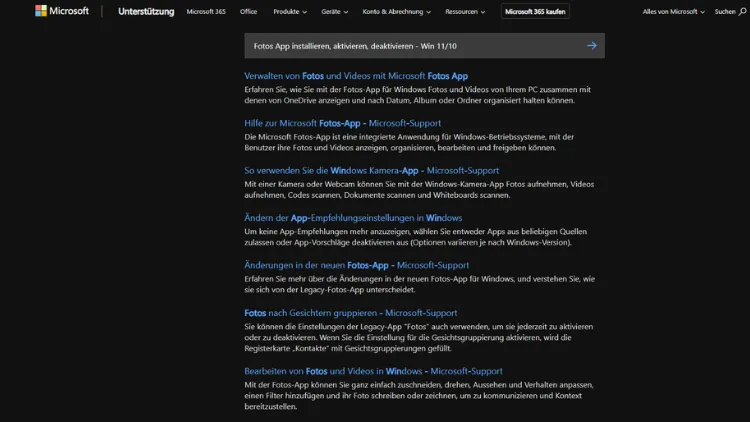
Die Fotos App ist das zentrale Werkzeug in Windows 11 und Windows 10, um Bilder und Videos zu verwalten, zu bearbeiten und zu präsentieren. In diesem Artikel erfahren Sie, wie Sie die Fotos App installieren, aktivieren oder deaktivieren, typische Probleme beheben und die App optimal nutzen.
Schritt-für-Schritt-Anleitungen helfen Ihnen dabei, die Anwendung schnell einzurichten und an Ihre Bedürfnisse anzupassen, egal ob nach einer Neuinstallation von Windows oder bei fehlender App.
Überblick: Was ist die Windows Fotos App?
Die Fotos App ist eine vorinstallierte Anwendung von Microsoft, die als Standardprogramm für Bilder und Videos dient. Sie ermöglicht:
- Anzeigen und Organisieren von Fotos
- Einfache Bildbearbeitung
- Erstellen von Alben und Diashows
- Wiedergabe von Videos
- Synchronisation mit OneDrive
In Windows 11 wurde die Oberfläche modernisiert und die Leistung verbessert, während Windows 10 weiterhin eine stabile und bewährte Version bietet.
Voraussetzungen und Systemanforderungen
Bevor Sie die Fotos App installieren oder neu einrichten, sollten folgende Punkte erfüllt sein:
- Windows 10 ab Version 1809 oder Windows 11
- Aktuelle Windows-Updates installiert
- Microsoft-Konto für den Microsoft Store empfohlen
- Internetverbindung für Download und Updates
Die App ist kostenlos und wird über den Microsoft Store bereitgestellt.
Fotos App installieren unter Windows 11 und Windows 10
Installation über den Microsoft Store
Der einfachste Weg ist die Installation über den Microsoft Store:
- Öffnen Sie den Microsoft Store über das Startmenü.
- Geben Sie in die Suche Microsoft Fotos ein.
- Wählen Sie die App aus der Ergebnisliste.
- Klicken Sie auf Installieren oder Abrufen.
- Warten Sie, bis der Download abgeschlossen ist.
Nach der Installation erscheint die App im Startmenü und kann sofort gestartet werden.
Neuinstallation bei bereits vorhandener App
Falls die Fotos App installiert ist, aber nicht funktioniert:
- Öffnen Sie Einstellungen > Apps > Installierte Apps.
- Suchen Sie nach Microsoft Fotos.
- Klicken Sie auf die drei Punkte und wählen Sie Erweiterte Optionen.
- Nutzen Sie Reparieren oder Zurücksetzen.
Hilft das nicht, deinstallieren Sie die App und installieren sie erneut aus dem Store.
Installation per PowerShell
Für fortgeschrittene Nutzer eignet sich PowerShell:
- Öffnen Sie PowerShell als Administrator.
- Geben Sie folgenden Befehl ein:
Get-AppxPackage -allusers Microsoft.Windows.Photos | Foreach {Add-AppxPackage -DisableDevelopmentMode -Register "$($_.InstallLocation)\AppXManifest.xml"}- Bestätigen Sie mit Enter.
Damit wird die Fotos App erneut registriert.
Fotos App aktivieren und als Standard festlegen
Fotos App starten
Nach der Installation starten Sie die App über:
- Startmenü > Fotos
- Suche nach „Fotos“
Beim ersten Start werden Sie durch eine kurze Einführung geführt.
Als Standard-App für Bilder festlegen
Um die Fotos App als Standard für Bilddateien zu nutzen:
- Öffnen Sie Einstellungen > Apps > Standard-Apps.
- Suchen Sie nach Fotos oder Microsoft Fotos.
- Legen Sie die App für Dateitypen wie .jpg, .png, .bmp fest.
Alternativ:
- Rechtsklick auf ein Bild.
- Öffnen mit > Andere App auswählen.
- Fotos wählen und Immer verwenden aktivieren.
Standard-App für Videos ändern
Auch Videos können über die Fotos App geöffnet werden:
- Gehen Sie zu Standard-Apps.
- Wählen Sie Dateitypen wie .mp4.
- Setzen Sie Fotos als Standard.
Fotos App deaktivieren: So geht es
Die Fotos App lässt sich nicht vollständig aus Windows entfernen, kann aber deaktiviert oder deinstalliert werden.
Deinstallation über die Einstellungen
- Öffnen Sie Einstellungen > Apps > Installierte Apps.
- Suchen Sie Microsoft Fotos.
- Klicken Sie auf Deinstallieren.
Die App wird entfernt, kann aber jederzeit erneut installiert werden.
Deaktivieren durch Entfernen der Standardzuordnung
Wenn Sie die App nicht nutzen möchten:
- Öffnen Sie Standard-Apps.
- Weisen Sie Bildformate einer anderen App zu, z. B. Paint oder einem Bildbetrachter.
Damit wird die Fotos App nicht mehr automatisch gestartet.
Deinstallation per PowerShell
Für eine vollständige Entfernung:
Get-AppxPackage Microsoft.Windows.Photos | Remove-AppxPackageAchtung: Diese Methode richtet sich an erfahrene Anwender.
Fotos App unter Windows 11: Besonderheiten
Windows 11 bringt eine modernisierte Fotos App mit:
- Neuer Galerie-Ansicht
- Verbesserte Suchfunktion
- Schnellere Ladezeiten
- Integration mit OneDrive
Die Installation und Verwaltung erfolgt wie bei Windows 10, jedoch ist die Oberfläche stärker auf Touch und modernes Design ausgelegt.
Fotos App unter Windows 10: Unterschiede
Unter Windows 10 bietet die App:
- Klassische Oberfläche
- Grundlegende Bearbeitungsfunktionen
- Zuverlässige Leistung
Die Bedienung ist etwas einfacher, aber weiterhin ausreichend für die meisten Aufgaben.
Häufige Probleme und Lösungen
Fotos App startet nicht
Mögliche Lösungen:
- App reparieren oder zurücksetzen
- Windows-Updates installieren
- Neuinstallation über den Store
- PowerShell-Befehl zur Registrierung ausführen
Bilder werden nicht angezeigt
Überprüfen Sie:
- Ordnerberechtigungen
- Ob der richtige Ordner zur Bibliothek hinzugefügt wurde
- OneDrive-Synchronisation
Abstürze oder langsame Leistung
- Cache leeren durch Zurücksetzen
- Andere Bildbetrachter testweise deaktivieren
- Systemdateien prüfen mit:
sfc /scannowFotos App einrichten: Erste Schritte
Nach dem Start können Sie:
- Ordner hinzufügen: Einstellungen > Quellen
- OneDrive aktivieren
- Sortierung nach Datum oder Ordner wählen
So behalten Sie Ihre Bilder stets im Blick.
Fotos bearbeiten mit der App
Die Fotos App bietet einfache Bearbeitungsfunktionen:
- Zuschneiden und Drehen
- Helligkeit, Kontrast und Farbe anpassen
- Filter anwenden
- Zeichnen auf Bildern
Für schnelle Anpassungen reicht dies meist aus, für professionelle Bearbeitung empfiehlt sich zusätzliche Software.
Alben und Diashows erstellen
Alben anlegen
- Öffnen Sie die Fotos App.
- Wählen Sie mehrere Bilder aus.
- Klicken Sie auf Neues Album.
- Namen vergeben und speichern.
Diashow starten
- Öffnen Sie ein Album.
- Klicken Sie auf Diashow.
Ideal für Präsentationen oder das Anzeigen von Erinnerungen.
Fotos App mit OneDrive synchronisieren
Mit einem Microsoft-Konto können Sie:
- Fotos automatisch sichern
- Auf allen Geräten darauf zugreifen
- Speicherplatz effizient nutzen
Aktivieren Sie OneDrive in den Einstellungen der App und melden Sie sich an.
Datenschutz und Sicherheit
Die Fotos App greift auf Ihre Bildordner zu. Sie können die Berechtigungen verwalten:
- Einstellungen > Datenschutz & Sicherheit > Fotos.
- Zugriff für die App aktivieren oder deaktivieren.
So behalten Sie die Kontrolle über Ihre Daten.
Alternativen zur Fotos App
Falls Sie die Fotos App nicht nutzen möchten, bieten sich Alternativen an:
- Paint
- IrfanView
- GIMP
- Adobe Photoshop
- Andere Bildbetrachter aus dem Store
Diese können ebenfalls als Standard-App festgelegt werden.
Tipps für den effizienten Einsatz
- Nutzen Sie die Suchfunktion nach Datum oder Ort.
- Markieren Sie Favoriten für schnellen Zugriff.
- Halten Sie die App über den Store aktuell.
- Verwenden Sie Tastenkombinationen für schnelleres Arbeiten.
Fotos App wiederherstellen nach Deinstallation
Falls Sie die App entfernt haben:
- Öffnen Sie den Microsoft Store.
- Suchen Sie nach Microsoft Fotos.
- Installieren Sie die App erneut.
Nach kurzer Zeit ist sie wieder einsatzbereit.
Häufige Fragen zur Fotos App
Ist die Fotos App kostenlos?
Ja, die App ist Bestandteil von Windows und kostenlos im Microsoft Store erhältlich.
Kann ich die Fotos App komplett entfernen?
Ja, per Deinstallation oder PowerShell. Sie kann jedoch jederzeit neu installiert werden.
Funktioniert die App offline?
Ja, für lokale Bilder. Für OneDrive ist eine Internetverbindung erforderlich.
Ist die Fotos App für Videos geeignet?
Ja, einfache Videowiedergabe ist möglich, jedoch ohne umfangreiche Bearbeitung.
Fazit
Die Fotos App in Windows 11 und Windows 10 ist ein vielseitiges Werkzeug für die tägliche Verwaltung und Bearbeitung von Bildern und Videos. Sie lässt sich einfach installieren, aktivieren oder bei Bedarf deaktivieren.
Mit den richtigen Einstellungen und etwas Pflege bietet die App eine zuverlässige Lösung für den privaten und beruflichen Einsatz. Egal ob Sie Fotos nur ansehen oder organisieren möchten, die Windows Fotos App ist dafür bestens geeignet.