
Erfahren Sie, wie Sie mit der Microsoft-Fotos-App Fotos und Videos einfach organisieren, bearbeiten und sichern – mit Tipps für Übersicht und Effizienz.
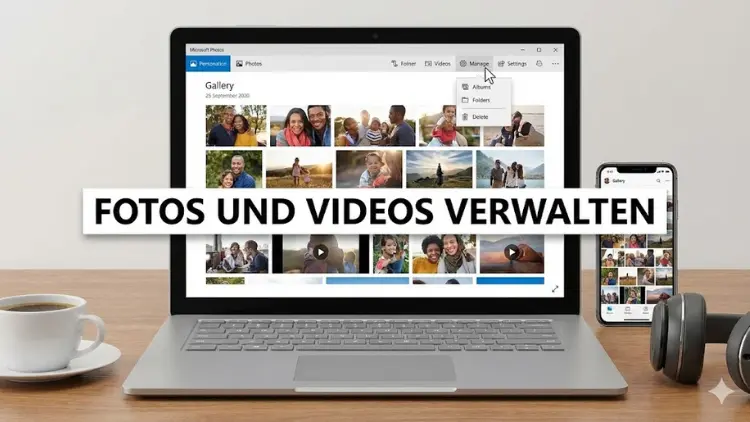
Die Verwaltung digitaler Fotos und Videos ist für viele Nutzer eine tägliche Aufgabe. Die Microsoft-Fotos-App bietet dafür eine zentrale, übersichtliche und leistungsstarke Lösung direkt unter Windows. Sie ermöglicht das Organisieren, Bearbeiten, Sichern und Teilen von Medieninhalten ohne zusätzliche Software.
Dieser Artikel zeigt Schritt für Schritt, wie Sie Fotos und Videos effizient verwalten, typische Funktionen optimal nutzen und Ordnung in Ihre Mediensammlung bringen.
Was ist die Microsoft Fotos-App?
Die Microsoft-Fotos-App ist die standardmäßige Medienverwaltungsanwendung von Windows. Sie ist auf allen aktuellen Windows-Versionen vorinstalliert und dient als Zentrale zum Anzeigen, Organisieren, Bearbeiten und Teilen von Fotos und Videos. Neben grundlegenden Funktionen bietet sie auch intelligente Sortiermechanismen, einfache Videobearbeitung und Cloud-Anbindung.
Die App richtet sich sowohl an private Nutzer als auch an Anwender, die große Bildsammlungen strukturiert verwalten möchten. Durch regelmäßige Updates wurde der Funktionsumfang stetig erweitert und an moderne Anforderungen angepasst.
Erste Schritte mit der Fotos-App
App starten und Überblick verschaffen
Nach dem Öffnen der Fotos-App erhalten Sie eine chronologische Übersicht aller gefundenen Medien. Die App durchsucht standardmäßig die Ordner Bilder, Videos und OneDrive. Neue Dateien werden automatisch erkannt und in die Sammlung integriert.
Die Startansicht gliedert sich in:
- Sammlung: Alle Fotos und Videos nach Datum sortiert
- Alben: Manuell oder automatisch erstellte Zusammenstellungen
- Ordner: Direkter Zugriff auf lokale Speicherorte
Diese Struktur erleichtert den schnellen Zugriff auf einzelne Medien oder ganze Sammlungen.
Medienquellen verwalten
Sie können zusätzliche Ordner hinzufügen, um externe Festplatten, Netzlaufwerke oder weitere lokale Speicherorte einzubinden. Dies erfolgt über die Einstellungen der App. So behalten Sie auch bei verteilten Datenquellen den Überblick.
Fotos und Videos importieren
Import von Kamera, Smartphone oder USB-Stick
Die Fotos-App erkennt angeschlossene Geräte automatisch. Über die Importfunktion können Sie neue Fotos und Videos gezielt auswählen oder vollständig übernehmen. Dabei lassen sich Dubletten vermeiden, da bereits importierte Dateien erkannt werden.
Import aus der Cloud
Wenn Sie OneDrive verwenden, werden dort gespeicherte Medien automatisch synchronisiert. Das ermöglicht einen nahtlosen Übergang zwischen verschiedenen Geräten und sorgt für Datensicherheit durch Cloud-Backup.
Ordnung schaffen: Alben und Ordner sinnvoll nutzen
Alben erstellen und verwalten
Alben dienen der thematischen Sortierung. Sie können Urlaubsfotos, Veranstaltungen oder Projekte zusammenfassen, ohne die Originaldateien zu verschieben. Ein Foto kann in mehreren Alben gleichzeitig erscheinen.
Automatische Alben werden anhand von Datum, Ort oder Inhalt erstellt und lassen sich nachträglich anpassen.
Unterschied zwischen Album und Ordner
Ordner spiegeln die tatsächliche Speicherstruktur wider, während Alben virtuelle Sammlungen darstellen. Für eine flexible Organisation empfiehlt sich die Kombination aus beiden Methoden: Ordner für die Grundstruktur, Alben für thematische Zusammenstellungen.
Fotos und Videos suchen und filtern
Intelligente Suchfunktion
Die Fotos-App bietet eine leistungsfähige Suchfunktion. Sie können nach Datum, Ort, Dateiname oder sogar nach erkannten Bildinhalten suchen. Personen, Landschaften oder Objekte werden automatisch erkannt und indexiert.
Filter einsetzen
Über Filter lassen sich nur Videos, Screenshots oder bestimmte Dateiformate anzeigen. Das ist besonders hilfreich bei großen Sammlungen mit tausenden Dateien.
Fotos bearbeiten – schnell und unkompliziert
Grundlegende Bildbearbeitung
Die integrierten Bearbeitungswerkzeuge ermöglichen:
- Zuschneiden und Drehen
- Helligkeit, Kontrast und Farben anpassen
- Filter und Effekte anwenden
- Rote-Augen-Korrektur
Die Änderungen können gespeichert oder als Kopie exportiert werden, sodass das Original erhalten bleibt.
Automatische Optimierung
Mit einem Klick können Fotos automatisch verbessert werden. Die App analysiert das Bild und passt Belichtung, Kontrast und Farben an. Diese Funktion eignet sich besonders für Schnappschüsse.
Videos bearbeiten und trimmen
Einfache Videobearbeitung
Auch Videos lassen sich direkt in der Fotos-App bearbeiten. Sie können:
- Start- und Endpunkte festlegen
- Clips kürzen
- Einzelbilder extrahieren
Für einfache Aufgaben ist keine zusätzliche Videosoftware erforderlich.
Videos zusammenfügen
Mehrere Clips können zu einem Video kombiniert werden. Übergänge und Musik können hinzugefügt werden, wodurch kurze Präsentationen oder Erinnerungsfilme entstehen.
Metadaten und Informationen verwalten
Datum, Ort und Dateiinformationen
Die Fotos-App zeigt EXIF-Daten wie Aufnahmedatum, Kameramodell und Standort an. Diese Informationen helfen bei der Sortierung und Suche.
Metadaten bearbeiten
Sie können Titel, Beschreibungen und Ortsangaben manuell anpassen. Das ist besonders nützlich, wenn Sie Fotos archivieren oder später gezielt wiederfinden möchten.
Dubletten erkennen und Speicher sparen
Mit der Zeit entstehen oft doppelte oder sehr ähnliche Fotos. Die Fotos-App erleichtert das Auffinden solcher Dateien durch die chronologische Ansicht und die Vergleichsfunktion. Durch regelmäßiges Aufräumen sparen Sie Speicherplatz und behalten eine übersichtliche Sammlung.
Teilen und Exportieren von Fotos und Videos
Inhalte teilen
Fotos und Videos lassen sich direkt per E-Mail, über Apps oder soziale Netzwerke teilen. Die App greift dabei auf die in Windows hinterlegten Freigabeoptionen zurück.
Export in verschiedene Formate
Sie können bearbeitete Medien in unterschiedlichen Auflösungen und Formaten speichern. Das ist hilfreich, wenn Dateien für Webseiten, Präsentationen oder Archivzwecke optimiert werden sollen.
Datensicherung und Cloud-Integration
OneDrive als Backup-Lösung
Die Integration mit OneDrive sorgt für automatische Sicherung Ihrer Medien. Änderungen werden synchronisiert, sodass Sie von jedem Gerät aus Zugriff haben.
Lokale Backups erstellen
Zusätzlich empfiehlt sich ein regelmäßiges Backup auf externe Festplatten. Die Fotos-App unterstützt das Kopieren ganzer Ordnerstrukturen, was eine einfache Sicherung ermöglicht.
Tipps für eine effiziente Medienverwaltung
- Legen Sie frühzeitig eine klare Ordnerstruktur fest
- Nutzen Sie aussagekräftige Dateinamen
- Erstellen Sie regelmäßig Alben für wichtige Ereignisse
- Löschen Sie unscharfe oder doppelte Fotos zeitnah
- Sichern Sie Ihre Daten mehrfach
Mit diesen Maßnahmen bleibt Ihre Sammlung langfristig übersichtlich.
Häufige Probleme und Lösungen
Fotos werden nicht angezeigt
Prüfen Sie, ob der entsprechende Ordner in den Einstellungen hinzugefügt wurde. Aktualisieren Sie die App, um Synchronisationsprobleme zu vermeiden.
App reagiert langsam
Große Sammlungen benötigen Zeit zum Indexieren. Eine schnelle Festplatte und regelmäßige Wartung verbessern die Leistung.
Vorteile der Microsoft-Fotos-App im Überblick
- Kostenlos und vorinstalliert
- Einfache Bedienung
- Gute Such- und Sortierfunktionen
- Grundlegende Bild- und Videobearbeitung
- Cloud-Anbindung für Datensicherung
Diese Kombination macht die App zu einer soliden Lösung für die tägliche Medienverwaltung.
Fazit
Die Microsoft-Fotos-App ist ein leistungsfähiges Werkzeug zur Verwaltung von Fotos und Videos unter Windows.
Sie vereint Organisation, Bearbeitung und Sicherung in einer Anwendung und eignet sich sowohl für kleine Sammlungen als auch für umfangreiche Archive.
Durch konsequente Nutzung der Funktionen schaffen Sie Ordnung, sparen Zeit und behalten jederzeit den Überblick über Ihre digitalen Erinnerungen.