
Erfahren Sie, welche kostenlosen FPS-Zähler für Windows-PCs Leistung präzise messen, Frames anzeigen und Ihr Gaming optimal überwachen.
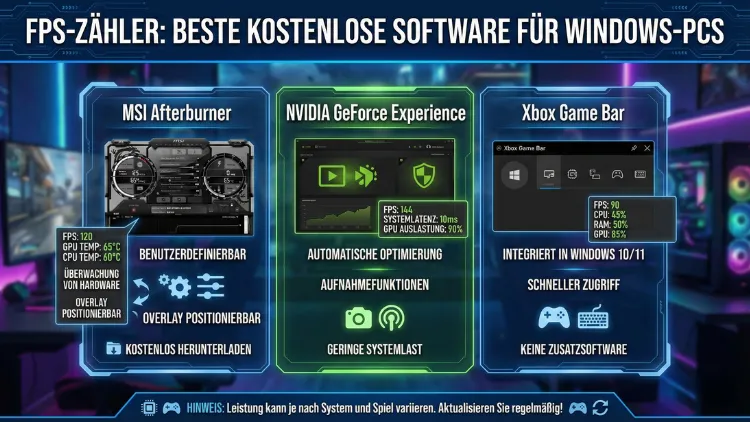
Ein FPS-Zähler zeigt in Echtzeit die Bildrate Ihres Spiels an und hilft, Leistung, Stabilität und Grafikeinstellungen optimal zu bewerten.
In diesem Ratgeber finden Sie die beste kostenlose Software für Windows-PCs, inklusive genauer Anleitungen zur Einrichtung und Nutzung, damit Sie Frameraten messen, Engpässe erkennen und Ihr Gaming-Erlebnis gezielt verbessern können – mit Fokus auf Performance, Overlay und Aufzeichnung in Windows. optimal.!!
Warum ein FPS-Zähler unverzichtbar ist
Ein FPS-Zähler liefert Ihnen präzise Daten zur Bildrate, Frametime und Systemauslastung. Damit erkennen Sie sofort, ob ein Spiel flüssig läuft oder ob Hardware, Treiber oder Einstellungen die Leistung begrenzen. Besonders bei kompetitiven Spielen oder grafikintensiven Titeln sind stabile Bildraten entscheidend. Ein konstantes Monitoring hilft Ihnen, Ruckler zu analysieren, V-Sync oder G-Sync sinnvoll zu konfigurieren und die optimale Balance zwischen Grafikqualität und Performance zu finden.
Darüber hinaus unterstützen FPS-Overlays beim Benchmarking. Sie können verschiedene Einstellungen testen, Treiberupdates vergleichen oder die Wirkung von Übertaktung messen. Ein zuverlässiger Zähler ist somit nicht nur ein Komfort-Tool, sondern ein essenzielles Analyseinstrument für Gaming und Performance-Tuning unter Windows.
Kriterien für die beste kostenlose FPS-Zähler-Software
Bevor Sie ein Tool auswählen, sollten Sie einige wichtige Faktoren berücksichtigen:
- Genauigkeit der FPS- und Frametime-Messung
- Anpassbares Overlay im Spiel
- Geringe Systembelastung
- Unterstützung für DirectX, Vulkan und OpenGL
- Zusätzliche Funktionen wie Logging, Benchmarks oder Hardware-Monitoring
Kostenlose Lösungen bieten heute erstaunlich umfangreiche Funktionen. Besonders leistungsfähig sind Programme, die FPS-Anzeige, Hardware-Monitoring und Benchmark-Analyse kombinieren.
MSI Afterburner mit RivaTuner: Die vielseitigste Lösung
MSI Afterburner in Kombination mit dem RivaTuner Statistics Server gilt als eine der leistungsstärksten kostenlosen Lösungen für FPS-Anzeige und Performance-Monitoring.
Funktionen im Überblick
- Echtzeit-FPS-Anzeige im Overlay
- Anzeige von CPU-, GPU- und RAM-Auslastung
- Frametime-Diagramme
- Benchmark-Aufzeichnung und Logfiles
- Unterstützung für nahezu alle Spiele-APIs
So richten Sie MSI Afterburner korrekt ein
- Installieren Sie MSI Afterburner inklusive RivaTuner Statistics Server.
- Starten Sie MSI Afterburner und öffnen Sie die Einstellungen über das Zahnrad-Symbol.
- Wechseln Sie zum Reiter „Überwachung“.
- Aktivieren Sie die Einträge „Framerate“ und „Frametime“ und setzen Sie jeweils den Haken bei „In OSD anzeigen“.
- Öffnen Sie anschließend RivaTuner Statistics Server und stellen Sie sicher, dass „On-Screen Display“ aktiviert ist.
- Starten Sie ein Spiel – die FPS werden nun im Overlay angezeigt.
Mit dieser Kombination erhalten Sie die präziseste Analyse der Bildrate inklusive detaillierter Frametime-Auswertung.
NVIDIA GeForce Experience: FPS-Zähler für GeForce-Nutzer
Wenn Sie eine NVIDIA-Grafikkarte nutzen, ist die integrierte Overlay-Funktion von GeForce Experience eine schnelle und unkomplizierte Lösung.
Vorteile
- Integrierter FPS-Zähler ohne zusätzliche Software
- Einfach aktivierbares Overlay
- Aufnahme- und Streaming-Funktionen
Aktivierung Schritt für Schritt
- Öffnen Sie GeForce Experience.
- Klicken Sie oben rechts auf das Zahnrad-Symbol für die Einstellungen.
- Aktivieren Sie „In-Game-Overlay“.
- Drücken Sie im Spiel die Tastenkombination Alt + Z.
- Wählen Sie „HUD-Layout“ und dann „FPS-Zähler“.
- Legen Sie die Position des Counters fest und bestätigen Sie.
Der FPS-Zähler erscheint nun dauerhaft während des Spielens. Diese Methode ist besonders geeignet, wenn Sie eine schnelle Anzeige ohne tiefgehende Analyse benötigen.
Xbox Game Bar: Der integrierte FPS-Zähler in Windows
Windows bringt mit der Xbox Game Bar bereits ein integriertes Tool zur FPS-Anzeige mit. Diese Lösung eignet sich ideal, wenn Sie keine zusätzliche Software installieren möchten.
Vorteile der Game Bar
- Direkt in Windows integriert
- Einfache Aktivierung per Tastenkombination
- Anzeige von FPS, CPU- und GPU-Auslastung
So aktivieren Sie den FPS-Zähler
- Drücken Sie Windows-Taste + G, um die Game Bar zu öffnen.
- Öffnen Sie das Leistungs-Widget.
- Klicken Sie auf „FPS“ und aktivieren Sie die Anzeige.
- Starten Sie ein Spiel und bestätigen Sie die Berechtigungsabfrage.
- Fixieren Sie das Widget, damit die FPS dauerhaft sichtbar bleiben.
Die Game Bar ist eine praktische Lösung für Einsteiger, die eine schnelle Übersicht über die Systemleistung benötigen.
CapFrameX: Präzise Benchmark-Analyse für Enthusiasten
CapFrameX ist ein spezialisiertes Tool für detaillierte Frametime- und FPS-Analysen. Es richtet sich vor allem an fortgeschrittene Nutzer, die Performance-Benchmarks durchführen möchten.
Stärken von CapFrameX
- Hochpräzise Frametime-Analyse
- Vergleich von Benchmark-Durchläufen
- Unterstützung für verschiedene APIs
- Export von Diagrammen und Logs
Einrichtung und Nutzung
- Installieren Sie CapFrameX und starten Sie das Programm.
- Aktivieren Sie im Reiter „Capture“ die Aufnahmefunktion.
- Starten Sie Ihr Spiel und führen Sie eine Spielsitzung durch.
- Beenden Sie die Aufnahme und analysieren Sie die Diagramme im Analysebereich.
CapFrameX zeigt nicht nur durchschnittliche FPS, sondern auch 1%-Low- und 0,1%-Low-Werte, die für die Bewertung von Mikrorucklern entscheidend sind.
Steam FPS-Zähler: Schnell und unkompliziert
Der Steam-Client bietet ebenfalls eine integrierte FPS-Anzeige, die sich mit wenigen Klicks aktivieren lässt. Diese Lösung eignet sich besonders für Spiele, die direkt über Steam gestartet werden.
Aktivierung in Steam
- Öffnen Sie Steam und klicken Sie auf „Einstellungen“.
- Wechseln Sie zum Bereich „Im Spiel“.
- Aktivieren Sie den „FPS-Zähler im Spiel“.
- Wählen Sie die Position des Counters.
- Starten Sie ein Spiel aus Ihrer Bibliothek.
Der FPS-Zähler erscheint automatisch im Spiel, ohne dass zusätzliche Programme nötig sind.
Vergleich der besten kostenlosen FPS-Zähler
Die Wahl der richtigen Software hängt stark von Ihren Anforderungen ab:
- Für umfassendes Monitoring: MSI Afterburner mit RivaTuner
- Für NVIDIA-Grafikkarten: GeForce Experience Overlay
- Für integrierte Windows-Lösung: Xbox Game Bar
- Für Benchmark-Analyse: CapFrameX
- Für Steam-Spiele: Steam FPS-Zähler
Jede Lösung bietet unterschiedliche Schwerpunkte, von einfacher Anzeige bis hin zu professioneller Performance-Analyse.
Tipps zur optimalen Nutzung eines FPS-Zählers
Ein FPS-Zähler ist nur dann wirklich hilfreich, wenn Sie die Daten korrekt interpretieren. Achten Sie auf folgende Punkte:
- Konstante FPS sind wichtiger als hohe Spitzenwerte
- Frametime-Diagramme zeigen Mikroruckler deutlicher als reine FPS
- Testen Sie unterschiedliche Grafiksettings systematisch
- Deaktivieren Sie unnötige Hintergrundprogramme
- Aktualisieren Sie regelmäßig Grafiktreiber
Wenn Sie Veränderungen an den Einstellungen vornehmen, führen Sie stets Vergleichstests durch. Nur so erkennen Sie zuverlässig, welche Option die Leistung verbessert oder verschlechtert.
Häufige Probleme und Lösungen
FPS-Zähler wird nicht angezeigt
Überprüfen Sie, ob das Overlay im jeweiligen Tool aktiviert ist. Bei Afterburner muss zusätzlich der RivaTuner Statistics Server im Hintergrund laufen. Bei der Game Bar benötigen Sie die Berechtigung zur FPS-Erfassung.
FPS-Anzeige verursacht Ruckler
Reduzieren Sie die Anzahl der angezeigten Monitoring-Werte im Overlay. Zu viele Sensoren können die Systemlast erhöhen. Nutzen Sie nur die wichtigsten Werte wie FPS, Frametime und GPU-Auslastung.
Ungenaue Messwerte im Spiel
Starten Sie das Spiel im exklusiven Vollbildmodus. Einige Tools können im Fenstermodus ungenaue Werte liefern. Alternativ hilft es, das Spiel über den Launcher des jeweiligen Tools zu starten.
Häufig gestellte Fragen (FAQ)
Was ist ein FPS-Zähler?
Ein FPS-Zähler misst die Bilder pro Sekunde, die Ihr System in einem Spiel rendert. Dadurch können Sie beurteilen, wie flüssig ein Spiel läuft und ob Ihre Hardware ausreichend Leistung liefert.
Welche FPS-Zahl ist ideal?
Für ein flüssiges Spielerlebnis gelten 60 FPS als Mindestziel. Kompetitive Spieler streben häufig 120 oder 144 FPS an, um Eingabeverzögerungen zu minimieren und Bewegungen klarer darzustellen.
Beeinflusst ein FPS-Zähler die Leistung?
Die meisten Tools verbrauchen nur minimale Ressourcen. Umfangreiche Overlays mit vielen Sensoren können jedoch die Leistung leicht reduzieren. Verwenden Sie daher nur die wichtigsten Anzeigen.
Kann ich FPS auch ohne zusätzliche Software anzeigen?
Ja, mit der Xbox Game Bar oder dem Steam-Overlay stehen integrierte Lösungen zur Verfügung, die ohne separate Installation funktionieren.
Was ist wichtiger: FPS oder Frametime?
Die Frametime ist oft aussagekräftiger, da sie zeigt, wie gleichmäßig die Bilder berechnet werden. Konstante Frametime-Werte sorgen für ein ruhigeres Spielerlebnis als schwankende FPS.
Fazit
Ein zuverlässiger FPS-Zähler ist ein unverzichtbares Werkzeug, um Spieleleistung unter Windows präzise zu überwachen und gezielt zu optimieren. Für maximale Kontrolle empfiehlt sich MSI Afterburner mit RivaTuner, während GeForce Experience und die Xbox Game Bar schnelle integrierte Alternativen bieten.
Enthusiasten profitieren von CapFrameX für detaillierte Benchmarks. Wählen Sie das Tool entsprechend Ihrer Anforderungen und richten Sie das Overlay korrekt ein, um stabile Bildraten und ein optimales Gaming-Erlebnis zu erreichen.