
Erfahren Sie, wie Sie die FritzBox-Benutzeroberfläche schnell aufrufen, Login-Probleme lösen und wichtige Router-Einstellungen sicher erreichen.
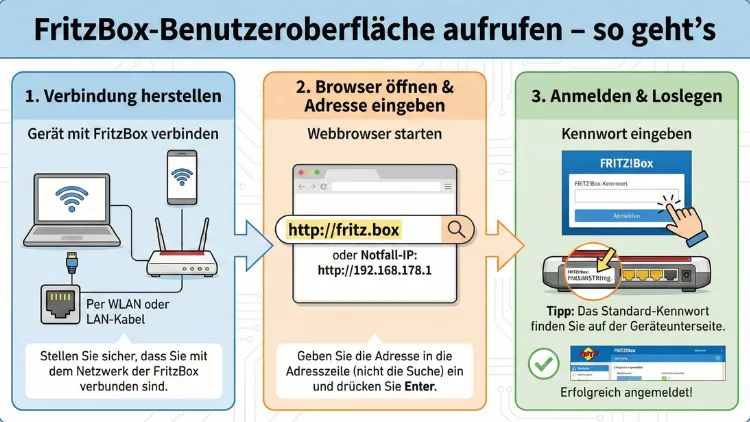
Die Benutzeroberfläche Ihrer FritzBox ist das zentrale Kontrollzentrum für WLAN, Internet, Telefonie und Heimnetz. Wenn Sie die Einstellungen Ihres Routers schnell und sicher öffnen möchten, benötigen Sie nur wenige Schritte.
In dieser Anleitung erfahren Sie präzise, wie Sie die FritzBox-Oberfläche aufrufen, Fehler beheben und wichtige Funktionen effizient nutzen – sowohl im Heimnetz als auch bei Verbindungsproblemen.
Warum die FritzBox-Benutzeroberfläche wichtig ist
Die Benutzeroberfläche Ihrer FritzBox ist der Zugangspunkt für sämtliche Router-Einstellungen. Hier verwalten Sie WLAN-Zugangsdaten, richten Telefonie ein, konfigurieren Kindersicherung, aktualisieren die Firmware und analysieren Verbindungsprobleme. Ohne Zugriff auf dieses Menü können Sie weder Netzwerkprobleme lösen noch sicherheitsrelevante Einstellungen anpassen.
Die Oberfläche ist lokal erreichbar und funktioniert unabhängig vom Internetzugang, solange Sie mit der FritzBox verbunden sind. Das macht sie zum wichtigsten Werkzeug für Diagnose und Konfiguration Ihres Heimnetzwerks.
Voraussetzungen für den Zugriff
Bevor Sie die Benutzeroberfläche aufrufen, stellen Sie sicher, dass folgende Bedingungen erfüllt sind:
- Ihr Gerät ist per WLAN oder LAN mit der FritzBox verbunden
- Die FritzBox ist eingeschaltet und betriebsbereit
- Sie kennen das Gerätepasswort (steht meist auf der Router-Unterseite)
Wenn Sie nicht verbunden sind, verbinden Sie Ihr Gerät mit dem WLAN-Namen Ihrer FritzBox oder nutzen Sie ein LAN-Kabel direkt am Router.
FritzBox-Benutzeroberfläche aufrufen: Schritt-für-Schritt-Anleitung
Methode 1: Zugriff über fritz.box (empfohlen)
- Öffnen Sie einen Browser Ihrer Wahl (Chrome, Firefox, Edge oder Safari).
- Geben Sie in die Adresszeile exakt ein: fritz.box
- Drücken Sie Enter.
- Geben Sie das Gerätepasswort ein, das auf dem Router-Aufkleber steht.
- Bestätigen Sie mit „Anmelden“.
Diese Methode ist die schnellste und funktioniert in den meisten Heimnetzwerken sofort.
Methode 2: Zugriff über die Standard-IP-Adresse
Wenn fritz.box nicht funktioniert, nutzen Sie die direkte Router-IP:
- Öffnen Sie Ihren Browser.
- Geben Sie 192.168.178.1 in die Adresszeile ein.
- Drücken Sie Enter.
- Melden Sie sich mit dem Gerätepasswort an.
Diese Adresse ist die Standard-IP vieler FritzBox-Modelle. Sollte sie geändert worden sein, finden Sie die aktuelle Adresse im Netzwerkstatus Ihres Geräts.
Methode 3: Zugriff über Notfall-IP-Adresse
Falls die Standard-IP nicht erreichbar ist:
- Verbinden Sie Ihren Computer per LAN-Kabel mit der FritzBox.
- Geben Sie im Browser ein: 169.254.1.1
- Bestätigen Sie mit Enter.
- Melden Sie sich mit Ihrem Passwort an.
Diese Notfalladresse hilft besonders nach Fehlkonfigurationen oder Netzwerkproblemen.
FritzBox-Anmeldung: Passwort richtig eingeben
Beim ersten Zugriff werden Sie nach dem Gerätepasswort gefragt. Dieses finden Sie:
- Auf der Unterseite der FritzBox
- Auf einem beiliegenden Router-Aufkleber
- In Ihren eigenen Dokumentationsnotizen (falls geändert)
Achten Sie auf Groß- und Kleinschreibung. Falls Sie das Passwort vergessen haben, müssen Sie die FritzBox auf Werkseinstellungen zurücksetzen.
Zugriff funktioniert nicht – häufige Ursachen und Lösungen
FritzBox-Seite lädt nicht
Prüfen Sie zunächst die Verbindung zum Router:
- Ist WLAN aktiviert und verbunden?
- Leuchtet die Power/DSL-LED dauerhaft?
- Funktioniert der Zugriff mit LAN-Kabel?
Starten Sie anschließend die FritzBox neu: Ziehen Sie den Stromstecker für 10 Sekunden und stecken Sie ihn wieder ein.
fritz.box wird nicht erkannt
Wenn die Domain nicht funktioniert, liegt meist ein DNS-Problem vor. Verwenden Sie stattdessen direkt die IP-Adresse 192.168.178.1.
Alternativ leeren Sie den Browser-Cache oder probieren einen anderen Browser.
Zugriff blockiert durch VPN oder Firmen-Netzwerk
VPN-Verbindungen können lokale Router-Adressen blockieren. Trennen Sie die VPN-Verbindung und versuchen Sie den Zugriff erneut.
FritzBox-Oberfläche auf dem Smartphone öffnen
Sie können die Benutzeroberfläche auch mobil aufrufen:
- Verbinden Sie Ihr Smartphone mit dem FritzBox-WLAN.
- Öffnen Sie den mobilen Browser.
- Geben Sie fritz.box ein.
- Loggen Sie sich mit dem Gerätepasswort ein.
Für eine optimierte Nutzung empfiehlt es sich, den Browser im Querformat zu verwenden, da so mehr Einstellungsoptionen sichtbar sind.
Erweiterte Einstellungen nach dem Login
Nach erfolgreicher Anmeldung stehen Ihnen umfangreiche Funktionen zur Verfügung.
WLAN-Einstellungen anpassen
Navigieren Sie zu „WLAN“ > „Funknetz“, um:
- WLAN-Namen (SSID) zu ändern
- WLAN-Passwort neu zu vergeben
- 2,4- und 5-GHz-Netze zu konfigurieren
Empfehlung: Verwenden Sie ein sicheres Passwort mit mindestens 12 Zeichen, bestehend aus Großbuchstaben, Kleinbuchstaben und Zahlen.
Internetverbindung prüfen
Unter „Internet“ > „Online-Monitor“ sehen Sie:
- Aktuelle Download- und Uploadrate
- Verbindungsstatus
- DSL-Synchronisation
Wenn Ihre Internetverbindung langsam ist, prüfen Sie hier zuerst die Verbindungswerte.
Firmware-Update durchführen
Aktuelle Software erhöht Sicherheit und Stabilität:
- Öffnen Sie „System“ > „Update“.
- Klicken Sie auf „Neues FRITZ!OS suchen“.
- Installieren Sie das Update, falls verfügbar.
- Warten Sie, bis die FritzBox neu startet.
Führen Sie Updates regelmäßig durch, um Sicherheitslücken zu vermeiden.
Fernzugriff auf die FritzBox einrichten
Wenn Sie Ihre FritzBox auch außerhalb des Heimnetzes aufrufen möchten, richten Sie den Fernzugriff ein.
So aktivieren Sie MyFRITZ! korrekt
- Öffnen Sie „Internet“ > „MyFRITZ!-Konto“.
- Erstellen Sie ein MyFRITZ!-Konto mit Ihrer E-Mail-Adresse.
- Bestätigen Sie die Registrierung per E-Mail.
- Aktivieren Sie den Fernzugriff in den Einstellungen.
Danach können Sie weltweit auf Ihre FritzBox zugreifen, ohne feste IP-Adresse.
Sicherheitstipps für die FritzBox-Benutzeroberfläche
Die Router-Oberfläche enthält sensible Netzwerkinformationen. Schützen Sie den Zugang unbedingt.
Sicheres Gerätepasswort festlegen
- Navigieren Sie zu „System“ > „FRITZ!Box-Benutzer“.
- Ändern Sie das Passwort.
- Verwenden Sie ein langes, komplexes Kennwort.
- Speichern Sie die Änderung.
Vermeiden Sie einfache Passwörter wie „12345678“ oder „fritzbox“.
Zugriff nur im Heimnetz erlauben
Unter „System“ > „FRITZ!Box-Benutzer“ können Sie den Zugriff auf das Heimnetz beschränken. Aktivieren Sie diese Option, wenn kein Fernzugriff benötigt wird.
FritzBox ohne Passwort aufrufen – geht das?
Nein. Aus Sicherheitsgründen ist der Zugriff ohne Passwort nicht möglich. Falls kein Passwort gesetzt wurde, fordert die FritzBox automatisch zur Einrichtung eines neuen Gerätekennworts auf.
Wenn Sie das Passwort nicht kennen, bleibt nur ein Reset:
- Halten Sie die Reset-Taste (oder nutzen Sie die Weboberfläche)
- Setzen Sie die FritzBox auf Werkseinstellungen zurück
- Richten Sie den Router neu ein
Beachten Sie, dass dabei alle Einstellungen verloren gehen.
Benutzeroberfläche langsam oder fehlerhaft – was tun?
Wenn die Oberfläche sehr langsam reagiert:
- Verwenden Sie einen aktuellen Browser
- Löschen Sie Cache und Cookies
- Starten Sie die FritzBox neu
- Prüfen Sie Firmware-Updates
- Deaktivieren Sie vorübergehend Browser-Erweiterungen
Bei dauerhaftem Problem empfiehlt sich ein Neustart der Netzwerkverbindung Ihres Geräts.
Häufig gestellte Fragen (FAQ)
Wie rufe ich die FritzBox-Oberfläche ohne Internet auf?
Verbinden Sie Ihr Gerät per WLAN oder LAN direkt mit der FritzBox und geben Sie fritz.box oder 192.168.178.1 im Browser ein. Der Zugriff funktioniert auch ohne aktive Internetverbindung.
Was tun, wenn fritz.box nicht funktioniert?
Verwenden Sie die IP-Adresse 192.168.178.1 oder verbinden Sie sich per LAN-Kabel mit dem Router. Alternativ prüfen Sie DNS-Einstellungen oder starten Sie die FritzBox neu.
Kann ich die FritzBox von unterwegs aufrufen?
Ja. Richten Sie ein MyFRITZ!-Konto ein und aktivieren Sie den Fernzugriff unter den Internet-Einstellungen Ihrer FritzBox.
Wo finde ich das FritzBox-Passwort?
Das Gerätepasswort steht auf der Unterseite der FritzBox oder auf dem beiliegenden Aufkleber. Falls es geändert wurde, müssen Sie Ihr eigenes Passwort verwenden.
Wie setze ich die FritzBox zurück, wenn der Zugriff nicht mehr möglich ist?
Halten Sie die Reset-Taste am Router gedrückt oder führen Sie den Reset über die Notfall-IP 169.254.1.1 durch. Danach müssen Sie die FritzBox vollständig neu einrichten.
Fazit
Die FritzBox-Benutzeroberfläche lässt sich schnell und zuverlässig über fritz.box oder die IP-Adresse 192.168.178.1 aufrufen. Wichtig ist, dass Ihr Gerät mit dem Router verbunden ist und Sie das korrekte Gerätepasswort verwenden.
Bei Problemen helfen LAN-Verbindung, Neustart oder Zugriff über die Notfall-IP. Nutzen Sie die Oberfläche regelmäßig, um WLAN, Sicherheit und Firmware aktuell zu halten und Ihr Heimnetz optimal zu verwalten.