
Fritzbox Benutzeroberfläche aufrufen: Wir erklären Ihnen Schritt für Schritt, wie Sie am PC, Mac, Smartphone oder Tablet schnell auf fritz.box zugreifen.
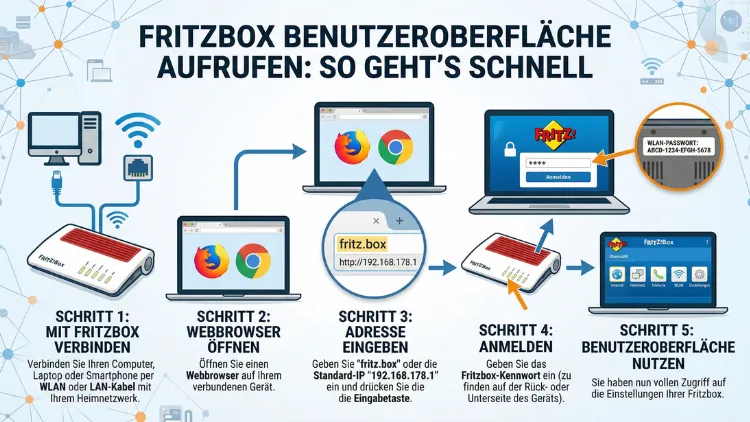
Die Fritzbox Benutzeroberfläche rufen Sie ganz einfach auf, indem Sie in einem beliebigen Browser die Adresse fritz.box oder 192.168.178.1 eingeben. Anschließend melden Sie sich mit Ihrem Passwort an. Diese Methode funktioniert auf Windows, macOS, Linux, Android und iOS gleichermaßen.
Außerdem zeigt Ihnen dieser Artikel alle Wege, Varianten und Lösungen für häufige Probleme – Schritt für Schritt erklärt.
Was ist die Fritzbox Benutzeroberfläche?
Die Fritzbox Benutzeroberfläche – auch als FRITZ!Box-Oberfläche, Fritzbox-Webinterface oder Fritzbox-Einstellungsseite bezeichnet – ist das zentrale Verwaltungspanel Ihres Routers von AVM. Über diese Oberfläche steuern Sie sämtliche Netzwerkeinstellungen, verwalten verbundene Geräte und konfigurieren Funktionen wie WLAN, Telefonie, VPN oder Kindersicherungen. Deshalb ist der Zugriff darauf ein grundlegender Schritt für jeden Fritzbox-Nutzer.
Die Oberfläche ist webbasiert, das bedeutet: Sie benötigen keinen zusätzlichen Software-Download. Stattdessen öffnen Sie einfach einen Webbrowser Ihrer Wahl und rufen die entsprechende Adresse auf. Zudem ist die Benutzeroberfläche auf Deutsch und Englisch verfügbar und für alle gängigen Fritzbox-Modelle identisch aufgebaut – ob FRITZ!Box 7590, 7490, 6890, 4060 oder andere Modelle.
Die zwei Standardwege zur Fritzbox-Oberfläche
Weg 1: Über die Adresse fritz.box
Der einfachste und empfohlene Weg ist die Eingabe von fritz.box in die Adresszeile des Browsers. Diese interne Netzwerkadresse funktioniert auf jedem Gerät, das mit Ihrer Fritzbox verbunden ist – egal ob per LAN-Kabel oder WLAN.
Gehen Sie dabei wie folgt vor:
- Öffnen Sie einen Browser – zum Beispiel Chrome, Firefox, Edge, Safari oder Opera.
- Klicken Sie auf die Adresszeile oben im Browser (nicht in das Suchfeld einer Suchmaschine).
- Geben Sie fritz.box ein und drücken Sie die Eingabetaste.
- Die Anmeldeseite der Fritzbox erscheint daraufhin automatisch.
- Geben Sie Ihr Fritzbox-Passwort ein und klicken Sie auf „Anmelden“.
Wichtig: Geben Sie fritz.box direkt in die Adresszeile ein, nicht in eine Suchmaschine wie Google oder Bing. Andernfalls werden Sie zu Suchergebnissen weitergeleitet statt zur Oberfläche.
Weg 2: Über die IP-Adresse 192.168.178.1
Alternativ erreichen Sie die Fritzbox-Oberfläche über die Standard-IP-Adresse 192.168.178.1. Diese Methode ist besonders nützlich, wenn die Adresse fritz.box nicht funktioniert – zum Beispiel bei bestimmten Netzwerkkonfigurationen oder DNS-Problemen.
So gehen Sie vor:
- Öffnen Sie Ihren Browser.
- Tippen Sie in die Adresszeile folgendes: 192.168.178.1
- Drücken Sie die Eingabetaste.
- Die Fritzbox-Loginseite erscheint sofort.
- Melden Sie sich mit Ihrem Passwort an.
Außerdem kann in manchen Netzwerken – etwa wenn die Fritzbox als reiner Access Point betrieben wird – eine abweichende IP-Adresse vergeben sein. In diesem Fall lesen Sie weiter unten, wie Sie die aktuelle IP-Adresse herausfinden.
Fritzbox-Oberfläche aufrufen unter Windows
Unter Windows 10 und Windows 11 ist der Zugriff besonders unkompliziert. Zudem bietet Windows mehrere Möglichkeiten, die Fritzbox-IP-Adresse zu ermitteln, falls Sie sich unsicher sind.
Über den Browser unter Windows
- Öffnen Sie Microsoft Edge, Google Chrome oder Mozilla Firefox.
- Geben Sie in die Adresszeile fritz.box oder 192.168.178.1 ein.
- Bestätigen Sie mit der Eingabetaste.
- Tragen Sie Ihr Fritzbox-Passwort ein.
IP-Adresse unter Windows ermitteln
Falls Sie die IP-Adresse Ihrer Fritzbox nicht kennen, finden Sie sie so heraus:
- Drücken Sie die Tasten Windows + R, geben Sie cmd ein und bestätigen Sie.
- Im Eingabeaufforderungsfenster tippen Sie: ipconfig
- Suchen Sie unter „Standardgateway“ die angegebene IP-Adresse – das ist die Adresse Ihrer Fritzbox.
- Geben Sie diese Adresse anschließend im Browser ein.
Fritzbox-Oberfläche aufrufen unter macOS
Auch unter macOS (zum Beispiel macOS Sonoma, Ventura oder Sequoia) funktioniert der Zugriff problemlos.
Über Safari oder Chrome unter macOS
- Öffnen Sie Safari, Chrome oder einen anderen Browser.
- Geben Sie in die Adresszeile fritz.box ein.
- Falls das nicht funktioniert, versuchen Sie 192.168.178.1.
- Melden Sie sich mit Ihrem Passwort an.
IP-Adresse unter macOS ermitteln
Öffnen Sie das Terminal (zu finden unter Programme → Dienstprogramme → Terminal) und geben Sie folgenden Befehl ein:
netstat -nr | grep default
Die angezeigte Adresse hinter „default“ ist die IP-Adresse Ihres Routers – also Ihrer Fritzbox. Außerdem können Sie die IP alternativ über Systemeinstellungen → Netzwerk → Erweitert → TCP/IP einsehen.
Fritzbox-Oberfläche aufrufen unter Linux
Unter Linux (Ubuntu, Debian, Fedora und anderen Distributionen) ist der Zugriff ebenso einfach wie unter Windows oder macOS.
- Öffnen Sie Firefox, Chromium oder einen anderen Browser.
- Geben Sie fritz.box oder 192.168.178.1 in die Adresszeile ein.
- Melden Sie sich an.
Möchten Sie die IP-Adresse der Fritzbox über das Terminal ermitteln, geben Sie folgenden Befehl ein:
ip route | grep default
Die angezeigte Adresse ist Ihre Router-IP.
Fritzbox-Oberfläche aufrufen auf dem Smartphone (Android)
Auf einem Android-Smartphone oder Android-Tablet können Sie die Fritzbox-Oberfläche ebenfalls im Browser aufrufen – sofern das Gerät mit dem Fritzbox-WLAN verbunden ist.
- Verbinden Sie Ihr Android-Gerät mit dem WLAN Ihrer Fritzbox.
- Öffnen Sie Chrome, Firefox oder den Standard-Browser.
- Geben Sie in die Adresszeile fritz.box oder 192.168.178.1 ein.
- Tippen Sie auf „Weiter“ oder drücken Sie die Eingabetaste.
- Geben Sie Ihr Fritzbox-Passwort ein.
Zudem empfiehlt sich auf Android die offizielle MyFRITZ!App von AVM als Alternative zur Browser-Oberfläche. Diese App ermöglicht eine vereinfachte Verwaltung direkt über eine mobile Benutzeroberfläche – jedoch bietet der Browser-Zugriff mehr Funktionen und Einstellungsmöglichkeiten.
Fritzbox-Oberfläche aufrufen auf dem iPhone oder iPad (iOS/iPadOS)
Auf iPhone und iPad mit iOS bzw. iPadOS funktioniert der Zugriff über Safari besonders gut.
- Verbinden Sie Ihr iPhone oder iPad mit dem WLAN Ihrer Fritzbox.
- Öffnen Sie Safari oder Chrome für iOS.
- Tippen Sie in die Adresszeile fritz.box ein.
- Alternativ geben Sie 192.168.178.1 ein.
- Die Fritzbox-Loginseite erscheint, geben Sie Ihr Passwort ein.
Außerdem steht auch für iOS die MyFRITZ!App im App Store kostenlos zur Verfügung. Dennoch empfiehlt sich für umfangreiche Konfigurationsarbeiten der Zugriff über einen Desktop-Browser.
Anmeldung an der Fritzbox-Oberfläche: Passwort und Benutzername
Nachdem Sie die Fritzbox-Oberfläche aufgerufen haben, erscheint die Anmeldeseite. Hier gibt es zwei unterschiedliche Anmeldeverfahren:
Anmeldung nur mit Passwort
Bei vielen Fritzbox-Geräten ist standardmäßig die Anmeldung nur mit Passwort eingerichtet. Geben Sie das Fritzbox-Passwort ein und klicken Sie auf „Anmelden“. Das Passwort finden Sie auf dem Typenschild auf der Rückseite Ihrer Fritzbox, falls Sie es noch nicht geändert haben.
Anmeldung mit Benutzername und Passwort
Falls Sie in der Fritzbox Benutzerkonten eingerichtet haben, wählen Sie Ihren Benutzernamen aus der Dropdown-Liste und geben Sie das entsprechende Passwort ein. Deshalb ist es sinnvoll, individuelle Benutzerkonten für verschiedene Personen im Haushalt anzulegen.
Passwort vergessen – Was tun?
Haben Sie das Fritzbox-Passwort vergessen, gibt es folgende Möglichkeiten:
- Typenschild prüfen: Das Startpasswort steht auf der Rückseite der Fritzbox (nur wenn es nie geändert wurde).
- FRITZ!Box zurücksetzen: Halten Sie den Reset-Knopf (meist auf der Unterseite oder Rückseite der Fritzbox) für etwa 10 Sekunden gedrückt. Danach wird die Fritzbox auf die Werkseinstellungen zurückgesetzt und das Startpasswort vom Typenschild gilt wieder. Beachten Sie jedoch, dass dabei alle Einstellungen gelöscht werden.
Die Fritzbox-Benutzeroberfläche im Überblick: Was Sie dort finden
Sobald Sie erfolgreich angemeldet sind, sehen Sie die Startseite der Fritzbox-Oberfläche. Diese gliedert sich in mehrere Hauptbereiche:
Internet
Unter dem Menüpunkt „Internet“ finden Sie alle Einstellungen zur Internetverbindung, zur Zugangskonfiguration sowie zu Kindersicherung und Freigaben. Außerdem sehen Sie dort den aktuellen Verbindungsstatus und Ihre öffentliche IP-Adresse.
Heimnetz
Der Bereich „Heimnetz“ zeigt alle mit der Fritzbox verbundenen Geräte – sowohl per LAN-Kabel als auch per WLAN. Zudem verwalten Sie dort die Netzwerkeinstellungen, richten Gastzugänge ein und konfigurieren die Priorisierung von Netzwerkgeräten.
WLAN
Unter „WLAN“ passen Sie den WLAN-Namen (SSID), das WLAN-Passwort, den Frequenzband (2,4 GHz oder 5 GHz) sowie weitere Funknetzwerkeinstellungen an. Zusätzlich aktivieren Sie hier den WPS-Modus für die schnelle Gerätekopplung.
Telefonie
Im Bereich „Telefonie“ richten Sie Festnetzanschlüsse, IP-Telefone und DECT-Schnurlostelefone ein. Außerdem finden Sie dort das Telefonbuch und das Anrufprotokoll.
Smart Home
Falls Sie AVM-kompatible Smart-Home-Geräte (wie FRITZ!DECT-Steckdosen oder Heizkörperregler) verwenden, verwalten Sie diese unter „Smart Home“. Ebenso lassen sich dort Schaltpläne und Temperaturkurven einrichten.
System
Unter „System“ nehmen Sie grundlegende Einstellungen vor: Firmware-Updates, Benutzerkonten, Energiespareinstellungen und die Sicherung der Konfiguration. Deshalb sollten Sie regelmäßig ein Backup der Fritzbox-Einstellungen anfertigen.
Häufige Probleme beim Aufrufen der Fritzbox-Oberfläche – und ihre Lösungen
Manchmal funktioniert der Zugriff auf die Fritzbox-Oberfläche nicht sofort. Deshalb stellen wir Ihnen hier die häufigsten Fehlerursachen und die passenden Lösungen vor.
Problem 1: fritz.box wird nicht gefunden
Ursache: DNS-Auflösung schlägt fehl oder der Browser leitet zur Suchmaschine weiter.
Lösung:
- Versuchen Sie stattdessen 192.168.178.1 direkt in die Adresszeile einzugeben.
- Prüfen Sie, ob Sie tatsächlich mit dem Fritzbox-Netzwerk verbunden sind.
- Löschen Sie den DNS-Cache Ihres Computers. Unter Windows geben Sie in der Eingabeaufforderung ein: ipconfig /flushdns
Problem 2: Die Seite lädt nicht oder zeigt eine Fehlermeldung
Ursache: Browser-Erweiterungen, Proxy-Einstellungen oder VPN-Verbindungen können den Zugriff blockieren.
Lösung:
- Deaktivieren Sie vorübergehend VPN-Verbindungen.
- Deaktivieren Sie Browser-Erweiterungen (vor allem Werbeblocker oder Proxy-Add-ons).
- Öffnen Sie die Fritzbox-Seite im Inkognito-/Privatmodus des Browsers.
Problem 3: Falsche IP-Adresse
Ursache: Wenn die Fritzbox als Access Point oder IP-Client betrieben wird, kann die IP-Adresse abweichen.
Lösung:
- Ermitteln Sie die IP-Adresse über ipconfig (Windows) oder ip route (Linux/macOS).
- Alternativ schauen Sie im vorgeschalteten Router nach, welche IP-Adresse der Fritzbox vergeben wurde.
Problem 4: HTTPS-Zertifikatwarnung
Beim Zugriff über https://fritz.box zeigt der Browser möglicherweise eine Sicherheitswarnung, da das Zertifikat der Fritzbox nicht von einer offiziellen Zertifizierungsstelle ausgestellt wurde.
Lösung:
- Klicken Sie auf „Erweitert“ und dann auf „Trotzdem fortfahren“ – dies ist sicher, da Sie sich im lokalen Netzwerk befinden.
- Alternativ verwenden Sie http://fritz.box (ohne HTTPS) für den lokalen Zugriff.
Problem 5: Kein Passwort gesetzt
Bei einem fabrikneuen oder zurückgesetzten Gerät erscheint beim ersten Aufruf ein Einrichtungsassistent. Folgen Sie den Anweisungen auf dem Bildschirm, um die Fritzbox initial zu konfigurieren und ein Passwort zu setzen.
Fernzugriff auf die Fritzbox-Oberfläche von unterwegs
Möchten Sie die Fritzbox-Oberfläche von unterwegs aufrufen – also außerhalb Ihres Heimnetzwerks –, benötigen Sie eine der folgenden Methoden:
MyFRITZ!Net – Empfohlener Weg für den Fernzugriff
MyFRITZ!Net ist der offizielle Fernzugriffsdienst von AVM. Dabei erhalten Sie eine kostenlose, dynamische Adresse der Form .myfritz.net, über die Sie von überall auf Ihre Fritzbox zugreifen können.
So richten Sie MyFRITZ!Net ein:
- Melden Sie sich an der Fritzbox-Oberfläche an.
- Gehen Sie zu Internet → MyFRITZ!-Konto.
- Legen Sie ein MyFRITZ!-Konto an oder melden Sie sich mit einem bestehenden an.
- Aktivieren Sie den Fernzugriff.
- Rufen Sie anschließend von unterwegs myfritz.net im Browser auf und melden Sie sich mit Ihren Zugangsdaten an.
Zudem ist MyFRITZ!Net kostenlos und erfordert keine zusätzliche Hardware oder Software.
VPN-Verbindung zur Fritzbox
Alternativ können Sie eine VPN-Verbindung zur Fritzbox einrichten. Die Fritzbox unterstützt dabei WireGuard und IPSec. Über das VPN wählen Sie sich sicher ins Heimnetzwerk ein und können dann fritz.box oder 192.168.178.1 wie gewohnt aufrufen.
Fritzbox-Oberfläche: Sicherheitsempfehlungen
Der Schutz Ihrer Fritzbox-Konfiguration ist entscheidend für die Sicherheit Ihres gesamten Heimnetzwerks. Deshalb empfehlen wir folgende Maßnahmen:
1. Starkes Passwort verwenden: Ersetzen Sie das Standardpasswort durch ein sicheres, individuelles Passwort mit mindestens 12 Zeichen, bestehend aus Groß- und Kleinbuchstaben, Zahlen und Sonderzeichen.
2. Firmware regelmäßig aktualisieren: Gehen Sie unter System → Update und prüfen Sie regelmäßig auf neue Firmware-Versionen. AVM veröffentlicht laufend Sicherheitsupdates.
3. Fritzbox-Oberfläche nur lokal öffnen: Rufen Sie die Fritzbox-Oberfläche grundsätzlich nur im eigenen Netzwerk auf, es sei denn, Sie nutzen den gesicherten MyFRITZ!Net-Zugang.
4. Automatisches Login deaktivieren: Speichern Sie das Fritzbox-Passwort nicht dauerhaft im Browser, um unbefugten Zugriff zu vermeiden.
5. Benutzerverwaltung nutzen: Legen Sie unter System → FRITZ!Box-Benutzer individuelle Konten mit eingeschränkten Rechten für verschiedene Haushaltsmitglieder an.
FRITZ!Box-Oberfläche im Heimnetzwerk optimal einsetzen
Neben dem reinen Aufrufen der Oberfläche lohnt es sich, einige empfohlene Vorgehensweisen für den Alltag zu kennen:
Regelmäßige Konfigurationssicherungen: Speichern Sie unter System → Sicherung regelmäßig ein Backup Ihrer Fritzbox-Einstellungen. So können Sie bei einem Defekt oder Reset alle Einstellungen schnell wiederherstellen.
WLAN-Gastnetz aktivieren: Für Besucher empfiehlt sich ein separates Gastnetz. Richten Sie es unter WLAN → Funknetz ein. Dadurch haben Gäste Internetzugang, aber keinen Zugriff auf Ihre Heimnetzwerkgeräte.
Priorisierung von Geräten: Unter Heimnetz → Netzwerk → Priorisierung können Sie bestimmten Geräten – zum Beispiel dem Smart-TV oder dem PC für Videokonferenzen – eine höhere Bandbreite zuweisen.
Update-Benachrichtigungen aktivieren: Aktivieren Sie unter System → Push Services die E-Mail-Benachrichtigung für Firmware-Updates, damit Sie immer auf dem neuesten Stand bleiben.
häufig gestellte Fragen zur Fritzbox-Oberfläche
Warum öffnet sich fritz.box nicht im Browser?
Stellen Sie zunächst sicher, dass Sie fritz.box in die Adresszeile des Browsers eingeben – nicht in ein Suchfeld. Außerdem müssen Sie mit dem Netzwerk der Fritzbox verbunden sein, entweder per LAN-Kabel oder WLAN. Falls der Fehler bestehen bleibt, versuchen Sie alternativ 192.168.178.1 direkt einzugeben. Zusätzlich kann das Löschen des DNS-Caches per ipconfig /flushdns (Windows) helfen.
Welche IP-Adresse hat die Fritzbox standardmäßig?
Die Standard-IP-Adresse der Fritzbox ist 192.168.178.1. Diese gilt für alle aktuellen Fritzbox-Modelle im Auslieferungszustand. Wenn die Fritzbox jedoch als Access Point oder IP-Client betrieben wird, kann die IP-Adresse abweichen. In diesem Fall ermitteln Sie die aktuelle Adresse über die Netzwerkeinstellungen Ihres Computers.
Kann ich die Fritzbox-Oberfläche auch ohne Internetverbindung aufrufen?
Ja, die Fritzbox-Oberfläche ist eine lokale Weboberfläche und benötigt keine aktive Internetverbindung. Solange Ihr Gerät mit dem Fritzbox-Netzwerk (per LAN oder WLAN) verbunden ist, können Sie fritz.box jederzeit aufrufen – auch wenn kein Internet vorhanden ist.
Welchen Browser sollte ich für die Fritzbox-Oberfläche verwenden?
Die Fritzbox-Oberfläche funktioniert mit allen aktuellen Browsern: Google Chrome, Mozilla Firefox, Microsoft Edge, Safari und Opera. Empfohlen wird die Nutzung einer aktuellen Browser-Version, da ältere Versionen möglicherweise Darstellungsprobleme verursachen.
Wie ändere ich das Fritzbox-Passwort?
Öffnen Sie die Fritzbox-Oberfläche und navigieren Sie zu System → FRITZ!Box-Benutzer. Klicken Sie dort auf den entsprechenden Benutzer und wählen Sie „Kennwort ändern“. Alternativ gelangen Sie über System → FRITZ!Box-Kennwort direkt zu den Passworteinstellungen, falls kein Benutzerkonto eingerichtet ist.
Was tun, wenn das Fritzbox-Passwort vergessen wurde?
Wenn Sie das Fritzbox-Passwort vergessen haben, gibt es zwei Wege: Erstens prüfen Sie das Typenschild auf der Rückseite der Fritzbox – dort steht das originale Startpasswort, falls es nie geändert wurde. Zweitens setzen Sie die Fritzbox über den Reset-Knopf auf die Werkseinstellungen zurück. Beachten Sie dabei, dass alle Einstellungen verloren gehen.
Kann ich die Fritzbox-Oberfläche auch per App aufrufen?
Ja, AVM bietet die MyFRITZ!App kostenlos für Android und iOS an. Diese App ermöglicht eine vereinfachte Verwaltung der Fritzbox direkt auf dem Smartphone. Dennoch bietet der Browser-Zugriff über fritz.box mehr Einstellungsmöglichkeiten und wird für umfangreiche Konfigurationen empfohlen.
Wie kann ich die Fritzbox-Oberfläche von unterwegs aufrufen?
Für den Fernzugriff empfiehlt sich MyFRITZ!Net – der offizielle Fernzugriffsdienst von AVM. Registrieren Sie sich kostenlos unter myfritz.net und aktivieren Sie den Fernzugriff in den Fritzbox-Einstellungen unter Internet → MyFRITZ!-Konto. Alternativ richten Sie eine VPN-Verbindung (WireGuard oder IPSec) zur Fritzbox ein.
Warum zeigt der Browser eine Sicherheitswarnung bei fritz.box an?
Diese Warnung erscheint, weil das SSL-Zertifikat der Fritzbox nicht von einer offiziellen Zertifizierungsstelle ausgestellt wurde. Da Sie sich jedoch im lokalen Heimnetzwerk befinden, ist die Verbindung trotzdem sicher. Klicken Sie auf „Erweitert“ und dann auf „Trotzdem fortfahren“, um die Oberfläche zu öffnen.
Wie finde ich heraus, ob meine Fritzbox eine andere IP-Adresse hat?
Falls 192.168.178.1 nicht funktioniert, ermitteln Sie die IP-Adresse Ihrer Fritzbox über die Netzwerkeinstellungen Ihres Betriebssystems. Unter Windows geben Sie in der Eingabeaufforderung ipconfig ein und schauen nach „Standardgateway“. Unter macOS/Linux verwenden Sie im Terminal ip route | grep default beziehungsweise netstat -nr | grep default. Die angezeigte Adresse ist die IP Ihrer Fritzbox.
Fazit
Die Fritzbox-Benutzeroberfläche rufen Sie auf jedem Gerät und Betriebssystem schnell und einfach über fritz.box oder 192.168.178.1 im Browser auf. Zusätzlich bieten Fernzugriff per MyFRITZ!Net und die MyFRITZ!App praktische Alternativen für unterwegs.
Regelmäßige Firmware-Updates, ein sicheres Passwort und eine gespeicherte Konfigurationssicherung sind dabei die wichtigsten Maßnahmen, um Ihr Heimnetzwerk dauerhaft sicher und stabil zu halten.