
Erfahren Sie, wie Sie den FritzBox-Fernzugriff sicher einrichten, um von überall geschützt auf Ihr Heimnetz und Ihre Daten zuzugreifen.
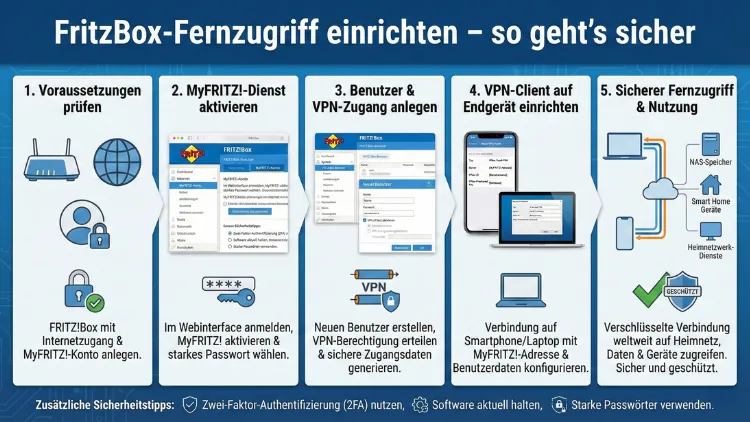
Mit sicherem Fernzugriff auf Ihre FRITZ!Box greifen Sie weltweit auf Heimnetz, NAS und Smart-Home zu – ohne unnötige Risiken.
Dieser Leitfaden zeigt Schritt für Schritt, wie Sie VPN, MyFRITZ und DynDNS korrekt konfigurieren, Zugriffsrechte einschränken und typische Fehler vermeiden. Inklusive konkreter Menüpunkte, Ports und Einstellungen für aktuelles FRITZ!OS.
Voraussetzungen für einen sicheren Fernzugriff
Bevor Sie den Fernzugriff einrichten, sollten einige Grundlagen erfüllt sein. Aktualisieren Sie Ihre FRITZ!Box auf die neueste FRITZ!OS-Version: Öffnen Sie „System > Update“ und installieren Sie verfügbare Updates. Aktivieren Sie danach die automatische Update-Prüfung. Verwenden Sie ein starkes Gerätepasswort unter „System > FRITZ!Box-Benutzer > Anmeldung im Heimnetz“. Empfohlen ist ein Passwort mit mindestens 16 Zeichen, bestehend aus Groß- und Kleinbuchstaben, Zahlen und Sonderzeichen.
Legen Sie außerdem für den Fernzugriff einen eigenen Benutzer an: „System > FRITZ!Box-Benutzer > Benutzer hinzufügen“. Vergeben Sie nur die nötigen Rechte, etwa „Zugang auch aus dem Internet erlaubt“ sowie spezifische Berechtigungen wie NAS-Zugriff oder Smart-Home-Steuerung. Vermeiden Sie die Nutzung des Standard-Administrators für den Fernzugriff.
Überblick: Methoden für den Fernzugriff
Sie können den Fernzugriff auf Ihre FRITZ!Box auf drei sichere Arten einrichten:
- VPN-Verbindung (empfohlen)
- Zugriff über MyFRITZ-Konto per HTTPS
- DynDNS mit verschlüsseltem Webzugriff
Die sicherste Methode ist die VPN-Verbindung, da sie eine verschlüsselte Direktverbindung ins Heimnetz aufbaut. MyFRITZ und DynDNS sind ebenfalls praktikabel, wenn sie korrekt abgesichert werden.
Methode 1: VPN-Fernzugriff einrichten (empfohlen)
Eine VPN-Verbindung ermöglicht den Zugriff auf das gesamte Heimnetz, als wären Sie vor Ort. Moderne FRITZ!Box-Modelle unterstützen WireGuard, eine schnelle und sichere VPN-Technologie.
Schritt für Schritt: WireGuard-VPN einrichten
- Öffnen Sie die Benutzeroberfläche Ihrer FRITZ!Box über „fritz.box“ im Browser.
- Navigieren Sie zu „Internet > Freigaben > VPN (WireGuard)“.
- Klicken Sie auf „Verbindung hinzufügen“.
- Wählen Sie „Fernzugang für ein Smartphone oder Computer einrichten“.
- Geben Sie einen Namen für die Verbindung ein, zum Beispiel „Notebook VPN“.
- Laden Sie die Konfigurationsdatei herunter oder scannen Sie den QR-Code mit der WireGuard-App auf Ihrem Endgerät.
- Aktivieren Sie die Verbindung und speichern Sie die Einstellungen.
Installieren Sie auf dem Endgerät die WireGuard-App. Importieren Sie die Konfigurationsdatei oder scannen Sie den QR-Code. Aktivieren Sie anschließend die Verbindung in der App. Sobald die VPN-Verbindung aktiv ist, können Sie interne Geräte (NAS, Drucker, Smart-Home) direkt über deren lokale IP-Adressen erreichen.
Empfohlene Sicherheitseinstellungen für VPN
- Aktivieren Sie unter „System > Ereignisse“ die Protokollierung, um VPN-Zugriffe zu überwachen.
- Beschränken Sie die Zugriffsrechte des VPN-Benutzers nur auf benötigte Funktionen.
- Nutzen Sie ausschließlich WireGuard statt veralteter VPN-Protokolle.
Mit dieser Methode vermeiden Sie offene Ports und erhöhen die Sicherheit deutlich.
Methode 2: Fernzugriff über MyFRITZ einrichten
MyFRITZ! ermöglicht den Zugriff auf Ihre FRITZ!Box über ein persönliches Konto. Diese Methode eignet sich, wenn Sie keine VPN-App nutzen möchten.
MyFRITZ-Konto einrichten
- Öffnen Sie „Internet > MyFRITZ!-Konto“.
- Klicken Sie auf „MyFRITZ!-Konto erstellen“.
- Geben Sie Ihre E-Mail-Adresse ein und bestätigen Sie die Registrierung über den zugesandten Code.
- Aktivieren Sie den Fernzugriff.
Nach erfolgreicher Einrichtung erhalten Sie eine persönliche MyFRITZ!-Adresse, über die Sie Ihre FRITZ!Box erreichen. Melden Sie sich mit Ihrem Benutzerkonto an, das Sie zuvor angelegt haben.
Zugriff absichern
Gehen Sie zu „System > FRITZ!Box-Benutzer“. Öffnen Sie den jeweiligen Benutzer und aktivieren Sie „Zugang auch aus dem Internet erlaubt“. Aktivieren Sie nur die Funktionen, die wirklich benötigt werden, etwa „FRITZ!Box-Einstellungen“ oder „NAS-Inhalte“. Verwenden Sie ein individuelles Passwort nur für diesen Benutzer.
Empfehlung: Aktivieren Sie die HTTPS-Verschlüsselung. Diese ist standardmäßig aktiv, kann aber unter „Internet > Freigaben > FRITZ!Box-Dienste“ geprüft werden. Nutzen Sie einen individuellen HTTPS-Port, beispielsweise 49443 statt 443. Tragen Sie den neuen Port in den Einstellungen ein und greifen Sie anschließend mit Angabe des Ports auf die Oberfläche zu.
Methode 3: DynDNS für Fernzugriff nutzen
Wenn Ihr Internetanschluss eine wechselnde IP-Adresse besitzt, sorgt DynDNS dafür, dass Ihre FRITZ!Box stets unter einer festen Adresse erreichbar bleibt.
DynDNS konfigurieren
- Öffnen Sie „Internet > Freigaben > DynDNS“.
- Aktivieren Sie „DynDNS benutzen“.
- Wählen Sie einen DynDNS-Anbieter aus oder tragen Sie die Zugangsdaten Ihres bestehenden Dienstes ein.
- Speichern Sie die Einstellungen.
Die FRITZ!Box aktualisiert automatisch die IP-Adresse beim Anbieter. So können Sie die Box jederzeit über die feste Domain erreichen.
DynDNS sicher einsetzen
Verwenden Sie DynDNS ausschließlich in Kombination mit HTTPS oder VPN. Richten Sie keine unnötigen Portfreigaben ein. Wenn ein Webzugriff nötig ist, definieren Sie unter „Internet > Freigaben > Portfreigaben“ nur die erforderlichen Ports und beschränken Sie diese auf einzelne Geräte.
Wichtige Sicherheitseinstellungen für den Fernzugriff
Ein sicherer Fernzugriff hängt nicht nur von der Methode ab, sondern auch von den richtigen Schutzmaßnahmen.
Starke Benutzerkonten konfigurieren
Gehen Sie zu „System > FRITZ!Box-Benutzer“. Erstellen Sie separate Benutzer für unterschiedliche Geräte oder Personen. Aktivieren Sie nur die benötigten Berechtigungen. Entfernen Sie alte Benutzerkonten regelmäßig.
Zugriff auf bestimmte Funktionen beschränken
Unter „System > FRITZ!Box-Benutzer > Benutzer bearbeiten“ können Sie festlegen, ob der Benutzer Zugriff auf NAS, Smart-Home oder Einstellungen erhält. Deaktivieren Sie administrative Rechte, wenn diese nicht zwingend erforderlich sind.
Sichere Ports und Verschlüsselung nutzen
Aktivieren Sie ausschließlich verschlüsselte Verbindungen. Prüfen Sie unter „Internet > Freigaben > FRITZ!Box-Dienste“, dass nur HTTPS aktiv ist. Verwenden Sie einen individuellen Port, zum Beispiel 49443, um automatisierte Angriffe zu erschweren.
UPnP und automatische Freigaben deaktivieren
Öffnen Sie „Internet > Freigaben > Portfreigaben“. Deaktivieren Sie „Selbstständige Portfreigaben für dieses Gerät erlauben“. So verhindern Sie, dass Anwendungen unbemerkt Ports öffnen.
Ereignisprotokoll regelmäßig prüfen
Unter „System > Ereignisse“ sehen Sie, wann Zugriffe aus dem Internet erfolgen. Unbekannte Anmeldeversuche sollten Anlass sein, Passwörter zu ändern und die Zugriffsrechte zu überprüfen.
Typische Fehler beim Einrichten des Fernzugriffs
Ein häufiger Fehler ist die Verwendung schwacher Passwörter. Ein weiteres Risiko entsteht, wenn zu viele Ports freigegeben werden. Beschränken Sie Freigaben immer auf konkrete Geräte und Dienste.
Viele Nutzer vergessen außerdem, alte VPN-Profile zu löschen. Entfernen Sie nicht mehr benötigte Verbindungen unter „Internet > Freigaben > VPN“. So vermeiden Sie unkontrollierte Zugriffsmöglichkeiten.
Ein weiterer Fehler ist die Nutzung des Fernzugriffs ohne Verschlüsselung. Stellen Sie sicher, dass ausschließlich HTTPS oder VPN verwendet wird. Reine HTTP-Zugriffe sollten deaktiviert sein.
Empfohlene Vorgehensweisen für maximalen Schutz
Setzen Sie bevorzugt auf VPN-Zugriff statt auf direkte Webanmeldung. Aktivieren Sie automatische Updates für FRITZ!OS. Verwenden Sie unterschiedliche Passwörter für FRITZ!Box, MyFRITZ-Konto und E-Mail-Adresse.
Empfehlenswert ist zudem, den Fernzugriff nur bei Bedarf zu aktivieren. Sie können unter „Internet > Freigaben > FRITZ!Box-Dienste“ den Zugriff temporär deaktivieren und bei Bedarf wieder einschalten. Diese Maßnahme reduziert die Angriffsfläche erheblich.
Wenn Sie Smart-Home-Geräte steuern möchten, greifen Sie ausschließlich über die verschlüsselte FRITZ!Box-Oberfläche oder per VPN zu. Vermeiden Sie separate Portfreigaben für einzelne Geräte.
Häufig gestellte Fragen (FAQ)
Ist VPN wirklich sicherer als direkter Webzugriff?
Ja. VPN baut einen verschlüsselten Tunnel ins Heimnetz auf. Dadurch sind interne Geräte nicht öffentlich erreichbar und Angriffe werden deutlich erschwert.
Welcher Port sollte für HTTPS genutzt werden?
Empfohlen ist ein individueller Port wie 49443. Stellen Sie diesen unter „Internet > Freigaben > FRITZ!Box-Dienste“ ein und verwenden Sie ihn beim Zugriff.
Kann ich mehrere Geräte gleichzeitig per VPN verbinden?
Ja. Sie können mehrere WireGuard-Profile erstellen, jeweils für Smartphone, Notebook oder Tablet. Jedes Gerät erhält eine eigene Konfiguration.
Funktioniert der Fernzugriff auch mit wechselnder IP-Adresse?
Ja. Nutzen Sie dafür MyFRITZ oder DynDNS. Beide Methoden sorgen dafür, dass Ihre FRITZ!Box unter einer festen Adresse erreichbar bleibt.
Sollte ich Portfreigaben komplett vermeiden?
Wenn möglich, ja. VPN ist sicherer. Portfreigaben sollten nur eingerichtet werden, wenn ein Dienst unbedingt von außen erreichbar sein muss.
Fazit
Ein sicher eingerichteter Fernzugriff auf die FRITZ!Box ermöglicht komfortablen Zugriff auf Ihr Heimnetz, ohne die Sicherheit zu gefährden. Die beste Lösung ist eine VPN-Verbindung per WireGuard, da sie verschlüsselt und ohne offene Ports funktioniert.
Alternativ können MyFRITZ oder DynDNS genutzt werden, sofern HTTPS, starke Passwörter und eingeschränkte Benutzerrechte konsequent umgesetzt werden. Mit regelmäßigen Updates, minimalen Freigaben und überwachten Zugriffsrechten bleibt Ihr Heimnetz zuverlässig geschützt.