
Erfahren Sie, wie Sie in Windows 11 und 10 ein Gastkonto einrichten, um Besuchern sicheren, eingeschränkten Zugriff auf Ihren PC zu ermöglichen.
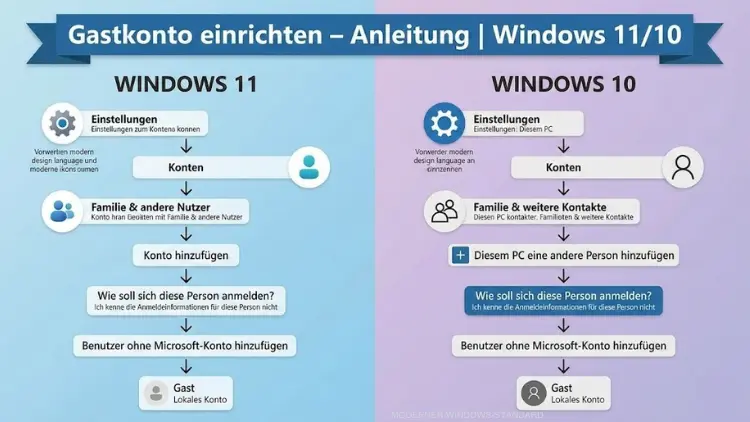
Ein Gastkonto unter Windows ermöglicht es, fremden Personen einen sicheren, eingeschränkten Zugriff auf Ihren Computer zu gewähren, ohne Ihre persönlichen Daten preiszugeben.
In dieser Anleitung erfahren Sie detailliert, wie Sie unter Windows 11 und Windows 10 ein Gastkonto erstellen, verwalten und absichern. So behalten Sie volle Kontrolle über Benutzerrechte, Privatsphäre und Systemschutz.
Warum ein Gastkonto sinnvoll ist
Ein zusätzliches Benutzerkonto mit eingeschränkten Rechten ist besonders praktisch, wenn Besucher, Kunden, Kollegen oder Familienmitglieder kurzfristig Zugriff auf Ihren PC benötigen. Statt Ihr eigenes Konto freizugeben, stellen Sie eine isolierte Umgebung bereit, in der keine sensiblen Daten sichtbar sind.
Typische Einsatzszenarien
- Besuch möchte kurz ins Internet
- Kollegen benötigen Zugriff auf einen Präsentations-PC
- Kinder sollen den Computer nutzen, aber ohne Administratorrechte
- Öffentliche oder gemeinsam genutzte Geräte im Büro oder Verein
Ein Gastkonto schützt dabei Ihre Dateien, Programmeinstellungen und Systemkonfigurationen vor unbeabsichtigten Änderungen.
Unterschied zwischen Microsoft-Konto, lokalem Konto und Gastkonto
Bevor Sie ein Gastkonto einrichten, ist es wichtig, die Kontoarten unter Windows zu verstehen.
Microsoft-Konto
Ein Microsoft-Konto ist mit Online-Diensten verbunden. Einstellungen, Passwörter und Dateien können synchronisiert werden. Für Gäste ist diese Variante ungeeignet, da persönliche Daten hinterlegt würden.
Lokales Benutzerkonto
Ein lokales Konto existiert nur auf dem jeweiligen Gerät. Es ist nicht mit Cloud-Diensten verbunden und eignet sich hervorragend als Basis für ein Gastkonto.
Klassisches Gastkonto
Frühere Windows-Versionen hatten ein integriertes Gastkonto. Dieses ist in Windows 10 und Windows 11 standardmäßig deaktiviert und nicht mehr direkt nutzbar. Stattdessen wird ein normales lokales Konto mit stark eingeschränkten Rechten erstellt.
Gastkonto unter Windows 11 einrichten
Windows 11 bietet eine übersichtliche Benutzerverwaltung über die Einstellungen.
Schritt 1: Einstellungen öffnen
- Klicken Sie auf das Startmenü
- Wählen Sie Einstellungen
- Navigieren Sie zu Konten
Schritt 2: Familie und andere Benutzer auswählen
- Klicken Sie auf Familie und andere Benutzer
- Scrollen Sie zu „Andere Benutzer“
- Wählen Sie „Konto hinzufügen“
Schritt 3: Lokales Konto erstellen
- Im Anmeldefenster wählen Sie „Ich kenne die Anmeldeinformationen für diese Person nicht“
- Danach klicken Sie auf Benutzer ohne Microsoft-Konto hinzufügen
Schritt 4: Kontodaten festlegen
- Benutzername: z. B. Gast oder Besucher
- Passwort: Optional (für echte Gastnutzung oft leer lassen)
- Sicherheitsfragen können übersprungen werden, wenn kein Passwort gesetzt wird
Klicken Sie anschließend auf Weiter.
Kontotyp auf Standardbenutzer festlegen
Nach der Erstellung ist es wichtig, die Rechte korrekt zu setzen.
- Unter „Andere Benutzer“ klicken Sie auf das neu erstellte Konto
- Wählen Sie Kontotyp ändern
- Stellen Sie sicher, dass Standardbenutzer ausgewählt ist
- Bestätigen Sie mit OK
Damit kann der Gast Programme nutzen, aber keine systemweiten Änderungen vornehmen.
Gastkonto zusätzlich absichern
Ein Standardkonto ist bereits eingeschränkt, doch Sie können weitere Schutzmaßnahmen treffen.
Zugriff auf persönliche Ordner sperren
Stellen Sie sicher, dass Ihre privaten Dateien nicht öffentlich zugänglich sind.
- Rechtsklick auf Ihren Benutzerordner (z. B. Dokumente)
- Eigenschaften → Sicherheit
- Prüfen, ob das Gastkonto dort aufgeführt ist
- Falls ja, entfernen Sie entsprechende Berechtigungen
Administratorrechte verhindern
Kontrollieren Sie regelmäßig, dass das Gastkonto nicht versehentlich zur Administratorgruppe gehört.
- Drücken Sie Windows + R
- Geben Sie
lusrmgr.mscein - Öffnen Sie Benutzer
- Doppelklicken Sie auf das Gastkonto
- Unter Mitglied von darf nur Benutzer stehen
Gastkonto unter Windows 10 einrichten
Die Schritte sind ähnlich wie bei Windows 11, jedoch leicht anders benannt.
Schritt 1: Kontoeinstellungen öffnen
- Klicken Sie auf Start
- Öffnen Sie Einstellungen
- Gehen Sie zu Konten
Schritt 2: Familie und andere Benutzer
- Wählen Sie Familie und andere Benutzer
- Unter „Andere Benutzer“ klicken Sie auf „Diesem PC eine andere Person hinzufügen“
Schritt 3: Lokales Konto erstellen
- Wählen Sie „Ich kenne die Anmeldeinformationen für diese Person nicht“
- Danach Benutzer ohne Microsoft-Konto hinzufügen
Schritt 4: Benutzernamen vergeben
Vergeben Sie einen klaren Namen wie Gastkonto oder Besucherzugang. Passwort ist optional.
Rechte des Gastkontos überprüfen
Nach dem Erstellen:
- Konto auswählen
- Kontotyp ändern
- Standardbenutzer bestätigen
So verhindern Sie, dass Programme installiert oder Systemeinstellungen verändert werden.
Erweiterte Einschränkungen per Gruppenrichtlinien
Wenn Sie den Zugriff noch stärker begrenzen möchten, können Sie Richtlinien verwenden.
Lokale Gruppenrichtlinien öffnen
- Windows + R drücken
gpedit.msceingeben
Wichtige Einstellungen
Unter Benutzerkonfiguration → Administrative Vorlagen können Sie:
- Zugriff auf Systemsteuerung sperren
- Task-Manager deaktivieren
- Eingabeaufforderung blockieren
- Laufwerkszugriff einschränken
Diese Optionen erhöhen die Sicherheit bei öffentlich genutzten PCs erheblich.
Gastkonto automatisch bereinigen
Damit keine Daten zurückbleiben, können Sie das Profil regelmäßig löschen.
Manuelles Entfernen
- Einstellungen → Konten → Andere Benutzer
- Gastkonto auswählen
- Entfernen
Benutzerordner löschen
Nach dem Entfernen kann der Profilordner unterC:\Benutzer\Gastname
manuell gelöscht werden.
Temporären Zugang über Kiosk-Modus einrichten
Für maximale Einschränkung eignet sich der sogenannte zugewiesene Zugriff.
Kiosk-Modus aktivieren
- Einstellungen → Konten → Familie und andere Benutzer
- Kiosk einrichten
- Konto auswählen
- Nur eine App erlauben (z. B. Browser)
Der Gast kann dann ausschließlich diese Anwendung verwenden.
Gastkonto deaktivieren statt löschen
Falls das Konto später wieder benötigt wird, können Sie es auch nur deaktivieren.
Konto deaktivieren
lusrmgr.mscöffnen- Benutzer auswählen
- Rechtsklick → Eigenschaften
- Konto ist deaktiviert, aktivieren
Typische Probleme und Lösungen
Gast kann Programme installieren
Prüfen Sie, ob das Konto fälschlicherweise Administratorrechte hat.
Gast sieht persönliche Dateien
Überprüfen Sie die Freigaben und NTFS-Berechtigungen Ihrer Benutzerordner.
Gastkonto erscheint nicht auf dem Anmeldebildschirm
Starten Sie den PC neu oder prüfen Sie, ob das Konto deaktiviert wurde.
Sicherheitstipps für gemeinsam genutzte Computer
- Verwenden Sie ein starkes Passwort für Ihr Administratorkonto
- Aktivieren Sie BitLocker, um Daten bei Geräteverlust zu schützen
- Melden Sie sich immer ab, bevor ein Gast den PC nutzt
- Verwenden Sie getrennte Browserprofile
Gastkonto wieder entfernen
Wenn das Konto nicht mehr benötigt wird:
- Einstellungen öffnen
- Konten → Andere Benutzer
- Konto auswählen
- Entfernen klicken
So bleibt Ihr System übersichtlich und sicher.
Fazit
Ein Gastkonto unter Windows 11 oder Windows 10 ist eine einfache und effektive Möglichkeit, anderen Personen einen sicheren Zugang zu Ihrem Computer zu ermöglichen.
Durch die Verwendung eines lokalen Standardbenutzerkontos, zusätzliche Einschränkungen und regelmäßige Kontrolle behalten Sie die volle Sicherheit über Ihre persönlichen Daten und Systemeinstellungen.
Mit den richtigen Maßnahmen schützen Sie Privatsphäre, Dateien und Systemstabilität zuverlässig vor ungewollten Änderungen.