
Erfahren Sie, wie Sie die Genauigkeit des Mauszeigers in Windows 11 und Windows 10 verbessern und optimal einstellen, um präziser zu arbeiten.
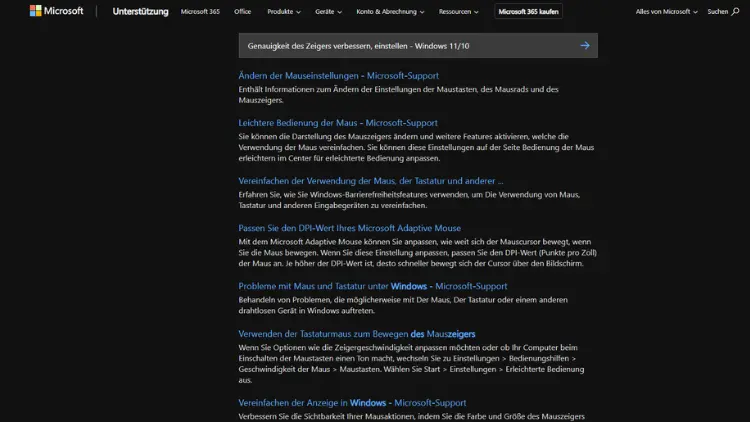
Die Zeigergenauigkeit in Windows 11 und Windows 10 entscheidet darüber, wie präzise sich Maus und Touchpad bedienen lassen. Mit den richtigen Einstellungen können Sie die Cursorbewegung optimieren, die Beschleunigung anpassen und die Produktivität spürbar steigern.
In diesem Artikel erfahren Sie Schritt für Schritt, wie Sie die Mausgeschwindigkeit, die Option „Zeigerbeschleunigung verbessern“ und weitere Parameter konfigurieren, um eine optimale Steuerung für Büroarbeit, Grafikdesign oder Gaming zu erreichen.
Was bedeutet Zeigergenauigkeit in Windows?
Die Zeigergenauigkeit beschreibt, wie exakt und vorhersehbar sich der Mauszeiger auf dem Bildschirm bewegt. Windows bietet dafür mehrere Stellschrauben: die Zeigergeschwindigkeit, die sogenannte Zeigerbeschleunigung sowie zusätzliche Optionen für Touchpads und spezielle Eingabegeräte.
Bei aktivierter Zeigerbeschleunigung passt Windows die Cursorbewegung an die Geschwindigkeit Ihrer Handbewegung an. Bewegen Sie die Maus langsam, bewegt sich der Zeiger präzise. Bewegen Sie sie schnell, legt der Zeiger eine größere Strecke zurück. Das kann im Alltag hilfreich sein, stört jedoch manche Anwender, etwa beim Gaming oder bei grafischen Arbeiten.
Vorteile einer optimalen Zeigereinstellung
Eine korrekt konfigurierte Zeigergenauigkeit bringt mehrere Vorteile:
- Mehr Präzision bei Klicks und Markierungen
- Weniger Ermüdung der Hand bei längerer Nutzung
- Höhere Produktivität im Büroalltag
- Bessere Kontrolle bei Spielen oder Designsoftware
- Individuelle Anpassung an persönliche Vorlieben
Gerade bei hochauflösenden Monitoren ist eine passende Einstellung entscheidend, damit der Zeiger nicht zu träge oder zu hektisch reagiert.
Zeigergenauigkeit in Windows 11 einstellen
Maus-Einstellungen öffnen
- Klicken Sie auf Start und wählen Sie Einstellungen.
- Navigieren Sie zu Bluetooth und Geräte.
- Wählen Sie Maus aus.
Hier finden Sie die grundlegenden Optionen für die Mausgeschwindigkeit.
Zeigergeschwindigkeit anpassen
Unter Mauszeigergeschwindigkeit können Sie mit einem Schieberegler festlegen, wie schnell sich der Cursor bewegt.
- Schieben Sie nach rechts für schnellere Bewegungen.
- Nach links für langsamere, präzisere Bewegungen.
Testen Sie die Einstellung direkt auf dem Desktop, bis sie sich angenehm anfühlt.
Erweiterte Mausoptionen
Scrollen Sie nach unten und klicken Sie auf Weitere Mausoptionen. Es öffnet sich das klassische Dialogfenster.
- Wechseln Sie zum Tab Zeigeroptionen.
- Aktivieren oder deaktivieren Sie Zeigerbeschleunigung verbessern.
- Bestätigen Sie mit OK.
Diese Option steuert die dynamische Anpassung der Bewegung.
Zeigergenauigkeit in Windows 10 einstellen
Die Vorgehensweise ist ähnlich:
- Öffnen Sie Start → Einstellungen.
- Gehen Sie zu Geräte → Maus.
- Stellen Sie die Cursor-Geschwindigkeit ein.
- Klicken Sie auf Weitere Mausoptionen.
- Im Tab Zeigeroptionen finden Sie die Option Zeigerbeschleunigung verbessern.
Auch hier können Sie die Einstellungen sofort testen und bei Bedarf nachjustieren.
Zeigerbeschleunigung: Aktivieren oder deaktivieren?
Die Zeigerbeschleunigung ist Geschmackssache:
Vorteile
- Schneller über große Bildschirme bewegen
- Weniger Handbewegung nötig
- Praktisch im Büroalltag
Nachteile
- Weniger konstantes Bewegungsverhalten
- Ungenau bei präzisen Aufgaben
- Für viele Gamer ungeeignet
Empfehlung:
Wenn Sie viel mit Grafiksoftware arbeiten oder Spiele mit hoher Präzision spielen, deaktivieren Sie die Beschleunigung. Für allgemeine Nutzung kann sie hilfreich sein.
DPI-Einstellungen der Maus berücksichtigen
Viele moderne Mäuse bieten eine eigene DPI-Taste oder Software. DPI steht für „Dots per Inch“ und bestimmt, wie empfindlich die Maus auf Bewegungen reagiert.
Wichtige Hinweise:
- Hohe DPI = schneller Zeiger
- Niedrige DPI = präzisere Kontrolle
Stimmen Sie die Windows-Zeigergeschwindigkeit mit den DPI-Werten Ihrer Maus ab. Idealerweise nutzen Sie eine moderate DPI-Einstellung und passen die Feinjustierung in Windows an.
Touchpad-Einstellungen optimieren
Bei Laptops spielt das Touchpad eine große Rolle.
In Windows 11:
- Einstellungen → Bluetooth und Geräte → Touchpad
- Passen Sie die Cursor-Geschwindigkeit an.
- Aktivieren Sie Gesten nach Bedarf.
In Windows 10:
- Einstellungen → Geräte → Touchpad
- Ändern Sie die Cursor-Geschwindigkeit.
Ein gut abgestimmtes Touchpad verhindert ungewollte Sprünge und sorgt für flüssige Bewegungen.
Erweiterte Anpassungen über die Systemsteuerung
Neben den Einstellungen in den modernen Menüs können Sie weitere Optionen nutzen:
- Öffnen Sie die Systemsteuerung.
- Wählen Sie Hardware und Sound → Maus.
- Im Reiter Zeiger können Sie das Design ändern.
- Unter Zeigeroptionen finden Sie zusätzliche Feinjustierungen.
Hier lassen sich auch Spuren für den Mauszeiger aktivieren, die bei Präsentationen hilfreich sein können.
Registry-Anpassungen für erfahrene Anwender
Für sehr spezifische Anforderungen kann die Windows-Registry genutzt werden. Dies ist jedoch nur erfahrenen Nutzern zu empfehlen.
- Drücken Sie Windows + R, geben Sie
regeditein. - Navigieren Sie zu:
HKEY_CURRENT_USER\Control Panel\Mouse - Relevante Werte sind unter anderem:
MouseSensitivityMouseSpeedMouseThreshold1MouseThreshold2
Nach Änderungen ist ein Neustart erforderlich. Erstellen Sie vorher unbedingt ein Backup.
Häufige Probleme und Lösungen
Der Mauszeiger bewegt sich zu schnell oder zu langsam
- Prüfen Sie die Zeigergeschwindigkeit in den Einstellungen.
- Reduzieren oder erhöhen Sie die DPI Ihrer Maus.
Zeiger springt oder ruckelt
- Reinigen Sie den Sensor der Maus.
- Nutzen Sie eine geeignete Unterlage.
- Aktualisieren Sie den Maustreiber.
Einstellungen werden nicht gespeichert
- Prüfen Sie, ob ein Hersteller-Tool die Werte überschreibt.
- Starten Sie Windows neu.
Tipps für Gaming
Für Spieler ist eine konsistente Mausbewegung entscheidend:
- Deaktivieren Sie Zeigerbeschleunigung verbessern.
- Nutzen Sie eine feste DPI-Einstellung.
- Stellen Sie die Windows-Zeigergeschwindigkeit auf die mittlere Position.
- Konfigurieren Sie die Sensitivität zusätzlich im Spiel.
So erreichen Sie reproduzierbare Bewegungen und bessere Kontrolle.
Zeigergenauigkeit für Büro und Produktivität
Im Büroalltag profitieren Sie von:
- Aktivierter Beschleunigung für schnelle Wege
- Moderater Zeigergeschwindigkeit
- Größerem Zeiger bei hochauflösenden Monitoren
Passen Sie den Cursor so an, dass Sie Menüs und Schaltflächen bequem erreichen.
Barrierefreiheit: Mauszeiger besser sichtbar machen
Windows bietet Funktionen für bessere Sichtbarkeit:
- Einstellungen → Barrierefreiheit → Mauszeiger und Touch.
- Ändern Sie Größe und Farbe des Zeigers.
- Aktivieren Sie Effekte zur besseren Erkennung.
Dies ist besonders hilfreich bei Sehschwäche oder großen Bildschirmen.
Unterschied zwischen Windows 11 und Windows 10
Die grundlegenden Funktionen sind identisch, jedoch unterscheidet sich die Oberfläche:
- Windows 11: modernere Menüs, zentrale Geräteeinstellungen
- Windows 10: klassischer Aufbau unter „Geräte“
Die Optionen zur Zeigergenauigkeit sind jedoch in beiden Systemen gleich leistungsfähig.
Empfohlene Grundeinstellungen
Als Ausgangspunkt können Sie folgende Werte nutzen:
- Windows-Zeigergeschwindigkeit: mittlere Position
- Zeigerbeschleunigung: je nach Nutzung aktivieren oder deaktivieren
- DPI: 800 bis 1600 für die meisten Anwendungen
- Touchpad-Geschwindigkeit: moderat
Von hier aus können Sie feinjustieren.
Häufige Fragen zur Zeigergenauigkeit
Sollte ich die Zeigerbeschleunigung immer deaktivieren?
Nein. Für präzise Aufgaben ist es sinnvoll, im Alltag kann sie jedoch komfortabel sein.
Beeinflusst die Bildschirmauflösung die Maus?
Ja. Höhere Auflösungen erfordern oft höhere Zeigergeschwindigkeiten oder DPI-Werte.
Gibt es Tools von Drittanbietern?
Ja, viele Maushersteller bieten eigene Software mit erweiterten Profilen und Makros.
Muss ich nach Änderungen neu starten?
In der Regel nicht, außer bei Registry-Anpassungen.
Fazit
Die Zeigergenauigkeit in Windows 11 und Windows 10 lässt sich mit wenigen Handgriffen deutlich verbessern.
Ob Sie die Zeigergeschwindigkeit anpassen, die Beschleunigung aktivieren oder deaktivieren oder die DPI Ihrer Maus berücksichtigen – mit der richtigen Kombination erreichen Sie eine präzise und komfortable Steuerung.
Nehmen Sie sich etwas Zeit zum Testen, denn eine optimal eingestellte Maus steigert nicht nur die Genauigkeit, sondern auch den Komfort und die Effizienz bei jeder Arbeit am PC.