
Geräte und Drucker öffnen in Windows 11 und 10: So finden Sie die Einstellungen schnell über die Systemsteuerung, Einstellungen-App oder Ausführen-Dialog.
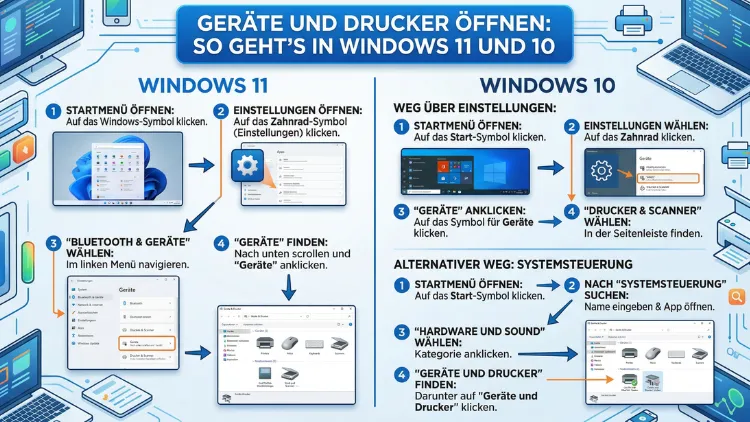
Geräte und Drucker ist ein zentraler Bereich der Windows-Systemsteuerung, über den Sie sämtliche angeschlossenen Peripheriegeräte verwalten – von Druckern über Mäuse bis hin zu Bluetooth-Geräten. Obwohl Microsoft diesen Bereich in Windows 11 etwas versteckt hat, lässt er sich auf mehreren Wegen schnell öffnen.
In diesem Artikel erhalten Sie alle Methoden für Windows 10 und Windows 11 – Schritt für Schritt erklärt.
Was ist der Bereich „Geräte und Drucker“?
Der Bereich „Geräte und Drucker“ gehört zur klassischen Windows-Systemsteuerung und ist seit Windows 7 fester Bestandteil des Betriebssystems. Über dieses Verwaltungsfenster sehen Sie auf einen Blick alle Geräte, die derzeit mit Ihrem Computer verbunden sind oder verbunden waren. Dazu gehören unter anderem:
- Drucker und Multifunktionsgeräte (lokal und im Netzwerk)
- Mäuse, Tastaturen und andere USB-Geräte
- Bluetooth-Geräte wie Headsets, Lautsprecher oder Smartphones
- Scanner und Kameras
- Netzwerkgeräte und externe Festplatten
- Faxgeräte und virtuelle Drucker (z. B. „Microsoft Print to PDF“)
Zudem bietet der Bereich praktische Verwaltungsfunktionen: Sie können Geräte hinzufügen, entfernen, Treiber aktualisieren, Standarddrucker festlegen und Druckerwarteschlangen einsehen. Deshalb greifen sowohl Privatanwender als auch IT-Administratoren regelmäßig auf diese Ansicht zurück.
Wichtig zu wissen: In Windows 11 hat Microsoft viele Einstellungen in die neue App „Einstellungen“ (Settings) verlagert. Dennoch existiert der klassische Bereich „Geräte und Drucker“ weiterhin und lässt sich problemlos öffnen. In Windows 10 ist dieser Bereich noch etwas leichter zugänglich als in Windows 11.
Methode 1: Geräte und Drucker über die Windows-Suche öffnen
Die schnellste und einfachste Methode ist die Windows-Suchfunktion. Diese empfohlene Vorgehensweise funktioniert sowohl in Windows 11 als auch in Windows 10 zuverlässig.
So gehen Sie in Windows 11 vor:
- Klicken Sie auf das Suchsymbol in der Taskleiste (Lupe) oder drücken Sie die Tastenkombination Windows-Taste + S.
- Geben Sie in das Suchfeld „Geräte und Drucker“ ein.
- Klicken Sie in den Suchergebnissen auf den Eintrag „Geräte und Drucker“ unter „Systemsteuerung“.
- Das gewünschte Fenster öffnet sich sofort.
So gehen Sie in Windows 10 vor:
- Klicken Sie auf das Suchfeld in der Taskleiste oder drücken Sie Windows-Taste + S.
- Tippen Sie „Geräte und Drucker“ ein.
- Klicken Sie auf den passenden Treffer in der Liste.
Alternativ können Sie auch einfach die Windows-Taste drücken und direkt lostippen – Windows beginnt sofort mit der Suche. Außerdem funktioniert die Suche mit Varianten wie „Drucker und Scanner“ oder „Druckerverwaltung“, wobei diese Begriffe teilweise andere Bereiche öffnen.
Methode 2: Geräte und Drucker über die Systemsteuerung öffnen
Ein weiterer klassischer Weg führt direkt über die Windows-Systemsteuerung. Obwohl Microsoft die Systemsteuerung in Windows 11 zunehmend in den Hintergrund rückt, ist sie nach wie vor vollständig vorhanden.
Schritt-für-Schritt-Anleitung für Windows 11 und Windows 10:
- Drücken Sie die Tastenkombination Windows-Taste + R, um das Dialogfeld „Ausführen“ zu öffnen.
- Geben Sie
controlein und bestätigen Sie mit Enter oder klicken Sie auf „OK“. - Die Systemsteuerung öffnet sich. Stellen Sie sicher, dass die Ansicht auf „Große Symbole“ oder „Kleine Symbole“ eingestellt ist (oben rechts bei „Anzeige“ auswählbar).
- Klicken Sie auf „Geräte und Drucker“.
Alternativ können Sie auch im Suchfeld der Systemsteuerung direkt „Geräte und Drucker“ eingeben. Zudem ist es möglich, die Systemsteuerung über das Startmenü zu suchen und anschließend wie oben beschrieben zu navigieren.
Methode 3: Geräte und Drucker per Ausführen-Befehl direkt öffnen
Besonders praktisch für erfahrene Anwender ist der direkte Aufruf über den Ausführen-Dialog. Diese Methode spart mehrere Klicks und öffnet das Fenster in Sekunden.
Anleitung:
- Drücken Sie gleichzeitig Windows-Taste + R.
- Geben Sie den folgenden Befehl ein:
shell:PrintersFolder - Bestätigen Sie mit Enter.
Der Bereich „Geräte und Drucker“ öffnet sich daraufhin unmittelbar. Dieser Befehl funktioniert zuverlässig in Windows 10 und Windows 11 und ist daher eine sehr empfohlene Vorgehensweise für den schnellen Zugriff.
Zusätzlich können Sie auch den Befehl control printers im Ausführen-Dialog verwenden. Auch dieser öffnet direkt das Fenster „Geräte und Drucker“ ohne Umwege über die Systemsteuerung.
Methode 4: Geräte und Drucker über Eingabeaufforderung oder PowerShell öffnen
Wer lieber mit der Kommandozeile arbeitet, kann den Bereich ebenfalls schnell aufrufen. Diese Methode eignet sich besonders für IT-Profis oder Anwender, die ohnehin mit der Eingabeaufforderung (CMD) oder Windows PowerShell arbeiten.
Anleitung für die Eingabeaufforderung:
- Drücken Sie Windows-Taste + R, geben Sie
cmdein und drücken Sie Enter. - Geben Sie im schwarzen Fenster folgenden Befehl ein:
control printers - Drücken Sie Enter – das Fenster öffnet sich sofort.
Anleitung für PowerShell:
- Drücken Sie Windows-Taste + X und wählen Sie „Windows PowerShell“ oder „Terminal“ (in Windows 11).
- Geben Sie ebenfalls
control printersein und bestätigen Sie mit Enter.
Ebenso ist der Befehl rundll32 shell32.dll,SHHelpShortcuts_RunDLL PrintersFolder eine alternative Möglichkeit, den Bereich zu öffnen. Außerdem lassen sich über die Eingabeaufforderung Drucker skriptbasiert verwalten, was besonders in Unternehmensumgebungen nützlich ist.
Methode 5: Geräte und Drucker über den Datei-Explorer öffnen
Auch der Windows-Datei-Explorer bietet einen direkten Weg zu „Geräte und Drucker“. Diese Methode ist etwas weniger bekannt, funktioniert jedoch problemlos.
Anleitung:
- Öffnen Sie den Datei-Explorer mit der Tastenkombination Windows-Taste + E.
- Klicken Sie in der Adressleiste oben und geben Sie folgenden Pfad ein:
shell:PrintersFolder - Drücken Sie Enter – Sie befinden sich nun direkt im Bereich „Geräte und Drucker“.
Alternativ können Sie im Datei-Explorer unter Windows 10 auch auf „Dieser PC“ klicken und dann in der oberen Menüleiste unter dem Reiter „Computer“ auf „Eigenschaften“ gehen, von wo aus die Systemsteuerung zugänglich ist.
Methode 6: Geräte und Drucker über die Taskleiste und das Startmenü erreichen
Gelegentlich möchten Sie den Bereich fest zugänglich machen, ohne jedes Mal suchen zu müssen. Deshalb empfiehlt sich das Anheften an die Taskleiste oder das Startmenü.
Geräte und Drucker an Startmenü/Taskleiste anheften (Windows 10 und 11):
- Suchen Sie zunächst über die Windows-Suche nach „Geräte und Drucker“.
- Klicken Sie mit der rechten Maustaste auf den Sucheintrag.
- Wählen Sie „An ‚Start‘ anheften“ oder „An Taskleiste anheften“.
Zukünftig finden Sie „Geräte und Drucker“ damit direkt im Startmenü oder in der Taskleiste – ohne erneute Suche. Zusätzlich können Sie das Icon per Drag-and-drop in eine für Sie günstige Position verschieben.
Geräte und Drucker in Windows 11: Besonderheiten und Unterschiede
In Windows 11 hat Microsoft das Gerätemanagement grundlegend umstrukturiert. Viele Funktionen, die früher ausschließlich unter „Geräte und Drucker“ zu finden waren, befinden sich nun in der modernisierten Einstellungen-App. Dennoch ist die klassische Ansicht weiterhin vollständig nutzbar.
Drucker und Scanner in den Windows-11-Einstellungen
Für alltägliche Aufgaben wie das Hinzufügen eines Druckers empfiehlt Microsoft in Windows 11 den Weg über die Einstellungen:
- Drücken Sie Windows-Taste + I, um die Einstellungen zu öffnen.
- Navigieren Sie zu „Bluetooth und Geräte“.
- Klicken Sie auf „Drucker und Scanner“.
Hier sehen Sie alle installierten Drucker und können neue hinzufügen, bestehende entfernen oder Druckereigenschaften anpassen. Außerdem bietet Windows 11 an dieser Stelle eine Funktion, um den Standarddrucker automatisch verwalten zu lassen – das System setzt dann jeweils den zuletzt verwendeten Drucker als Standard.
Bluetooth-Geräte in Windows 11 verwalten
Bluetooth-Geräte wie Kopfhörer, Lautsprecher oder Tastaturen finden Sie in Windows 11 ebenfalls unter „Einstellungen“ → „Bluetooth und Geräte“. Dort sehen Sie alle gekoppelten Geräte, können neue koppeln oder bestehende Verbindungen trennen. Zudem zeigt Windows 11 hier den Akkustand kompatibler Bluetooth-Geräte an.
USB-Geräte und andere Hardware in Windows 11
Für eine detaillierte Übersicht über alle angeschlossenen Geräte – einschließlich USB-Sticks, externe Festplatten und sonstige Hardware – ist der klassische Bereich „Geräte und Drucker“ nach wie vor die übersichtlichste Anlaufstelle. Alternativ bietet der Geräte-Manager (zu öffnen mit Windows-Taste + X → Geräte-Manager) eine technisch tiefere Ansicht mit Treiberinformationen.
Geräte und Drucker in Windows 10: Besonderheiten und Unterschiede
In Windows 10 ist der Bereich „Geräte und Drucker“ noch etwas prominenter eingebunden als in Windows 11. Außerdem existiert auch in Windows 10 ein moderner Einstellungsbereich, der jedoch weniger Funktionen bietet als die klassische Systemsteuerungsansicht.
Drucker und Scanner in den Windows-10-Einstellungen
Auch in Windows 10 gibt es den Weg über die Einstellungen:
- Öffnen Sie mit Windows-Taste + I die Einstellungen.
- Klicken Sie auf „Geräte“.
- Wählen Sie links „Drucker und Scanner“.
Hier finden Sie ebenfalls die Option, einen neuen Drucker hinzuzufügen, sowie die Funktion „Windows meinen Standarddrucker verwalten lassen“.
Hinweis zum Support-Ende von Windows 10
Wichtig: Microsoft hat den erweiterten Support für Windows 10 am 14. Oktober 2025 beendet. Das bedeutet, dass Windows 10 seit 2026 keine Sicherheitsupdates mehr erhält. Deshalb empfiehlt es sich dringend, auf Windows 11 zu aktualisieren, sofern die Hardware dies erlaubt. Alle in diesem Artikel beschriebenen Methoden funktionieren jedoch auf Geräten, auf denen Windows 10 noch betrieben wird, weiterhin einwandfrei.
Drucker hinzufügen über „Geräte und Drucker“
Das Hinzufügen eines neuen Druckers ist eine der häufigsten Aufgaben in diesem Bereich. Deshalb erklären wir diesen Vorgang ausführlich.
Lokalen Drucker in Windows 11 und 10 hinzufügen
- Öffnen Sie „Geräte und Drucker“ mit einer der oben beschriebenen Methoden.
- Klicken Sie in der Menüleiste auf „Drucker hinzufügen“.
- Windows sucht automatisch nach verfügbaren Druckern. Wählen Sie Ihren Drucker aus der Liste aus.
- Falls Ihr Drucker nicht angezeigt wird, klicken Sie auf „Der gewünschte Drucker ist nicht aufgelistet“.
- Wählen Sie anschließend die passende Option (z. B. „Drucker mit manuellen Einstellungen hinzufügen“) und folgen Sie dem Assistenten.
Netzwerkdrucker hinzufügen
Zum Hinzufügen eines Netzwerkdruckers gehen Sie ähnlich vor:
- Öffnen Sie „Geräte und Drucker“ und klicken Sie auf „Drucker hinzufügen“.
- Windows sucht automatisch auch nach Netzwerkdruckern. Außerdem können Sie die Option „Einen Drucker über eine TCP/IP-Adresse oder einen Hostnamen hinzufügen“ wählen und die IP-Adresse des Druckers eingeben.
- Folgen Sie dem Assistenten und wählen Sie gegebenenfalls den passenden Treiber aus.
Standarddrucker festlegen
Um einen Drucker als Standarddrucker festzulegen, klicken Sie in „Geräte und Drucker“ mit der rechten Maustaste auf den gewünschten Drucker und wählen Sie „Als Standarddrucker festlegen“. Das grüne Häkchen kennzeichnet anschließend den aktiven Standarddrucker. Beachten Sie jedoch, dass Windows 10 und 11 optional den Standarddrucker automatisch verwalten können – diese Funktion müssen Sie eventuell zunächst deaktivieren.
Druckerwarteschlange und Druckaufträge verwalten
Ein weiterer wichtiger Bereich ist die Druckerwarteschlange. Dort sehen Sie alle aktuellen und ausstehenden Druckaufträge und können diese bei Bedarf pausieren, abbrechen oder neu starten.
So öffnen Sie die Druckerwarteschlange:
- Klicken Sie in „Geräte und Drucker“ mit der rechten Maustaste auf den betreffenden Drucker.
- Wählen Sie „Druckerwarteschlange anzeigen“.
In der Warteschlange sehen Sie alle anstehenden Druckjobs mit Name, Status, Besitzer und Seitenanzahl. Außerdem können Sie über das Menü „Drucker“ den Drucker pausieren oder alle Dokumente abbrechen. Dies ist besonders nützlich, wenn ein fehlerhafter Druckauftrag den Drucker blockiert.
Geräte entfernen über „Geräte und Drucker“
Nicht mehr benötigte Geräte können Sie einfach über „Geräte und Drucker“ entfernen. Dadurch halten Sie die Übersicht sauber und verhindern Treiberprobleme.
Gerät oder Drucker entfernen:
- Öffnen Sie „Geräte und Drucker“.
- Klicken Sie mit der rechten Maustaste auf das betreffende Gerät.
- Wählen Sie „Gerät entfernen“ oder „Drucker entfernen“.
- Bestätigen Sie die Sicherheitsabfrage mit „Ja“.
Beachten Sie: Beim Entfernen eines Druckers werden auch die zugehörigen Treiber deinstalliert, sofern Sie dies im Dialog bestätigen. Außerdem sollten Sie das Gerät vorher physisch trennen, um Konflikte zu vermeiden.
Häufige Probleme und empfohlene Vorgehensweisen
„Geräte und Drucker“ lädt sehr langsam oder friert ein
Ein häufiges Problem ist, dass das Fenster „Geräte und Drucker“ sehr langsam öffnet oder beim Laden einfriert. Ursache ist meistens ein nicht erreichbarer Netzwerkdrucker oder ein fehlerhafter Treiber.
Empfohlene Vorgehensweisen:
- Druckspooler-Dienst neu starten: Drücken Sie Windows-Taste + R, geben Sie
services.mscein und suchen Sie den Dienst „Druckwarteschlange“ (Print Spooler). Klicken Sie mit der rechten Maustaste darauf und wählen Sie „Neu starten“. - Nicht erreichbare Netzwerkdrucker entfernen: Trennen Sie vorübergehend die Netzwerkverbindung und entfernen Sie nicht erreichbare Drucker aus der Liste.
- Treiber aktualisieren: Öffnen Sie den Geräte-Manager (Windows-Taste + X → Geräte-Manager) und aktualisieren Sie fehlerhafte Treiber.
Drucker wird nicht in „Geräte und Drucker“ angezeigt
Falls ein angeschlossener Drucker nicht erscheint, helfen folgende Schritte:
- Prüfen Sie zunächst die USB-Verbindung oder Netzwerkverbindung des Druckers.
- Starten Sie den Druckspooler-Dienst neu (wie oben beschrieben).
- Verwenden Sie die integrierte Windows-Problembehandlung: Gehen Sie zu Einstellungen → System → Problembehandlung → Weitere Problembehandlungen → Drucker.
- Laden Sie den aktuellen Treiber direkt vom Hersteller herunter und installieren Sie ihn manuell.
Bereich „Geräte und Drucker“ öffnet sich nicht
Sollte sich der Bereich trotz aller Methoden nicht öffnen, kann ein beschädigter Druckspooler oder ein Systemfehler die Ursache sein. Empfohlene Vorgehensweise:
- Führen Sie den Befehl
sfc /scannowin einer als Administrator geöffneten Eingabeaufforderung aus. Dadurch werden beschädigte Systemdateien repariert. - Alternativ hilft der Befehl
DISM /Online /Cleanup-Image /RestoreHealth, um das Windows-Image zu reparieren.
Geräte-Manager als Alternative zu „Geräte und Drucker“
Ergänzend zu „Geräte und Drucker“ ist der Geräte-Manager ein wichtiges Werkzeug, das tiefergehende Informationen zu allen angeschlossenen Geräten bietet. Während „Geräte und Drucker“ eine benutzerfreundliche Übersicht für Alltagsaufgaben liefert, zeigt der Geräte-Manager technische Details, Treiberstatus und ermöglicht das manuelle Aktualisieren oder Zurücksetzen von Treibern.
Geräte-Manager öffnen:
- Drücken Sie Windows-Taste + X und wählen Sie „Geräte-Manager“.
- Alternativ: Drücken Sie Windows-Taste + R, geben Sie
devmgmt.mscein und drücken Sie Enter.
Außerdem ist der Geräte-Manager nützlich, um zu prüfen, ob ein Gerät korrekt erkannt wird (kein gelbes Ausrufezeichen) und ob aktuelle Treiber installiert sind.
„Geräte und Drucker“ mit Administratorrechten öffnen
In manchen Fällen – zum Beispiel beim Verwalten von Druckern in einer Firmenumgebung – benötigen Sie erhöhte Rechte, um Änderungen vorzunehmen. Deshalb sollten Sie „Geräte und Drucker“ gegebenenfalls als Administrator öffnen.
Anleitung:
- Suchen Sie über die Windows-Suche nach „Eingabeaufforderung“.
- Klicken Sie mit der rechten Maustaste auf das Ergebnis und wählen Sie „Als Administrator ausführen“.
- Geben Sie nun
control printersein und drücken Sie Enter.
Der Bereich öffnet sich daraufhin mit vollen Administratorrechten, wodurch Sie alle Einstellungen ändern können.
Tastenkombinationen und Schnellzugriff: Übersicht
Damit Sie die für Sie passende Methode schnell wiederfinden, finden Sie hier eine kompakte Übersicht aller Befehle:
| Methode | Befehl/Weg |
|---|---|
| Ausführen-Dialog | control printers |
| Ausführen-Dialog | shell:PrintersFolder |
| Datei-Explorer Adressleiste | shell:PrintersFolder |
| Eingabeaufforderung/PowerShell | control printers |
| Systemsteuerung | Systemsteuerung → Geräte und Drucker |
| Windows-Suche | „Geräte und Drucker“ eingeben |
| Einstellungen (Windows 11) | Bluetooth und Geräte → Drucker und Scanner |
| Einstellungen (Windows 10) | Geräte → Drucker und Scanner |
Häufige Fragen rund um Geräte und Drucker
Warum ist „Geräte und Drucker“ in Windows 11 schwerer zu finden?
Microsoft hat in Windows 11 viele Systemsteuerungsfunktionen in die neue Einstellungen-App integriert. Dadurch ist die klassische Ansicht „Geräte und Drucker“ nicht mehr direkt im Startmenü verlinkt. Dennoch ist sie weiterhin vollständig vorhanden und über die Suche, den Ausführen-Dialog oder die Systemsteuerung erreichbar.
Wie öffne ich „Geräte und Drucker“ ohne Maus, nur per Tastatur?
Drücken Sie Windows-Taste + R, geben Sie control printers ein und bestätigen Sie mit Enter. Diese Methode funktioniert vollständig ohne Maus und ist deshalb besonders praktisch, wenn die Maus defekt ist oder Sie schnell arbeiten möchten.
Kann ich „Geräte und Drucker“ als Verknüpfung auf dem Desktop anlegen?
Ja, das ist möglich. Klicken Sie mit der rechten Maustaste auf den Desktop, wählen Sie „Neu“ → „Verknüpfung“ und geben Sie als Speicherort control printers ein. Anschließend vergeben Sie einen Namen wie „Geräte und Drucker“ und bestätigen. Die Verknüpfung erscheint daraufhin auf dem Desktop.
Was ist der Unterschied zwischen „Geräte und Drucker“ und dem Geräte-Manager?
„Geräte und Drucker“ zeigt eine benutzerfreundliche Übersicht angeschlossener Peripheriegeräte und ermöglicht alltägliche Aufgaben wie das Hinzufügen oder Entfernen von Druckern. Der Geräte-Manager hingegen liefert technische Details zu allen Hardwarekomponenten, zeigt Treiberstatus an und erlaubt das manuelle Verwalten von Treibern. Außerdem zeigt der Geräte-Manager auch interne Komponenten wie Grafikkarten und Netzwerkadapter.
Wie finde ich heraus, welcher Drucker als Standard festgelegt ist?
Öffnen Sie „Geräte und Drucker“ – der Standarddrucker ist mit einem grünen Häkchen gekennzeichnet. Alternativ sehen Sie dies auch unter Einstellungen → Bluetooth und Geräte (Windows 11) bzw. Einstellungen → Geräte → Drucker und Scanner (Windows 10), wo der Standarddrucker entsprechend markiert ist.
Warum lädt „Geräte und Drucker“ so langsam?
Häufige Ursache ist ein nicht erreichbarer Netzwerkdrucker, auf den Windows wartet. Außerdem können fehlerhafte Treiber oder ein hängender Druckspooler-Dienst das Laden verlangsamen. Starten Sie deshalb den Druckwarteschlangen-Dienst über services.msc neu und entfernen Sie nicht mehr erreichbare Netzwerkdrucker.
Kann ich „Geräte und Drucker“ auch unter Windows Server öffnen?
Ja, alle oben genannten Methoden – insbesondere der Befehl control printers über den Ausführen-Dialog oder die Eingabeaufforderung – funktionieren ebenso unter Windows Server 2016, 2019 und 2022, sofern die Desktopdarstellung (Desktop Experience) installiert ist.
Was tue ich, wenn ein Gerät in „Geräte und Drucker“ mit einem Fehlersymbol angezeigt wird?
Ein Fehlersymbol (gelbes Dreieck oder roter Kreis) deutet auf ein Treiberproblem oder einen Verbindungsfehler hin. Öffnen Sie deshalb zunächst den Geräte-Manager (devmgmt.msc), suchen Sie das betreffende Gerät und aktualisieren Sie den Treiber. Außerdem empfiehlt es sich, das Gerät zu entfernen und erneut anzuschließen, damit Windows den Treiber neu installiert.
Wie drucke ich eine Testseite über „Geräte und Drucker“?
Klicken Sie in „Geräte und Drucker“ mit der rechten Maustaste auf den gewünschten Drucker und wählen Sie „Druckereigenschaften“. Im sich öffnenden Fenster finden Sie auf dem Reiter „Allgemein“ die Schaltfläche „Testseite drucken“. Damit überprüfen Sie, ob der Drucker korrekt angeschlossen und konfiguriert ist.
Ist „Geräte und Drucker“ auch in Windows 10 nach dem Support-Ende 2025 noch nutzbar?
Technisch ja – der Bereich funktioniert auf Geräten, die noch Windows 10 betreiben, weiterhin. Jedoch erhält Windows 10 seit Oktober 2025 keine Sicherheitsupdates mehr. Deshalb empfiehlt Microsoft dringend, auf Windows 11 zu aktualisieren, um Sicherheitslücken zu schließen und weiterhin unterstützte Funktionen zu nutzen.
Fazit
„Geräte und Drucker“ lässt sich in Windows 11 und Windows 10 auf viele Wegen öffnen – am schnellsten über den Befehl control printers im Ausführen-Dialog oder über die Windows-Suche. Zudem bieten die Einstellungen in beiden Systemen eine modernere Alternative für häufige Aufgaben.
Für den Alltag empfiehlt sich deshalb das Anheften einer Verknüpfung an die Taskleiste oder das Startmenü, um dauerhaft schnellen Zugriff zu haben. Wer noch Windows 10 nutzt, sollte zudem den Umstieg auf Windows 11 in Betracht ziehen, da der Support seit Oktober 2025 ausgelaufen ist.