
Erfahren Sie, wie Sie in Windows 11 gespeicherte Passwörter anzeigen und verwalten – mit unserer einfachen Schritt-für-Schritt-Anleitung.
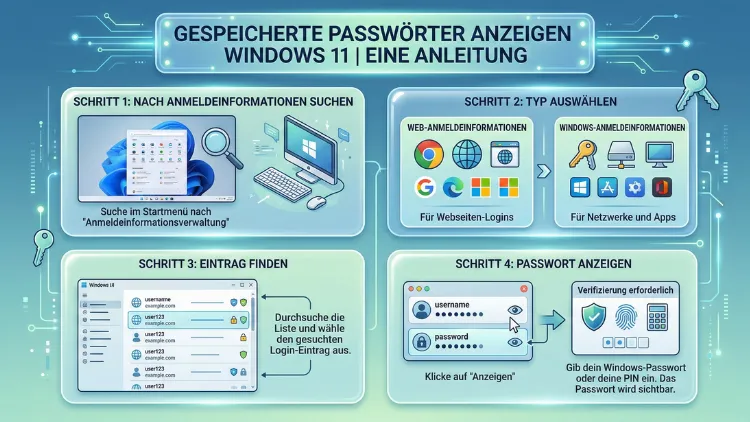
Windows 11 speichert Passwörter an verschiedenen Stellen – für WLAN-Netzwerke, Websites, Apps und Anmeldedaten. Wer seine gespeicherten Zugangsdaten wiederfinden möchte, hat mehrere Möglichkeiten: über die Windows-Einstellungen, den Credential Manager, die Eingabeaufforderung oder einen Browser.
Dieser Artikel zeigt Ihnen Schritt für Schritt, wie Sie alle gespeicherten Passwörter in Windows 11 anzeigen, verwalten und exportieren.
Wo speichert Windows 11 Passwörter?
Bevor Sie mit der Suche nach Ihren Zugangsdaten beginnen, ist es wichtig zu verstehen, wo Windows 11 Passwörter überhaupt ablegt. Das Betriebssystem nutzt dafür mehrere unterschiedliche Speicherorte:
- Windows Credential Manager (Anmeldeinformationsverwaltung): Hier werden Passwörter für Netzwerke, freigegebene Ordner, Microsoft-Dienste und manche Apps gespeichert.
- WLAN-Profildatenbank: Gespeicherte WLAN-Passwörter werden in verschlüsselten Profilen unter
C:\ProgramData\Microsoft\Wlansvc\Profiles\Interfaces\abgelegt. - Browser-Passwortspeicher: Browser wie Microsoft Edge, Google Chrome oder Mozilla Firefox verwalten eigene verschlüsselte Datenbanken für Website-Passwörter.
- SAM-Datenbank (Security Account Manager): Windows-Anmeldepasswörter werden als gehashte Werte in der SAM-Datenbank gespeichert – diese lassen sich nicht direkt im Klartext auslesen.
- Microsoft-Konto (online): Wer sich mit einem Microsoft-Konto anmeldet, kann Passwörter auch über den Microsoft-Passwortspeicher unter account.microsoft.com verwalten.
Das Wissen um diese Speicherorte hilft Ihnen, das richtige Werkzeug für Ihren konkreten Anwendungsfall zu wählen.
Gespeicherte Passwörter über den Windows Credential Manager anzeigen
Der Windows Credential Manager – auf Deutsch „Anmeldeinformationsverwaltung“ – ist die zentrale Schaltstelle für gespeicherte Zugangsdaten in Windows 11. Hier finden Sie Passwörter für Netzwerke, freigegebene Ressourcen, Remote-Desktop-Verbindungen und bestimmte Anwendungen.
Schritt-für-Schritt-Anleitung:
- Öffnen Sie das Startmenü und geben Sie
Anmeldeinformationsverwaltungin die Suchleiste ein. - Klicken Sie auf den entsprechenden Treffer in den Suchergebnissen.
- Im sich öffnenden Fenster sehen Sie zwei Registerkarten: „Windows-Anmeldeinformationen“ und „Zertifikatbasierte Anmeldeinformationen“.
- Klicken Sie auf „Windows-Anmeldeinformationen“, um gespeicherte Passwörter für Windows-Dienste zu sehen.
- Klappen Sie einen Eintrag auf, indem Sie auf den Pfeil rechts neben dem Eintrag klicken.
- Klicken Sie anschließend auf „Anzeigen“ neben dem Passwortfeld.
- Windows fordert Sie nun auf, Ihr aktuelles Windows-Anmeldepasswort einzugeben, um die Anzeige freizuschalten.
- Nach der Bestätigung wird das Passwort im Klartext angezeigt.
Hinweis: Unter dem Reiter „Webanmeldeinformationen“ finden Sie Passwörter, die der Internet Explorer oder ältere Microsoft-Dienste gespeichert haben. Moderne Browser wie Edge oder Chrome nutzen eigene Passwortspeicher.
WLAN-Passwort in Windows 11 anzeigen
Ein vergessenes WLAN-Passwort ist einer der häufigsten Gründe, warum Nutzer nach gespeicherten Kennwörtern suchen. Windows 11 erlaubt es, das Passwort eines bereits verbundenen oder eines früher genutzten WLAN-Netzwerks anzuzeigen.
Methode 1: Über die WLAN-Einstellungen
- Klicken Sie mit der rechten Maustaste auf das WLAN-Symbol in der Taskleiste.
- Wählen Sie „Netzwerk- und Interneteinstellungen“.
- Klicken Sie auf „WLAN“ und dann auf „Bekannte Netzwerke verwalten“.
- Wählen Sie das gewünschte Netzwerk aus und klicken Sie auf „Eigenschaften“.
- Aktivieren Sie das Kontrollkästchen „Zeichen anzeigen“ im Feld für den Netzwerksicherheitsschlüssel.
Das WLAN-Passwort wird nun im Klartext angezeigt.
Methode 2: Über die Eingabeaufforderung (CMD)
Diese Methode funktioniert auch für Netzwerke, mit denen Sie aktuell nicht verbunden sind:
- Drücken Sie Windows + S und geben Sie
cmdein. - Klicken Sie mit der rechten Maustaste auf „Eingabeaufforderung“ und wählen Sie „Als Administrator ausführen“.
- Geben Sie folgenden Befehl ein, um alle gespeicherten WLAN-Profile anzuzeigen:
netsh wlan show profiles- Um das Passwort eines bestimmten Netzwerks anzuzeigen (ersetzen Sie
NETZWERKNAMEdurch den tatsächlichen Namen):
netsh wlan show profile name="NETZWERKNAME" key=clear- Suchen Sie in der Ausgabe nach dem Eintrag „Schlüsselinhalt“ – dort steht das WLAN-Passwort im Klartext.
Gespeicherte Passwörter im Microsoft Edge anzeigen
Microsoft Edge speichert Website-Passwörter in einem eigenen, verschlüsselten Speicher. So zeigen Sie diese an:
- Öffnen Sie Microsoft Edge.
- Klicken Sie auf das Drei-Punkte-Menü (⋯) oben rechts.
- Wählen Sie „Einstellungen“.
- Klicken Sie links auf „Passwörter“ (unter „Profil“ → „Passwörter“).
- Sie sehen eine Liste aller gespeicherten Passwörter mit zugehöriger Website und Benutzername.
- Klicken Sie auf das Auge-Symbol neben einem Eintrag, um das Passwort anzuzeigen.
- Windows fordert zur Bestätigung Ihre Anmeldedaten (PIN, Fingerabdruck oder Passwort) an.
Passwörter in Edge exportieren
Wenn Sie alle gespeicherten Passwörter sichern oder in einen anderen Browser übertragen möchten:
- Gehen Sie zu Edge → Einstellungen → Passwörter.
- Klicken Sie auf das Drei-Punkte-Menü neben „Gespeicherte Passwörter“.
- Wählen Sie „Passwörter exportieren“.
- Bestätigen Sie den Vorgang und speichern Sie die CSV-Datei an einem sicheren Ort.
Achtung: Die exportierte CSV-Datei enthält alle Passwörter im Klartext. Löschen Sie diese Datei nach Verwendung sofort oder speichern Sie sie ausschließlich auf einem verschlüsselten Laufwerk.
Gespeicherte Passwörter in Google Chrome anzeigen
Google Chrome verfügt ebenfalls über einen integrierten Passwort-Manager. Hier finden Sie alle gespeicherten Zugangsdaten:
- Öffnen Sie Google Chrome.
- Klicken Sie auf das Drei-Punkte-Menü oben rechts.
- Wählen Sie „Einstellungen“ → „Autofill und Passwörter“ → „Google Passwort-Manager“.
- Alternativ geben Sie in die Adressleiste ein:
chrome://password-manager/passwords - Wählen Sie einen Eintrag aus der Liste aus.
- Klicken Sie auf das Auge-Symbol, um das Passwort anzuzeigen.
- Geben Sie bei Aufforderung Ihr Windows-Anmelde-Passwort ein.
Empfohlene Vorgehensweise für Chrome-Passwörter
Wenn Sie in Chrome mit einem Google-Konto angemeldet sind, werden Passwörter mit Ihrem Google-Konto synchronisiert. Sie können diese auch unter passwords.google.com im Browser verwalten, sofern Sie eingeloggt sind.
Passwörter über die Eingabeaufforderung (CMD) auslesen
Neben WLAN-Passwörtern lassen sich über die Eingabeaufforderung auch weitere Informationen zu gespeicherten Anmeldedaten abrufen.
Alle WLAN-Profile als exportieren
Um alle WLAN-Profile inklusive Passwörter in eine Textdatei zu exportieren:
for /f "skip=9 tokens=1,2 delims=:" %i in ('netsh wlan show profiles') do @echo %j | findstr -i -v echo | netsh wlan show profiles %j key=clearDieser Befehl durchläuft alle gespeicherten Profile und gibt jeweils das Klartextpasswort aus.
Credential Manager über CMD ansprechen
Mit dem Befehl cmdkey können Sie gespeicherte Anmeldeinformationen im Windows Credential Manager auflisten:
cmdkey /listDieser Befehl zeigt alle gespeicherten Einträge mit Namen an – Passwörter werden hier jedoch nicht im Klartext ausgegeben.
Passwörter mit PowerShell anzeigen
PowerShell bietet erweiterte Möglichkeiten für den Zugriff auf gespeicherte Anmeldeinformationen. Mit dem folgenden Skript lassen sich Passwörter aus dem Windows Credential Manager auslesen:
Anmeldeinformationen mit PowerShell auflisten
- Öffnen Sie PowerShell als Administrator (Rechtsklick → Als Administrator ausführen).
- Führen Sie folgenden Befehl aus:
::new.RetrieveAll | % { $_.RetrievePassword; $_ } | Select UserName, Resource, PasswordDieser Befehl greift auf den Windows Password Vault zu und listet alle dort gespeicherten Einträge mit Benutzername, Ressource und Passwort auf – sofern die Einträge im Vault vorhanden sind.
Hinweis: Nicht alle gespeicherten Passwörter liegen im Password Vault. Passwörter von Drittanbieter-Apps oder Browser werden über diesen Weg in der Regel nicht angezeigt.
Microsoft-Konto-Passwörter verwalten
Wenn Sie sich mit einem Microsoft-Konto bei Windows 11 anmelden, können Sie Ihre gespeicherten Passwörter auch online verwalten:
- Rufen Sie in einem Browser account.microsoft.com auf.
- Melden Sie sich mit Ihren Microsoft-Kontodaten an.
- Navigieren Sie zu „Sicherheit“ → „Erweiterte Sicherheitsoptionen“.
- Dort finden Sie Optionen zur Passwortverwaltung, Zwei-Faktor-Authentifizierung und gespeicherten Anmeldedaten für Microsoft-Dienste.
Passwörter für andere Websites oder Apps werden hier nicht angezeigt – nur Anmeldedaten, die direkt mit Microsoft-Diensten verknüpft sind.
Drittanbieter-Tools zur Passwortverwaltung
Für Nutzer, die regelmäßig viele Passwörter verwalten müssen oder einen besseren Überblick wünschen, empfiehlt sich der Einsatz eines dedizierten Passwort-Managers.
NirSoft PasswView
NirSoft PasswView ist ein kostenloses Diagnose-Tool, das gespeicherte Passwörter aus dem Internet Explorer und dem Windows Credential Manager ausliest.
- Download: Über die offizielle NirSoft-Website (nirsoft.net)
- Verwendung: Entpacken Sie die Zip-Datei, führen Sie
iepv.exeals Administrator aus – das Tool listet alle gefundenen Zugangsdaten direkt auf.
Achtung: Manche Antivirenprogramme melden NirSoft-Tools als potenziell gefährlich, da sie Passwörter auslesen können. Dies ist ein False Positive – die Tools sind legitim, sollten aber nur auf dem eigenen System eingesetzt werden.
NirSoft WirelessKeyView
WirelessKeyView ist auf WLAN-Passwörter spezialisiert.
- Starten Sie das Tool als Administrator.
- Es zeigt sofort alle gespeicherten WLAN-Netzwerke inklusive Passwörter im Klartext an.
- Passwörter lassen sich per Klick kopieren oder als Textdatei exportieren.
NirSoft ChromePass
Für Passwörter aus Google Chrome empfiehlt sich ChromePass von NirSoft.
- Starten Sie
ChromePass.exeals Administrator. - Das Programm liest alle in Chrome gespeicherten Zugangsdaten aus und zeigt sie tabellarisch an.
- Export in CSV, HTML oder XML ist möglich.
Empfohlene Vorgehensweise: Passwort-Manager nutzen
Statt Passwörter im Browser oder unverschlüsselt zu speichern, empfehlen sich dedizierte Passwort-Manager wie Bitwarden (kostenlos, Open Source) oder KeePass (kostenlos, lokal):
Bitwarden einrichten:
- Laden Sie Bitwarden von bitwarden.com herunter.
- Erstellen Sie ein kostenloses Konto.
- Installieren Sie die Browser-Erweiterung für Chrome oder Edge.
- Importieren Sie bestehende Passwörter über „Extras → Daten importieren“ (unterstützt CSV-Exporte aus Chrome und Edge).
- Aktivieren Sie die Zwei-Faktor-Authentifizierung für maximale Sicherheit.
KeePass einrichten:
- Laden Sie KeePass 2.x von keepass.info herunter.
- Erstellen Sie eine neue Datenbank mit einem starken Master-Passwort.
- Importieren Sie vorhandene Passwörter per CSV-Import.
- Speichern Sie die
.kdbx-Datenbankdatei auf einem verschlüsselten USB-Stick oder in einer verschlüsselten Cloud.
Sicherheitshinweise beim Umgang mit gespeicherten Passwörtern
Das Anzeigen gespeicherter Passwörter birgt Risiken – sowohl durch Dritte als auch durch eigene Fehler. Beachten Sie folgende Punkte:
Zugriffskontrolle ernst nehmen
Windows-Anmeldepasswort und PIN schützen den Zugriff auf den Credential Manager und die Browser-Passwortspeicher. Vergeben Sie ein starkes, einzigartiges Passwort für Ihren Windows-Account. Ein leeres Passwort oder eine einfache PIN wie „1234″ bietet keinen wirksamen Schutz.
Exportierte Passwortdateien sofort löschen
Wenn Sie Passwörter aus einem Browser exportieren, entsteht eine unverschlüsselte CSV-Datei. Diese sollte nach Verwendung sofort sicher gelöscht werden – idealerweise mit einem Tool wie Eraser (heidi.ie/eraser), das Dateien unwiderruflich überschreibt.
Keine Passwörter auf Screenshots oder in E-Mails
Senden Sie Passwörter niemals per E-Mail, Messenger oder Screenshot. Nutzen Sie stattdessen einen Passwort-Manager mit sicherer Teilen-Funktion wie Bitwarden (kostenpflichtiger Plan) oder schreiben Sie Passwörter auf Papier und bewahren Sie dieses physisch sicher auf.
Benutzerkonten mit eingeschränkten Rechten
Für den Alltag empfiehlt es sich, kein Administrator-Konto als Standard-Benutzerkonto zu verwenden. Ein eingeschränktes Benutzerkonto verhindert, dass Schadsoftware oder unbefugte Personen mit einfachen Mitteln auf gespeicherte Passwörter zugreifen können.
Antivirensoftware aktuell halten
Manche Trojaner und Keylogger sind darauf ausgelegt, Passwörter aus Browsern oder dem Credential Manager auszulesen. Windows Defender, das in Windows 11 integrierte Sicherheitsprogramm, bietet einen soliden Basisschutz – stellen Sie sicher, dass er aktiviert und aktuell ist.
FAQ – Häufige Fragen zu gespeicherten Passwörtern in Windows
1. Kann ich mein Windows-Anmeldepasswort anzeigen lassen?
Nein. Das Windows-Anmeldepasswort wird als kryptografischer Hash in der SAM-Datenbank gespeichert – eine Anzeige im Klartext ist systemseitig nicht vorgesehen. Es lässt sich nur zurücksetzen, nicht auslesen.
2. Wo finde ich gespeicherte WLAN-Passwörter in Windows 11?
Am einfachsten über die Eingabeaufforderung mit dem Befehl netsh wlan show profile name="NETZWERKNAME" key=clear. Alternativ über die Netzwerkeinstellungen unter „Bekannte Netzwerke verwalten“ → Netzwerk auswählen → „Zeichen anzeigen“.
3. Kann ich Passwörter aus dem Credential Manager exportieren?
Nicht direkt über die Oberfläche. Eine Sicherung einzelner Windows-Anmeldeinformationen ist über Systemsteuerung → Anmeldeinformationsverwaltung → Anmeldeinformationen sichern möglich. Drittanbieter-Tools wie NirSoft PasswView bieten weitergehende Exportfunktionen.
4. Warum fragt Windows nach meinem Passwort, bevor es ein gespeichertes Passwort anzeigt?
Dies ist eine Sicherheitsmechanismus: Windows stellt sicher, dass nur der tatsächliche Kontoinhaber Zugriff auf gespeicherte Zugangsdaten hat. Ohne diese Abfrage könnte jede Person, die kurz Zugriff auf einen entsperrten PC hat, alle Passwörter auslesen.
5. Sind Passwörter, die im Browser gespeichert sind, sicher?
Browser verschlüsseln gespeicherte Passwörter lokal – in Windows 11 mit der DPAPI (Data Protection API), die an das Windows-Benutzerkonto gebunden ist. Ein dedizierter Passwort-Manager wie Bitwarden oder KeePass bietet jedoch eine stärkere Verschlüsselung und mehr Kontrolle.
6. Was passiert mit gespeicherten Passwörtern, wenn ich Windows neu installiere?
Bei einer Neuinstallation gehen alle lokal gespeicherten Passwörter verloren – sowohl im Credential Manager als auch in Browsern, sofern keine Cloud-Synchronisierung aktiviert ist. Exportieren Sie Passwörter vor einer Neuinstallation oder nutzen Sie einen cloud-basierten Passwort-Manager.
7. Wie kann ich alle gespeicherten Passwörter auf einmal löschen?
Im Credential Manager können Sie einzelne Einträge manuell löschen. In Browsern finden Sie unter den Einstellungen die Option, alle gespeicherten Passwörter auf einmal zu löschen. Eine systemweite Löschoption für alle Passwörter gleichzeitig gibt es in Windows 11 nicht.
8. Kann ich gespeicherte Passwörter auf einen neuen PC übertragen?
Ja. Exportieren Sie Passwörter aus Ihrem Browser als CSV und importieren Sie diese auf dem neuen Gerät. Noch einfacher ist die Nutzung der Synchronisierungsfunktion von Microsoft Edge (mit Microsoft-Konto) oder Google Chrome (mit Google-Konto) – diese überträgt Passwörter automatisch auf neue Geräte.
9. Zeigt Windows auch Passwörter für Microsoft 365 oder Outlook an?
Ja. Anmeldedaten für Microsoft-Dienste wie Outlook oder OneDrive werden häufig im Windows Credential Manager unter „Windows-Anmeldeinformationen“ gespeichert und lassen sich dort mit dem korrekten Windows-Passwort im Klartext anzeigen.
10. Was ist der Unterschied zwischen Windows-Anmeldeinformationen und Webanmeldeinformationen im Credential Manager?
Windows-Anmeldeinformationen enthalten Zugangsdaten für Netzwerkressourcen, Remote-Desktop, freigegebene Ordner und Windows-Dienste. Webanmeldeinformationen wurden früher vom Internet Explorer und manchen Microsoft-Diensten für Website-Logins genutzt. Moderne Browser wie Edge oder Chrome verwalten Website-Passwörter in einem eigenen, separaten Speicher.
Fazit
Windows 11 bietet mehrere Wege, um gespeicherte Passwörter anzuzeigen: Der Windows Credential Manager ist die erste Anlaufstelle für Netzwerk- und Dienstpasswörter, während WLAN-Kennwörter am einfachsten über die Eingabeaufforderung mit netsh ausgelesen werden. Browser wie Microsoft Edge und Google Chrome verwalten Website-Passwörter in eigenen Einstellungen, die ebenfalls mit wenigen Klicks erreichbar sind.
Für umfassendere Anforderungen leisten kostenlose Tools wie NirSoft WirelessKeyView oder ChromePass gute Dienste. Langfristig ist der Einsatz eines dedizierten Passwort-Managers wie Bitwarden oder KeePass die sicherste und übersichtlichste Lösung für die Verwaltung aller Zugangsdaten.