
Erfahren Sie, wie Sie gespeicherte Passwörter in Windows 11 und 10 sicher löschen, Datenschutz erhöhen und Anmeldeinformationen gezielt verwalten.
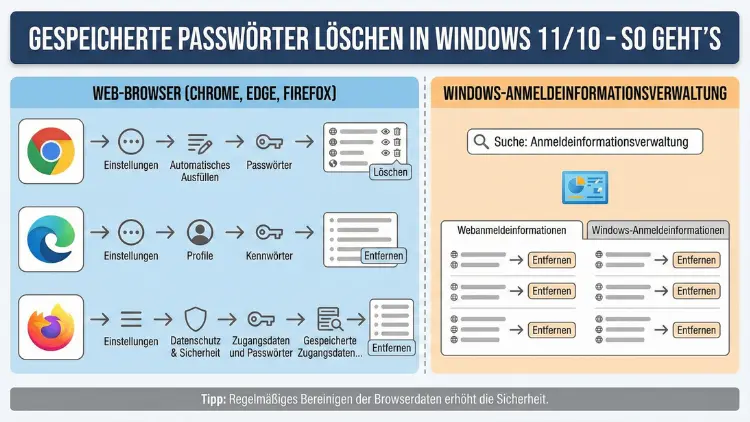
Windows speichert zahlreiche Anmeldeinformationen, etwa für Netzlaufwerke, WLANs, Browser oder Remote-Desktop-Verbindungen. Das erhöht den Komfort, birgt jedoch Risiken für Sicherheit und Datenschutz. Wenn Sie alte oder kompromittierte Zugangsdaten entfernen möchten, sollten Sie gezielt vorgehen.
In diesem Leitfaden erfahren Sie Schritt für Schritt, wie Sie gespeicherte Passwörter in Windows 11 und Windows 10 vollständig löschen und welche Bereiche Sie unbedingt prüfen sollten.
Warum gespeicherte Passwörter in Windows löschen?
Gespeicherte Anmeldedaten erleichtern die tägliche Arbeit, da Sie sich nicht jedes Mal neu anmelden müssen. Gleichzeitig können sie zu einem Sicherheitsproblem werden, wenn mehrere Personen Zugriff auf den Rechner haben oder ein Konto kompromittiert wurde. Durch das Entfernen nicht mehr benötigter Zugangsdaten reduzieren Sie das Risiko unbefugter Zugriffe deutlich.
Typische Gründe zum Löschen gespeicherter Passwörter sind:
- Verkauf oder Weitergabe des PCs
- Wechsel von Firmen- oder Onlinekonten
- Sicherheitsvorfall oder Passwortänderung
- Probleme bei der Anmeldung durch falsch gespeicherte Daten
- Aufräumen alter Netzlaufwerke und WLAN-Profile
Windows speichert Anmeldeinformationen an mehreren Stellen. Um wirklich alle gespeicherten Passwörter zu entfernen, sollten Sie jede relevante Kategorie prüfen.
Übersicht: Wo Windows Passwörter speichert
Bevor Sie mit dem Löschen beginnen, sollten Sie wissen, wo Windows 11 und Windows 10 Anmeldedaten ablegen:
- Windows-Anmeldeinformationsverwaltung (Credential Manager)
- Browser (Microsoft Edge, Google Chrome, Firefox)
- WLAN-Profile
- Remote-Desktop-Verbindungen
- Netzlaufwerke und Freigaben
- Apps aus dem Microsoft Store
Jeder dieser Bereiche muss separat bereinigt werden, damit keine sensiblen Daten zurückbleiben.
Methode 1: Gespeicherte Passwörter über die Anmeldeinformationsverwaltung löschen
Die zentrale Stelle für viele gespeicherte Zugangsdaten ist die Windows-Anmeldeinformationsverwaltung. Hier finden Sie gespeicherte Netzwerkpasswörter, Webanmeldungen und Remote-Zugänge.
Schritt-für-Schritt-Anleitung (Windows 11/10)
- Öffnen Sie das Startmenü.
- Geben Sie „Anmeldeinformationsverwaltung“ ein und öffnen Sie den Eintrag.
- Alternativ drücken Sie Windows + R und geben ein:
control /name Microsoft.CredentialManager - Wechseln Sie zu „Windows-Anmeldeinformationen“.
- Klappen Sie den gewünschten Eintrag auf.
- Klicken Sie auf „Entfernen“.
Wiederholen Sie diesen Vorgang für alle gespeicherten Einträge, die Sie löschen möchten.
Webanmeldeinformationen löschen
- Öffnen Sie erneut die Anmeldeinformationsverwaltung.
- Wechseln Sie zu „Webanmeldeinformationen“.
- Wählen Sie die gewünschte Website aus.
- Klicken Sie auf „Entfernen“.
So löschen Sie gespeicherte Website-Passwörter, die Windows selbst verwaltet.
Schnellzugriff per Befehl
Sie können die Passwortverwaltung auch direkt öffnen:
- Drücken Sie Windows + R.
- Geben Sie ein:
rundll32.exe keymgr.dll,KRShowKeyMgr - Bestätigen Sie mit Enter.
Damit gelangen Sie direkt zur klassischen Verwaltung gespeicherter Anmeldedaten.
Methode 2: Browser-Passwörter in Windows löschen
Viele Passwörter werden nicht von Windows selbst, sondern vom Browser gespeichert. Diese müssen Sie separat entfernen.
Gespeicherte Passwörter in Microsoft Edge löschen
- Öffnen Sie Microsoft Edge.
- Klicken Sie oben rechts auf die drei Punkte.
- Wählen Sie „Einstellungen“.
- Navigieren Sie zu „Profile“ → „Kennwörter“.
- Suchen Sie den gewünschten Eintrag.
- Klicken Sie auf die drei Punkte neben dem Eintrag und wählen Sie „Löschen“.
Alternativ können Sie alle gespeicherten Kennwörter entfernen:
- Öffnen Sie „Einstellungen“ → „Datenschutz, Suche und Dienste“.
- Wählen Sie „Browserdaten löschen“.
- Aktivieren Sie „Kennwörter“ und bestätigen Sie.
Gespeicherte Passwörter in Google Chrome löschen
- Öffnen Sie Google Chrome.
- Klicken Sie auf die drei Punkte oben rechts.
- Öffnen Sie „Einstellungen“.
- Gehen Sie zu „Autofill“ → „Passwörter“.
- Wählen Sie den gewünschten Eintrag.
- Klicken Sie auf die drei Punkte → „Entfernen“.
Um alle Passwörter zu löschen:
- Öffnen Sie „Datenschutz und Sicherheit“.
- Wählen Sie „Browserdaten löschen“.
- Aktivieren Sie „Passwörter und andere Anmeldedaten“.
- Bestätigen Sie mit „Daten löschen“.
Gespeicherte Passwörter in Firefox löschen
- Öffnen Sie Firefox.
- Klicken Sie auf das Menü-Symbol.
- Öffnen Sie „Einstellungen“.
- Wählen Sie „Datenschutz & Sicherheit“.
- Klicken Sie unter „Zugangsdaten“ auf „Gespeicherte Zugangsdaten“.
- Entfernen Sie einzelne Einträge oder alle auf einmal.
Methode 3: WLAN-Passwörter in Windows 11/10 löschen
Windows speichert WLAN-Zugangsdaten automatisch. Wenn Sie ein Netzwerk entfernen möchten, löschen Sie das Profil.
WLAN-Profil über Einstellungen löschen
- Öffnen Sie „Einstellungen“ mit Windows + I.
- Navigieren Sie zu „Netzwerk & Internet“.
- Wählen Sie „WLAN“ → „Bekannte Netzwerke verwalten“.
- Klicken Sie auf das gewünschte Netzwerk.
- Wählen Sie „Nicht speichern“.
WLAN-Passwort per Eingabeaufforderung löschen
- Öffnen Sie die Eingabeaufforderung als Administrator.
- Geben Sie ein:
netsh wlan show profiles - Notieren Sie den Profilnamen.
- Löschen Sie das Profil mit:
netsh wlan delete profile name=“PROFILNAME“
Ersetzen Sie „PROFILNAME“ durch den exakten Namen des WLANs.
Methode 4: Gespeicherte Netzlaufwerk- und Server-Passwörter entfernen
Netzlaufwerke und Serververbindungen speichern häufig Zugangsdaten. Diese löschen Sie ebenfalls über die Anmeldeinformationsverwaltung.
Netzlaufwerk-Anmeldeinformationen löschen
- Öffnen Sie die Anmeldeinformationsverwaltung.
- Wechseln Sie zu „Windows-Anmeldeinformationen“.
- Suchen Sie Einträge mit Server- oder Netzwerkpfaden (z. B. \Servername).
- Öffnen Sie den Eintrag und klicken Sie auf „Entfernen“.
Damit verhindern Sie automatische Logins zu Netzwerkfreigaben.
Methode 5: Remote-Desktop-Zugangsdaten löschen
Auch Remote-Desktop-Verbindungen speichern Benutzernamen und Passwörter lokal.
RDP-Zugangsdaten entfernen
- Öffnen Sie die Anmeldeinformationsverwaltung.
- Wechseln Sie zu „Windows-Anmeldeinformationen“.
- Suchen Sie Einträge mit dem Typ „TERMSRV“.
- Öffnen Sie den Eintrag.
- Klicken Sie auf „Entfernen“.
Alternativ können Sie gespeicherte RDP-Daten direkt löschen:
- Drücken Sie Windows + R.
- Geben Sie ein: mstsc
- Klicken Sie auf „Optionen einblenden“.
- Löschen Sie gespeicherte Verbindungsdaten manuell.
Methode 6: Gespeicherte App-Passwörter löschen
Einige Apps speichern eigene Anmeldedaten. Diese müssen innerhalb der jeweiligen Anwendung entfernt werden. Prüfen Sie insbesondere:
- Outlook-Profile
- OneDrive-Anmeldungen
- Teams oder andere Business-Apps
- FTP-Programme und Cloud-Tools
Öffnen Sie die Einstellungen der jeweiligen Anwendung und entfernen Sie gespeicherte Konten oder melden Sie sich ab.
Erweiterte Methode: PowerShell zum Entfernen gespeicherter Anmeldeinformationen
Fortgeschrittene Nutzer können gespeicherte Zugangsdaten auch per PowerShell verwalten.
Beispiel: Anmeldeinformationen anzeigen
- Öffnen Sie PowerShell als Administrator.
- Geben Sie ein:
cmdkey /list
Einzelne Einträge löschen
- Verwenden Sie den Befehl:
cmdkey /delete:TARGETNAME
Ersetzen Sie TARGETNAME durch den angezeigten Zielnamen aus der Liste.
Diese Methode ist besonders nützlich in Unternehmensumgebungen oder bei automatisierten Bereinigungen.
Sicherheitstipps nach dem Löschen der Passwörter
Nachdem Sie gespeicherte Zugangsdaten entfernt haben, sollten Sie einige Sicherheitsmaßnahmen ergreifen:
- Ändern Sie wichtige Passwörter sofort
- Aktivieren Sie die Zwei-Faktor-Authentifizierung
- Verwenden Sie einen Passwort-Manager statt Browser-Speicherung
- Aktualisieren Sie Windows und alle Browser
- Prüfen Sie regelmäßig gespeicherte Anmeldeinformationen
Ein Passwort-Manager speichert Zugangsdaten verschlüsselt und ist deutlich sicherer als die integrierte Speicherung im Browser.
Häufige Probleme beim Löschen gespeicherter Passwörter
Manchmal treten Schwierigkeiten auf, wenn Windows weiterhin alte Zugangsdaten verwendet. In diesem Fall sollten Sie:
- PC neu starten
- Browser-Cache und Cookies löschen
- Gespeicherte Profile vollständig entfernen
- Windows-Anmeldeinformationsverwaltung erneut prüfen
- Mit cmdkey /list kontrollieren, ob Einträge wirklich gelöscht wurden
So stellen Sie sicher, dass keine veralteten Anmeldedaten im System verbleiben.
Häufig gestellte Fragen (FAQ)
Werden alle Passwörter gelöscht, wenn ich die Anmeldeinformationsverwaltung bereinige?
Nein. Die Anmeldeinformationsverwaltung löscht nur Windows-Anmeldeinformationen. Browser, WLAN und Apps speichern Zugangsdaten separat und müssen einzeln bereinigt werden.
Ist das Löschen gespeicherter Passwörter sicher?
Ja. Das Entfernen gespeicherter Zugangsdaten erhöht die Sicherheit, da automatische Logins verhindert werden. Sie müssen sich danach allerdings manuell anmelden.
Kann ich gelöschte Passwörter wiederherstellen?
In der Regel nicht. Sobald Sie Anmeldeinformationen entfernen, sind sie dauerhaft gelöscht. Sichern Sie wichtige Zugangsdaten vorher in einem Passwort-Manager.
Warum meldet mich Windows trotz Löschung automatisch an?
In diesem Fall existiert wahrscheinlich noch ein Eintrag in der Anmeldeinformationsverwaltung, im Browser oder in einem App-Profil. Prüfen Sie alle genannten Speicherorte erneut.
Löscht das Entfernen von WLAN-Profilen auch das WLAN-Passwort?
Ja. Wenn Sie ein WLAN-Profil löschen, entfernt Windows auch das gespeicherte Passwort. Beim nächsten Verbindungsaufbau müssen Sie es neu eingeben.
Sollte ich Passwörter regelmäßig löschen?
Ja. Besonders auf gemeinsam genutzten oder mobilen Geräten sollten Sie gespeicherte Zugangsdaten regelmäßig prüfen und nicht mehr benötigte Einträge entfernen.
Fazit
Das Löschen gespeicherter Passwörter in Windows 11 und Windows 10 ist ein wichtiger Schritt für mehr Sicherheit und Kontrolle über Ihre Zugangsdaten.
Da Windows Anmeldeinformationen an mehreren Stellen speichert, sollten Sie systematisch vorgehen: Zuerst die Anmeldeinformationsverwaltung bereinigen, anschließend Browser, WLAN-Profile, Remote-Desktop-Daten und App-Zugänge prüfen.
Mit den beschriebenen Methoden und Befehlen entfernen Sie alle gespeicherten Passwörter zuverlässig und verhindern unerwünschte automatische Anmeldungen.