
Erfahren Sie, wie Sie Schritt für Schritt ein Gmail-Konto erstellen und richtig einrichten, inklusive Tipps zu Sicherheit, Funktionen und Nutzung.
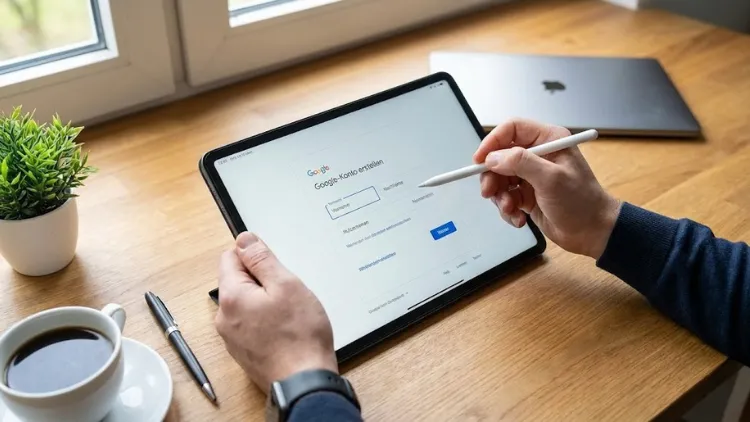
Ein Gmail-Konto gehört heute zu den wichtigsten digitalen Grundlagen. Ob für private Kommunikation, Online-Dienste, Cloud-Speicher oder mobile Geräte – mit Gmail erhalten Sie eine leistungsstarke, sichere und kostenlose E-Mail-Lösung.
In dieser Anleitung erfahren Sie Schritt für Schritt, wie Sie ein Gmail-Konto erstellen, korrekt einrichten und optimal nutzen. Zusätzlich erhalten Sie praxisnahe Tipps zu Sicherheit, Organisation und den wichtigsten Funktionen, damit Sie von Anfang an effizient arbeiten können.
Was ist Gmail und wofür wird es genutzt?
Gmail ist der E-Mail-Dienst von Google. Er zeichnet sich durch hohe Zuverlässigkeit, effektiven Spam-Schutz, großzügigen Speicherplatz und eine enge Verzahnung mit weiteren Google-Diensten aus. Ein Gmail-Konto dient nicht nur zum Versenden und Empfangen von E-Mails, sondern auch als zentraler Zugang zu zahlreichen Online-Funktionen.
Mit einem einzigen Konto können Sie:
- E-Mails weltweit abrufen und versenden
- Dateien in der Cloud speichern
- Termine verwalten
- Apps auf Smartphones nutzen
- Sich bei vielen Drittanbietern anmelden
Voraussetzungen für die Erstellung eines Gmail-Kontos
Bevor Sie beginnen, sollten Sie folgende Punkte bereithalten:
- Ein internetfähiges Gerät (PC, Laptop, Tablet oder Smartphone)
- Eine stabile Internetverbindung
- Eine gültige Mobilfunknummer für die Verifizierung
- Optional eine alternative E-Mail-Adresse
Diese Angaben erhöhen die Sicherheit Ihres Kontos und erleichtern die Wiederherstellung bei Problemen.
Gmail-Konto erstellen: Schritt-für-Schritt-Anleitung
Registrierungsseite aufrufen
Öffnen Sie einen Webbrowser und rufen Sie die Registrierungsseite für ein neues Gmail-Konto auf. Klicken Sie auf „Konto erstellen“ und wählen Sie den passenden Kontotyp aus.
Persönliche Daten eingeben
Tragen Sie Ihren Vor- und Nachnamen ein. Diese Angaben erscheinen später beim E-Mail-Versand als Absendername, können aber jederzeit geändert werden.
E-Mail-Adresse auswählen
Wählen Sie einen eindeutigen Nutzernamen. Dieser bildet den ersten Teil Ihrer neuen Gmail-Adresse. Ist der gewünschte Name bereits vergeben, schlägt das System Alternativen vor.
Sicheres Passwort festlegen
Ein starkes Passwort ist entscheidend für den Schutz Ihres Kontos. Verwenden Sie:
- Mindestens acht Zeichen
- Eine Kombination aus Groß- und Kleinbuchstaben
- Zahlen und Sonderzeichen
Notieren Sie das Passwort an einem sicheren Ort.
Telefonnummer bestätigen
Zur Sicherheit erhalten Sie einen Bestätigungscode per SMS. Geben Sie diesen ein, um den Registrierungsprozess fortzusetzen.
Zusätzliche Angaben machen
Optional können Sie eine alternative E-Mail-Adresse hinterlegen. Diese hilft bei der Kontowiederherstellung. Geburtsdatum und Geschlecht werden zur Kontoverwaltung genutzt.
Datenschutzbestimmungen akzeptieren
Lesen Sie die Nutzungsbedingungen und Datenschutzinformationen aufmerksam durch und bestätigen Sie diese. Danach ist Ihr Gmail-Konto aktiv.
Gmail einrichten: Erste Schritte nach der Registrierung
Oberfläche kennenlernen
Nach der Anmeldung sehen Sie den Posteingang. Links befinden sich Ordner wie Posteingang, Gesendet, Entwürfe und Papierkorb. In der oberen Leiste finden Sie Suchfunktionen und Kontoeinstellungen.
Sprache und Darstellung anpassen
Unter den Einstellungen können Sie:
- Die Sprache ändern
- Die Ansicht (kompakt, bequem, standard) wählen
- Ein individuelles Design festlegen
So passen Sie Gmail optimal an Ihre Arbeitsweise an.
Gmail auf Smartphone und Tablet einrichten
Einrichtung auf Android-Geräten
Auf Geräten mit Android ist Gmail meist vorinstalliert. Öffnen Sie die App, melden Sie sich mit Ihren Zugangsdaten an und folgen Sie den Anweisungen.
Einrichtung auf iPhone und iPad
Auf Geräten mit iOS laden Sie die Gmail-App aus dem App Store. Alternativ können Sie Gmail auch über die vorinstallierte Mail-App einbinden.
Synchronisation prüfen
Stellen Sie sicher, dass E-Mails, Kontakte und Kalender synchronisiert werden. Dies spart Zeit und sorgt für aktuelle Daten auf allen Geräten.
Wichtige Gmail-Einstellungen im Überblick
Absendername und Signatur
Passen Sie Ihren Absendernamen an und erstellen Sie eine professionelle Signatur. Diese kann Kontaktdaten oder rechtliche Hinweise enthalten.
Weiterleitungen und POP/IMAP
Sie können E-Mails automatisch an andere Adressen weiterleiten oder externe Postfächer einbinden. IMAP empfiehlt sich für die Nutzung auf mehreren Geräten.
Filter und Labels
Mit Filtern sortieren Sie eingehende Nachrichten automatisch. Labels ersetzen klassische Ordner und ermöglichen flexible Organisation.
Sicherheit erhöhen: So schützen Sie Ihr Gmail-Konto
Zwei-Faktor-Authentifizierung aktivieren
Neben dem Passwort wird ein zusätzlicher Code abgefragt. Dieser erhöht die Sicherheit erheblich.
Sicherheitswarnungen prüfen
Gmail informiert Sie über verdächtige Anmeldeversuche. Reagieren Sie umgehend, falls Sie eine Warnung erhalten.
Regelmäßige Passwortänderung
Ändern Sie Ihr Passwort in regelmäßigen Abständen und verwenden Sie es nicht für andere Dienste.
Gmail effizient nutzen: Praktische Tipps
E-Mails archivieren statt löschen
Archivierte Nachrichten bleiben erhalten, ohne den Posteingang zu überladen.
Suchfunktionen einsetzen
Mit Suchoperatoren finden Sie E-Mails schnell, auch in großen Postfächern.
Tastenkombinationen aktivieren
Beschleunigen Sie Ihre Arbeit mit Shortcuts für Antworten, Archivieren oder Löschen.
Gmail und weitere Google-Dienste
Ein Gmail-Konto ist der Schlüssel zu zahlreichen Diensten:
- Cloud-Speicher für Dateien
- Kalender für Termine
- Videokonferenzen
- Dokumentenbearbeitung online
Diese Integration macht Gmail besonders leistungsstark für Alltag und Beruf.
Häufige Probleme und Lösungen
Passwort vergessen
Nutzen Sie die Wiederherstellungsoptionen und folgen Sie den Anweisungen zur Identitätsprüfung.
E-Mails kommen nicht an
Überprüfen Sie Spam-Ordner, Filter und Speicherplatz.
Konto gesperrt
Bei Verstößen gegen Richtlinien kann ein Konto vorübergehend gesperrt werden. Reichen Sie in diesem Fall eine Überprüfung ein.
Gmail für berufliche Zwecke nutzen
Auch für geschäftliche Kommunikation eignet sich Gmail. Durch klare Strukturen, professionelle Signaturen und sichere Einstellungen entsteht ein seriöser Eindruck. Für Unternehmen stehen erweiterte Funktionen zur Verfügung, die auf dem gleichen System basieren.
Fazit
Ein Gmail-Konto lässt sich schnell erstellen und flexibel einrichten. Mit den richtigen Einstellungen profitieren Sie von hoher Sicherheit, effizienter Organisation und nahtloser Geräteintegration.
Ob privat oder beruflich – Gmail bietet eine zuverlässige Grundlage für digitale Kommunikation und lässt sich jederzeit an Ihre individuellen Anforderungen anpassen.