
Erfahren Sie, wie Sie Fotos aus Google Fotos einfach und sicher auf Ihren PC übertragen – Schritt für Schritt erklärt, inklusive Tipps für Windows und Mac.
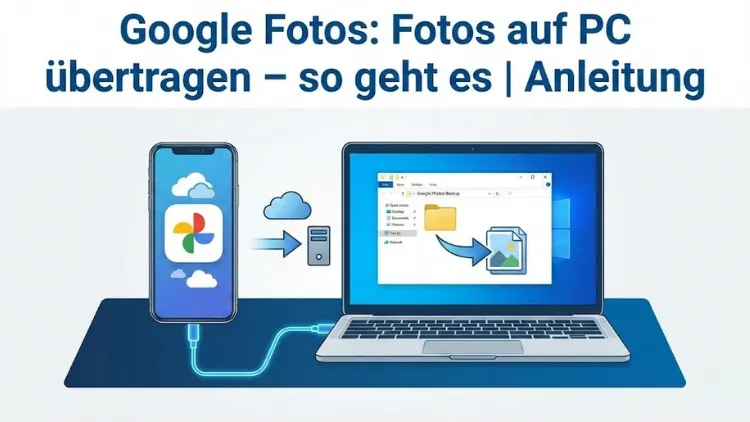
Google Fotos ist für viele Nutzer der zentrale Ort zur Sicherung und Verwaltung ihrer Bilder. Doch früher oder später entsteht der Wunsch, Fotos vom Smartphone oder aus der Cloud auf den eigenen PC zu übertragen – sei es zur langfristigen Archivierung, zur Bildbearbeitung oder als lokales Backup.
Diese Anleitung zeigt Ihnen Schritt für Schritt, wie Sie Fotos aus Google Fotos zuverlässig auf Ihren Windows- oder macOS-Computer übertragen können, welche Methoden sich eignen und worauf Sie achten sollten.
Grundlagen: Was ist Google Fotos und wo liegen Ihre Bilder?
Google Fotos ist ein cloudbasierter Foto- und Videoverwaltungsdienst. Bilder werden automatisch vom Smartphone, Tablet oder anderen Geräten synchronisiert und auf den Servern gespeichert. Je nach Einstellung befinden sich Ihre Fotos:
- in der Cloud (Google-Konto)
- auf dem Smartphone oder Tablet
- teilweise zusätzlich lokal auf anderen Geräten
Für die Übertragung auf den PC greifen Sie in der Regel auf die Cloud-Version Ihrer Fotos zu.
Voraussetzungen für die Übertragung auf den PC
Bevor Sie mit dem Download beginnen, sollten folgende Punkte erfüllt sein:
- Ein aktives Google-Konto
- Zugriff auf Google Fotos über einen Webbrowser
- Stabile Internetverbindung
- Ausreichend freier Speicherplatz auf dem PC
- Aktueller Browser (Chrome, Firefox, Edge oder Safari)
Optional sinnvoll:
- Ordnerstruktur auf dem PC vorbereiten
- Externe Festplatte für Backups
Methode 1: Fotos einzeln oder in Auswahl über den Browser herunterladen
Google Fotos im Browser öffnen
Melden Sie sich in Ihrem Google-Konto an und öffnen Sie Google Fotos im Browser. Nach dem Login sehen Sie Ihre gesamte Mediathek chronologisch sortiert.
Einzelne Fotos herunterladen
- Klicken Sie auf ein Foto
- Öffnen Sie das Drei-Punkte-Menü
- Wählen Sie „Herunterladen“
- Das Bild wird auf Ihrem PC gespeichert
Diese Methode eignet sich für wenige Fotos oder gezielte Einzelbilder.
Mehrere Fotos gleichzeitig auswählen
- Halten Sie die Umschalttaste gedrückt
- Markieren Sie mehrere Bilder
- Öffnen Sie das Menü
- Wählen Sie „Herunterladen“
Die Fotos werden als ZIP-Datei heruntergeladen und müssen anschließend entpackt werden.
Vorteile
- Einfach
- Keine zusätzliche Software
- Volle Kontrolle über die Auswahl
Nachteile
- Zeitaufwendig bei großen Mengen
- Manuelle Organisation erforderlich
Methode 2: Ganze Alben von Google Fotos auf den PC übertragen
Alben gezielt nutzen
Wenn Ihre Fotos in Alben organisiert sind, ist diese Methode besonders komfortabel.
Album herunterladen
- Öffnen Sie ein Album
- Klicken Sie auf das Menü
- Wählen Sie „Alle herunterladen“
- ZIP-Datei speichern und entpacken
Vorteile
- Struktur bleibt erhalten
- Ideal für thematische Sammlungen
- Schneller als Einzel-Downloads
Nachteile
- Nur sinnvoll, wenn Alben gepflegt sind
Methode 3: Alle Fotos gesammelt herunterladen (Google Takeout)
Was ist Google Takeout?
Google Takeout ist ein Dienst, mit dem Sie sämtliche Daten Ihres Google-Kontos exportieren können – darunter auch Google Fotos.
Export vorbereiten
- Öffnen Sie Google Takeout
- Wählen Sie nur Google Fotos aus
- Bestimmen Sie Dateiformat und Größe
- Export starten
Download durchführen
Nach Abschluss erhalten Sie eine Benachrichtigung. Die Fotos stehen als mehrere ZIP-Archive zum Download bereit.
Vorteile
- Vollständiger Export aller Fotos
- Ideal für Backups
- Metadaten bleiben erhalten
Nachteile
- Lange Wartezeiten bei großen Sammlungen
- Große Datenmengen
Methode 4: Fotos vom Smartphone direkt auf den PC übertragen
Über USB-Kabel
Wenn Ihre Fotos noch lokal auf dem Smartphone vorhanden sind:
- Smartphone per USB verbinden
- Dateiübertragung aktivieren
- DCIM- oder Bilder-Ordner öffnen
- Fotos auf den PC kopieren
Unterschiede zwischen Android und iPhone
- Android: Direktzugriff auf Dateisystem
- iPhone: Über spezielle Software oder Fotos-App
Vorteile
- Keine Internetverbindung erforderlich
- Schnell bei wenigen Fotos
Nachteile
- Nur lokale Dateien
- Cloud-Fotos fehlen oft
Methode 5: Synchronisation mit Backup-Software
Einige Nutzer setzen auf automatische Synchronisationslösungen, um Google-Fotos regelmäßig lokal zu sichern.
Typische Funktionen:
- Automatischer Download neuer Fotos
- Spiegelung der Ordnerstruktur
- Zeitgesteuerte Backups
Vorteile
- Kein manuelles Eingreifen
- Laufende Datensicherung
Nachteile
- Einrichtung erforderlich
- Teilweise kostenpflichtig
Dateiformate, Qualität und Metadaten
Bildformate
Google Fotos speichert Bilder meist als:
- JPG
- PNG
- HEIC (bei iPhones)
Beim Download bleiben Formate erhalten.
Bildqualität
Die Qualität hängt von den ursprünglichen Upload-Einstellungen ab:
- Originalqualität: Keine Kompression
- Speicherplatzsparend: Leichte Komprimierung
Metadaten
- EXIF-Daten bleiben meist erhalten
- Standortdaten können enthalten sein
- Sortierung nach Datum bleibt möglich
Ordnung schaffen: Fotos auf dem PC strukturieren
Nach dem Download empfiehlt sich eine klare Ordnerstruktur:
- Nach Jahren
- Nach Ereignissen
- Nach Orten
- Nach Personen
Zusätzlich sinnvoll:
- Einheitliche Dateinamen
- Backup auf externer Festplatte
- Zweite Sicherung an anderem Ort
Häufige Probleme und Lösungen
Download bricht ab
- Internetverbindung prüfen
- Browser wechseln
- Kleinere Auswahl herunterladen
ZIP-Datei kann nicht geöffnet werden
- Aktuelles Entpack-Programm verwenden
- Download erneut durchführen
Fotos fehlen
- Prüfen, ob sie wirklich in Google Fotos gespeichert sind
- Archiv und Papierkorb kontrollieren
Sicherheit und Datenschutz
Beim Übertragen Ihrer Fotos sollten Sie Folgendes beachten:
- Öffentliche Computer vermeiden
- Nach Download ausloggen
- ZIP-Dateien nicht ungeschützt weitergeben
- Backups verschlüsseln, wenn möglich
Tipps für große Fotobibliotheken
- Download in Etappen durchführen
- Nach Alben oder Jahren aufteilen
- Nach jedem Schritt kontrollieren
- Speicherplatz regelmäßig prüfen
Gerade bei mehreren zehntausend Fotos ist Geduld entscheidend.
Google Fotos kündigen oder Speicher freigeben
Nach erfolgreichem Download möchten manche Nutzer Speicherplatz freigeben:
- Fotos lokal sichern
- Cloud-Version überprüfen
- Erst dann Bilder aus Google Fotos löschen
Achtung: Gelöschte Fotos sind auch auf verbundenen Geräten weg.
Fazit: Welche Methode ist die beste?
Die beste Methode hängt von Ihrem Ziel ab:
- Einzelne Fotos: Browser-Download
- Ganze Sammlungen: Alben-Download
- Komplettes Backup: Google Takeout
- Schneller Transfer: USB-Verbindung
Wer langfristig denkt, kombiniert mehrere Methoden und erstellt regelmäßige Backups.
Zusammenfassung
Fotos von Google Fotos auf den PC zu übertragen, ist einfacher, als viele vermuten. Mit den richtigen Werkzeugen und etwas Vorbereitung sichern Sie Ihre Erinnerungen dauerhaft, unabhängig von Cloud-Diensten.
Ob gelegentlich oder regelmäßig – mit dieser Anleitung behalten Sie die volle Kontrolle über Ihre Bilder und Ihre Daten.