
Google Kalender öffnen und anzeigen – so geht’s im Browser, auf PC, Mac, iPhone und Android ganz problemlos. Entdecken Sie jetzt alle einfachen Schritte!
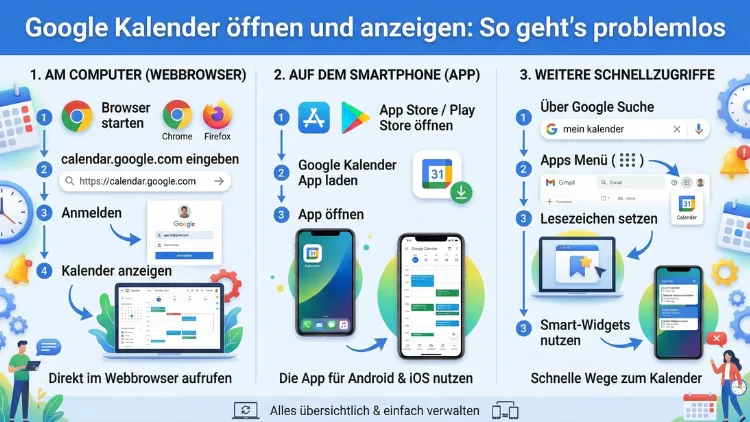
Google Kalender lässt sich in wenigen Sekunden öffnen – egal ob im Browser, auf dem Smartphone oder als App. Rufen Sie einfach calendar.google.com auf oder tippen Sie in der Google-Suche „Google Kalender“ ein.
Zudem finden Sie die Kalender-App auf Android-Geräten vorinstalliert, und auf dem iPhone steht sie kostenlos im App Store bereit. In diesem Artikel erfahren Sie alles, was Sie dazu wissen müssen.
Was ist Google Kalender und warum nutzen so viele ihn?
Google Kalender ist ein kostenloser digitaler Kalender von Google, der seit 2006 verfügbar ist und mittlerweile zu den meistgenutzten Terminplanungs-Tools weltweit gehört. Besonders praktisch ist, dass er sich nahtlos in andere Google-Dienste wie Gmail, Google Meet und Google Drive integriert. Dadurch können Sie zum Beispiel Termine direkt aus E-Mails in Ihren Kalender übernehmen, ohne etwas manuell einzugeben.
Außerdem synchronisiert sich Google Kalender automatisch über alle Ihre Geräte hinweg. Das bedeutet: Ein Termin, den Sie am Computer eingeben, erscheint sofort auch auf Ihrem Smartphone. Deshalb ist der Dienst sowohl für den privaten Alltag als auch für die berufliche Organisation äußerst beliebt. Zusätzlich lassen sich mehrere Kalender gleichzeitig verwalten – zum Beispiel ein privater, ein beruflicher und ein gemeinsamer Familienkalender.
Google Kalender im Browser öffnen – Schritt für Schritt
Der einfachste Weg, Google Kalender zu öffnen, führt über den Webbrowser. Dabei spielt es keine Rolle, ob Sie Google Chrome, Microsoft Edge, Mozilla Firefox oder Safari verwenden – der Dienst funktioniert in allen gängigen Browsern zuverlässig.
So öffnen Sie Google Kalender im Browser:
- Öffnen Sie Ihren bevorzugten Webbrowser.
- Geben Sie in die Adressleiste calendar.google.com ein und drücken Sie die Eingabetaste.
- Melden Sie sich mit Ihrem Google-Konto an, falls Sie noch nicht eingeloggt sind.
- Der Kalender öffnet sich sofort in der aktuellen Wochenansicht.
Alternativ können Sie auch die Google-Startseite (google.de) aufrufen und oben rechts auf das App-Menü (das Quadrat aus neun Punkten) klicken. Dort finden Sie unter anderem den Kalender als direkten Link. Zudem können Sie in der Google-Suchleiste einfach „Google Kalender öffnen“ eingeben – das erste Suchergebnis führt Sie direkt zum Dienst.
Tipp: Setzen Sie calendar.google.com als Lesezeichen in Ihrem Browser, damit Sie den Kalender künftig mit einem einzigen Klick öffnen können.
Google Kalender auf dem Smartphone öffnen
Auf mobilen Geräten stehen Ihnen zwei Möglichkeiten offen: die Google-Kalender-App oder der mobile Browser. Beide Wege funktionieren zuverlässig, jedoch bietet die App deutlich mehr Komfort.
Google Kalender auf Android öffnen
Auf den meisten Android-Smartphones ist die Google-Kalender-App bereits vorinstalliert. Suchen Sie einfach auf Ihrem Startbildschirm oder im App-Drawer nach dem bunten Kalender-Symbol. Falls die App nicht vorhanden ist, gehen Sie folgendermaßen vor:
- Öffnen Sie den Google Play Store.
- Suchen Sie nach „Google Kalender“.
- Tippen Sie auf „Installieren“ und warten Sie, bis der Download abgeschlossen ist.
- Öffnen Sie die App und melden Sie sich mit Ihrem Google-Konto an.
Ebenso können Sie den Kalender über Google Assistant öffnen: Sagen Sie einfach „Hey Google, öffne meinen Kalender“ – und der Assistent startet die App automatisch.
Google Kalender auf dem iPhone (iOS) öffnen
Apple-Nutzer finden Google Kalender im App Store. Die App ist kostenlos und funktioniert auf iPhones sowie iPads gleichermaßen gut.
- Öffnen Sie den App Store auf Ihrem iPhone.
- Suchen Sie nach „Google Kalender“.
- Tippen Sie auf „Laden“ und bestätigen Sie die Installation mit Face ID, Touch ID oder Ihrem Apple-Passwort.
- Öffnen Sie die App und melden Sie sich mit Ihrem Google-Konto an.
Zudem besteht die Möglichkeit, Google Kalender in die Standard-Kalender-App von Apple zu integrieren. Dazu gehen Sie auf Ihrem iPhone zu Einstellungen > Kalender > Accounts > Account hinzufügen > Google und melden sich dort an. Anschließend werden Ihre Google-Termine automatisch in der Apple-Kalender-App angezeigt.
Google Kalender auf dem Desktop als App nutzen
Viele Nutzer wünschen sich eine eigenständige Desktop-App für Google Kalender, die sich anfühlt wie ein installiertes Programm – also ohne Browser-Tabs. Zwar gibt es keine offizielle Desktop-App von Google für Windows oder macOS, jedoch gibt es einen cleveren Workaround.
Google Kalender als Progressive Web App (PWA) installieren
Google Chrome und Microsoft Edge ermöglichen es, Webseiten als sogenannte Progressive Web App (PWA) zu installieren. Das Ergebnis ist eine eigenständige App-Oberfläche ohne Browser-Leiste.
So geht’s in Google Chrome:
- Öffnen Sie calendar.google.com in Google Chrome.
- Klicken Sie oben rechts auf die drei Punkte (Menü).
- Wählen Sie „Speichern und teilen“ > „Als App installieren“.
- Bestätigen Sie mit „Installieren“.
Die App erscheint anschließend in Ihrem Windows-Startmenü oder auf dem macOS-Launchpad und lässt sich wie jedes andere Programm öffnen. Außerdem können Sie das Icon auf den Desktop ziehen, um noch schneller darauf zugreifen zu können.
So geht’s in Microsoft Edge:
- Öffnen Sie calendar.google.com in Microsoft Edge.
- Klicken Sie oben rechts auf die drei Punkte.
- Wählen Sie „Apps“ > „Diese Seite als App installieren“.
- Vergeben Sie einen Namen (z. B. „Google Kalender“) und klicken Sie auf „Installieren“.
Deshalb ist diese Methode besonders empfehlenswert für alle, die täglich mit Google Kalender arbeiten und keinen dauerhaft geöffneten Browser-Tab möchten.
Google Kalender anzeigen – die verschiedenen Ansichten verstehen
Sobald Sie Google Kalender geöffnet haben, stehen Ihnen mehrere Anzeigemodi zur Verfügung. Diese helfen Ihnen, Ihre Termine je nach Bedarf übersichtlich darzustellen.
Folgende Ansichten sind verfügbar:
- Tag: Zeigt alle Termine des aktuellen Tages in einer Zeitleiste an. Besonders hilfreich für einen detaillierten Tagesüberblick.
- Woche: Die Standardansicht. Sie sehen sieben Tage nebeneinander mit allen eingetragenen Terminen.
- Monat: Eine klassische Kalenderübersicht für den gesamten Monat – ideal für eine langfristige Planung.
- Jahr: Zeigt alle zwölf Monate auf einen Blick. Allerdings sind hier keine Detailinfos zu Terminen sichtbar.
- Zeitplan (Agenda): Eine Listenansicht aller bevorstehenden Termine. Zudem wird hier angezeigt, ob es sich um ganztägige oder zeitgebundene Ereignisse handelt.
- 4 Tage: Eine individuelle Ansicht für vier aufeinanderfolgende Tage – ein guter Kompromiss zwischen Tages- und Wochenansicht.
So wechseln Sie die Ansicht: Klicken Sie oben rechts im Google-Kalender-Interface auf das Dropdown-Menü neben der aktuellen Ansichtsbezeichnung (z. B. „Woche“) und wählen Sie die gewünschte Darstellung aus.
Mehrere Kalender gleichzeitig anzeigen
Ein großer Vorteil von Google Kalender ist die Möglichkeit, mehrere Kalender gleichzeitig in einer Ansicht zu kombinieren. Linker Hand sehen Sie im Seitenbereich alle Ihre verfügbaren Kalender mit farbigen Häkchen.
So blenden Sie einzelne Kalender ein oder aus:
- Schauen Sie in die linke Seitenleiste unter dem Punkt „Meine Kalender“ oder „Andere Kalender“.
- Klicken Sie auf den farbigen Kreis oder Haken neben dem gewünschten Kalender.
- Der Kalender wird daraufhin ausgeblendet oder wieder eingeblendet.
Zudem lassen sich freigegebene Kalender anderer Personen hinzufügen. Geben Sie dazu unter „Andere Kalender“ > „Per URL hinzufügen“ die iCal-Adresse des gewünschten Kalenders ein. Das ist zum Beispiel für Schulferienkalender oder Sportvereinskalender sehr praktisch.
Google Kalender mit Gmail synchronisieren und Termine automatisch eintragen
Eine besonders nützliche Funktion ist die automatische Terminerfassung aus Gmail. Wenn Sie beispielsweise eine Buchungsbestätigung für ein Hotel oder ein Flugticket per E-Mail erhalten, erkennt Google Kalender diesen Termin und schlägt Ihnen vor, ihn automatisch einzutragen.
So aktivieren Sie diese Funktion:
- Öffnen Sie Google Kalender im Browser unter calendar.google.com.
- Klicken Sie oben rechts auf das Zahnrad-Symbol (Einstellungen).
- Wählen Sie „Einstellungen“.
- Scrollen Sie zum Abschnitt „Termine in Gmail“.
- Setzen Sie einen Haken bei „Termine aus Gmail zu meinem Kalender hinzufügen“.
Ebenso können Sie in den Einstellungen festlegen, welche Art von Terminen automatisch übernommen werden soll. Deshalb lohnt es sich, diese Funktion einmal genau zu prüfen und nach Ihren Wünschen anzupassen.
Google Kalender offline nutzen
Auch ohne aktive Internetverbindung lässt sich Google Kalender eingeschränkt nutzen. Allerdings ist dafür eine einmalige Einrichtung notwendig, die nur über Google Chrome möglich ist.
So richten Sie den Offline-Modus ein:
- Öffnen Sie calendar.google.com in Google Chrome.
- Klicken Sie auf das Zahnrad-Symbol oben rechts.
- Wählen Sie „Einstellungen“.
- Scrollen Sie zu „Offline“ und aktivieren Sie die Option „Google Kalender offline aktivieren“.
Anschließend werden Ihre Kalendereinträge lokal auf Ihrem Gerät gespeichert. Sobald Sie wieder online sind, synchronisiert sich alles automatisch. Zudem können Sie im Offline-Modus neue Termine erstellen – diese werden ebenfalls beim nächsten Verbindungsaufbau synchronisiert.
Google Kalender mit anderen Geräten und Diensten synchronisieren
Viele Nutzer verwenden Google Kalender nicht nur auf einem einzigen Gerät. Deshalb ist die Synchronisierung mit verschiedenen Plattformen ein wichtiges Thema.
Synchronisierung mit Outlook
Falls Sie beruflich Microsoft Outlook verwenden, lässt sich Google Kalender dort ebenfalls einbinden. Nutzen Sie dazu die offizielle Methode über iCal-Export:
- Öffnen Sie calendar.google.com und gehen Sie zu den Einstellungen.
- Klicken Sie auf den gewünschten Kalender in der linken Leiste.
- Scrollen Sie zu „Kalender integrieren“ und kopieren Sie die iCal-Adresse.
- Öffnen Sie Outlook und gehen Sie zu Datei > Kontoeinstellungen > Internetkalender > Neu.
- Fügen Sie die kopierte URL ein und bestätigen Sie.
Außerdem gibt es Microsoft 365-Nutzer, die zusätzlich die Funktion „Google Workspace Sync for Microsoft Outlook“ (GWSMO) verwenden können, um eine bidirektionale Synchronisierung herzustellen.
Synchronisierung mit Apple-Geräten
Auf iPhones und iPads können Sie Google Kalender-Daten direkt in die Apple Kalender-App integrieren. Dazu gehen Sie zu:
Einstellungen > Kalender > Accounts > Account hinzufügen > Google
Nach der Anmeldung erscheinen Ihre Google-Termine automatisch in der Standard-Kalender-App. Ebenso funktioniert diese Integration auf dem Mac über die Systemeinstellungen unter „Internetaccounts“.
Häufige Probleme beim Öffnen von Google Kalender und ihre Lösungen
Manchmal funktioniert das Öffnen des Kalenders nicht auf Anhieb. Jedoch lassen sich die meisten Probleme schnell lösen.
Problem 1: Google Kalender lädt nicht
Überprüfen Sie zunächst Ihre Internetverbindung. Leeren Sie zudem den Browser-Cache: Drücken Sie in Chrome Strg + Umschalt + Entf, wählen Sie „Alle Zeiträume“ und löschen Sie Cache und Cookies. Laden Sie dann die Seite neu.
Problem 2: Termine werden nicht angezeigt
Oft sind einzelne Kalender versehentlich ausgeblendet. Überprüfen Sie deshalb in der linken Seitenleiste, ob alle gewünschten Kalender aktiviert sind (farbiges Häkchen sichtbar). Ebenso kann ein erzwungenes Neuladen mit Strg + F5 helfen.
Problem 3: App synchronisiert nicht
Stellen Sie sicher, dass auf Ihrem Smartphone die automatische Datensynchronisierung aktiviert ist. Gehen Sie auf Android zu Einstellungen > Konten > Google > Kontosynchronisierung und aktivieren Sie „Kalender“. Auf dem iPhone prüfen Sie unter Einstellungen > > iCloud/Google, ob die Kalender-Synchronisierung eingeschaltet ist.
Problem 4: Falsches Google-Konto
Falls der falsche Kalender angezeigt wird, klicken Sie oben rechts auf Ihr Profilbild und wechseln Sie das Konto – oder melden Sie sich mit dem richtigen Google-Konto an.
Empfohlene Vorgehensweisen für eine effiziente Nutzung von Google Kalender
Damit Sie Google Kalender optimal einsetzen, haben wir einige bewährte Tipps zusammengestellt.
Farbcodes konsequent nutzen: Weisen Sie jedem Kalender und jedem Termin eine Farbe zu. Privates in Blau, Berufliches in Rot, Sport in Grün – dadurch erkennen Sie auf einen Blick, womit Sie es zu tun haben.
Erinnerungen und Benachrichtigungen einrichten: Stellen Sie für wichtige Termine mehrere Erinnerungen ein – zum Beispiel einen Tag vorher und 30 Minuten vorher. Das verhindert, dass Sie Termine vergessen.
Wiederkehrende Termine nutzen: Für regelmäßige Meetings, Sportkurse oder Medikamentenerinnerungen sollten Sie die Funktion „Wiederholen“ verwenden. So müssen Sie den Termin nur einmal anlegen.
Tastaturkürzel aktivieren: In den Einstellungen unter „Tastenkombinationen“ können Sie Shortcuts aktivieren. Drücken Sie danach zum Beispiel „T“ für die Tagesansicht, „W“ für die Wochenansicht oder „C“ um schnell einen neuen Termin zu erstellen.
Google Meet direkt einbinden: Bei der Terminerstellung klicken Sie einfach auf „Google Meet-Videokonferenz hinzufügen“ – schon ist ein Videolink automatisch im Termin enthalten. Das spart Zeit und vereinfacht die Organisation von Online-Meetings erheblich.
FAQ – Häufige Fragen zu Google Kalender
Wie öffne ich Google Kalender ohne App?
Sie können Google Kalender jederzeit ohne App direkt im Webbrowser öffnen. Rufen Sie dafür calendar.google.com in einem beliebigen Browser auf und melden Sie sich mit Ihrem Google-Konto an. Der Kalender funktioniert vollständig im Browser, ohne dass eine Installation notwendig ist.
Warum wird mein Google Kalender nicht angezeigt?
Häufig sind einzelne Kalender in der Seitenleiste deaktiviert. Überprüfen Sie deshalb, ob neben dem gewünschten Kalender ein farbiges Häkchen zu sehen ist. Zusätzlich kann ein geleerer Browser-Cache das Problem beheben. Starten Sie außerdem die App neu oder laden Sie die Seite mit Strg + F5 neu.
Kann ich Google Kalender auf mehreren Geräten gleichzeitig nutzen?
Ja, Google Kalender synchronisiert sich automatisch und in Echtzeit über alle Geräte hinweg, auf denen Sie mit demselben Google-Konto angemeldet sind. Änderungen, die Sie auf dem Smartphone vornehmen, sind deshalb sofort auch am Computer sichtbar – und umgekehrt.
Wie füge ich einen zweiten Google-Kalender hinzu?
Klicken Sie in der linken Seitenleiste neben „Andere Kalender“ auf das Plus-Symbol. Dort können Sie entweder einen neuen Kalender erstellen, einen bestehenden per E-Mail-Adresse abonnieren oder einen Kalender über eine URL (iCal) hinzufügen.
Ist Google Kalender kostenlos?
Ja, Google Kalender ist für Privatpersonen vollständig kostenlos. Lediglich für Unternehmen, die erweiterte Funktionen wie gemeinsame Kalender mit mehr Verwaltungsoptionen benötigen, gibt es kostenpflichtige Google Workspace-Pläne (Stand 2026).
Kann ich Google Kalender auch ohne Google-Konto nutzen?
Nein, für die vollständige Nutzung von Google Kalender benötigen Sie ein Google-Konto. Jedoch können Sie öffentliche Kalender, die als iCal-Link geteilt wurden, auch in anderen Kalender-Apps wie Apple Kalender oder Outlook ohne Google-Konto anzeigen.
Wie ändere ich die Sprache oder Zeitzone in Google Kalender?
Gehen Sie zu Einstellungen > Allgemein und passen Sie dort die gewünschte Sprache, Zeitzone und das Datumsformat an. Diese Einstellung wirkt sich auf die gesamte Darstellung Ihres Kalenders aus.
Warum synchronisiert Google Kalender auf meinem iPhone nicht?
Stellen Sie sicher, dass die Kalender-Synchronisierung für Ihr Google-Konto auf dem iPhone aktiviert ist. Gehen Sie dazu zu Einstellungen > Kalender > Accounts, wählen Sie Ihr Google-Konto und schalten Sie den Schalter bei „Kalender“ auf aktiv. Ebenso sollte der Hintergrundaktualisierung in den iPhone-Einstellungen erlaubt sein.
Kann ich Google Kalender mit Outlook verbinden?
Ja, das ist möglich. Exportieren Sie dafür die iCal-Adresse Ihres Kalenders aus den Google-Kalender-Einstellungen und fügen Sie sie in Outlook als Internetkalender ein. Allerdings ist diese Verbindung standardmäßig nur unidirektional – Änderungen in Outlook erscheinen also nicht automatisch in Google Kalender.
Wie teile ich meinen Google Kalender mit anderen Personen?
Klicken Sie in der Seitenleiste auf die drei Punkte neben dem gewünschten Kalender und wählen Sie „Einstellungen und Freigabe“. Dort können Sie unter „Für bestimmte Personen freigeben“ eine E-Mail-Adresse eingeben und festlegen, ob die Person nur lesen oder auch Änderungen vornehmen darf.
Fazit
Google Kalender lässt sich auf jedem Gerät schnell öffnen – ob per Browser unter calendar.google.com, als Android-App, über den iOS App Store oder als PWA auf dem Desktop. Zudem bietet der Dienst zahlreiche Ansichten, Synchronisierungsoptionen und Integrationen, die den Alltag deutlich erleichtern.
Deshalb empfiehlt es sich, den Kalender einmalig optimal einzurichten: Farbcodes, automatische Erinnerungen und die Gmail-Integration machen ihn zu einem mächtigen Organisationswerkzeug – kostenlos und geräteübergreifend verfügbar.