
Erfahren Sie, wie Sie Google-Kontakte exportieren, sichern und übertragen. Unsere Anleitung zeigt Schritt für Schritt den einfachen und schnellen Weg.
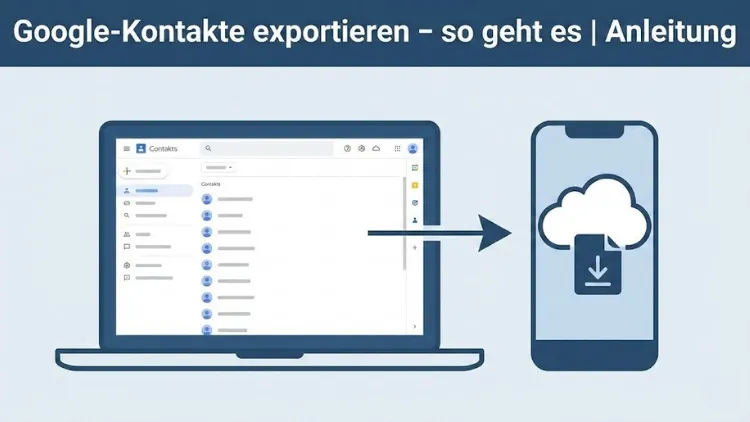
Google-Kontakte gehören zu den zentralen Werkzeugen für die Verwaltung persönlicher und beruflicher Adressdaten. Wer Telefonnummern, E-Mail-Adressen und Zusatzinformationen sicher speichern, übertragen oder archivieren möchte, kommt um einen Export nicht herum. Besonders bei Gerätewechseln, Backups oder Systemumstellungen ist ein sauberer Export entscheidend für den Erhalt aller Kontakte.
In dieser oder dieser Anleitung erfahren Sie Schritt für Schritt, wie Sie Google-Kontakte exportieren, welche Formate zur Verfügung stehen und worauf Sie achten sollten, um Datenverluste zu vermeiden und Ihre Kontaktverwaltung langfristig zu optimieren.
Was bedeutet der Export von Google-Kontakten?
Der Export von Google-Kontakten beschreibt den Vorgang, bei dem gespeicherte Kontaktdaten aus dem Google-Konto in eine externe Datei übertragen werden. Diese Datei kann anschließend lokal gespeichert, in andere Programme importiert oder als Sicherung aufbewahrt werden. Dabei werden nicht nur Namen und Telefonnummern exportiert, sondern auch E-Mail-Adressen, Firmenzugehörigkeiten, Notizen und weitere Kontaktfelder.
Google stellt hierfür mehrere Exportformate zur Verfügung, die sich je nach Einsatzzweck unterscheiden. Der Export ist sowohl über den Webbrowser als auch indirekt über mobile Geräte möglich.
Warum sollten Sie Google-Kontakte exportieren?
Es gibt zahlreiche Gründe, warum ein Export sinnvoll oder sogar notwendig ist:
- Datensicherung: Schutz vor versehentlichem Löschen oder Kontoverlust
- Gerätewechsel: Übertragung von Kontakten auf ein neues Smartphone oder einen neuen Computer
- Programmwechsel: Import in andere E-Mail-Programme oder CRM-Systeme
- Datenbereinigung: Bearbeitung und Zusammenführung von Kontakten außerhalb von Google
- Rechtliche Anforderungen: Archivierung von Geschäftskontakten
Ein regelmäßiger Export erhöht die Datensicherheit und gibt Ihnen die volle Kontrolle über Ihre Kontaktinformationen.
Voraussetzungen für den Export
Bevor Sie Google-Kontakte exportieren, sollten folgende Voraussetzungen erfüllt sein:
- Zugriff auf Ihr Google-Konto
- Aktuelle Anmeldung im Webbrowser
- Übersichtliche Kontaktstruktur (optional, aber empfehlenswert)
Es ist ratsam, vor dem Export Dubletten zu bereinigen und veraltete Kontakte zu löschen. Dadurch reduzieren Sie spätere Nacharbeiten.
Google-Kontakte über den Browser exportieren
Schritt 1: Anmeldung bei Google Kontakte
Melden Sie sich zunächst in Ihrem Google-Konto an und öffnen Sie die Kontaktverwaltung. Diese ist Teil der Google-Dienste und zentral mit Ihrem Konto verknüpft. Nach der Anmeldung sehen Sie eine Liste aller gespeicherten Kontakte.
Schritt 2: Kontakte auswählen
Sie haben mehrere Möglichkeiten:
- Alle Kontakte exportieren
- Einzelne Kontakte markieren
- Kontaktgruppen auswählen
Für gezielte Exporte empfiehlt sich die Nutzung von Labels, da diese später eine saubere Zuordnung ermöglichen.
Schritt 3: Exportfunktion aufrufen
Über das Menü der Kontaktverwaltung gelangen Sie zur Exportfunktion. Dort können Sie festlegen, welche Kontakte exportiert werden sollen und in welchem Format der Export erfolgen soll.
Exportformate im Überblick
Google bietet drei gängige Exportformate an:
Google CSV
Dieses Format eignet sich ideal für den späteren Import in ein anderes Google-Konto. Es enthält alle von Google unterstützten Kontaktfelder und bewahrt die Datenstruktur vollständig.
Outlook-CSV
Dieses Format ist für Microsoft-Programme optimiert und wird häufig für Outlook oder andere E-Mail-Clients verwendet. Es kann auch mit Tabellenprogrammen geöffnet und bearbeitet werden.
vCard (VCF)
vCard ist ein universelles Kontaktformat, das von vielen Smartphones, E-Mail-Programmen und Betriebssystemen unterstützt wird. Besonders für mobile Geräte ist dieses Format empfehlenswert.
Google-Kontakte auf Android exportieren
Ein direkter Export über die Android-Kontakte-App ist eingeschränkt möglich. In der Regel erfolgt der Export indirekt über die Synchronisation mit dem Google-Konto.
Vorgehensweise
- Kontakte mit dem Google-Konto synchronisieren
- Export über den Webbrowser durchführen
- Alternativ lokale Kontakte als VCF-Datei speichern
Für vollständige Exporte ist der Weg über den Browser zuverlässiger, da dort alle Kontaktfelder berücksichtigt werden.
Google-Kontakte auf iOS exportieren
Auf iPhones werden Google-Kontakte meist über das Google-Konto synchronisiert. Auch hier erfolgt der eigentliche Export über den Browser.
Wichtig ist, dass die Synchronisation aktiv ist, damit alle Kontakte im Google-Konto aktuell vorliegen. Danach kann der Export wie gewohnt durchgeführt werden.
Export über Google Takeout
Was ist Google Takeout?
Google Takeout ist ein Dienst von Google, mit dem Sie nahezu alle gespeicherten Daten aus Ihrem Konto herunterladen können – inklusive Kontakte.
Vorteile von Google Takeout
- Vollständiger Datenexport
- Archivierung mehrerer Dienste gleichzeitig
- Langfristige Datensicherung
Ablauf
- Google Takeout aufrufen
- „Kontakte“ als Datenkategorie auswählen
- Exportformat festlegen
- Archiv erstellen und herunterladen
Diese Methode eignet sich besonders für umfassende Backups.
Häufige Fehler beim Export vermeiden
Beim Export von Google-Kontakten treten immer wieder typische Probleme auf:
- Unvollständige Exporte durch falsche Auswahl
- Falsches Dateiformat für den Zielzweck
- Zeichencodierungsprobleme bei CSV-Dateien
- Doppelte Kontakte nach erneutem Import
Durch sorgfältige Vorbereitung und die Wahl des passenden Formats lassen sich diese Fehler vermeiden.
Kontakte nach dem Export prüfen
Nach dem Export sollten Sie die Datei unbedingt überprüfen:
- Öffnen Sie CSV-Dateien in einem Tabellenprogramm
- Kontrollieren Sie Sonderzeichen und Umlaute
- Prüfen Sie, ob alle Kontaktfelder korrekt übernommen wurden
Eine kurze Kontrolle spart später viel Zeit.
Google-Kontakte in andere Programme importieren
Import in E-Mail-Programme
Die meisten E-Mail-Programme bieten eine Importfunktion für CSV- oder VCF-Dateien. Achten Sie darauf, dass die Felder korrekt zugeordnet werden.
Import in CRM-Systeme
Viele CRM-Lösungen unterstützen den Import von Google-Kontakten. Hier ist meist eine vorherige Anpassung der CSV-Struktur notwendig.
Datenschutz und Sicherheit beim Export
Beim Exportieren von Kontaktdaten handelt es sich um sensible personenbezogene Informationen. Beachten Sie daher:
- Speichern Sie Exportdateien nur auf sicheren Datenträgern
- Verschlüsseln Sie Backups, wenn möglich
- Löschen Sie alte Exportdateien regelmäßig
- Geben Sie Dateien nicht ungeschützt weiter
Gerade bei geschäftlichen Kontakten ist ein verantwortungsvoller Umgang unerlässlich.
Regelmäßige Exporte als Backup-Strategie
Ein einmaliger Export reicht oft nicht aus. Sinnvoll ist eine regelmäßige Backup-Strategie:
- Monatlicher oder quartalsweiser Export
- Klare Benennung der Exportdateien
- Getrennte Speicherung auf externen Medien
So stellen Sie sicher, dass Ihre Kontaktdaten jederzeit wiederhergestellt werden können.
Unterschiede zwischen Export und Synchronisation
Der Export wird häufig mit der Synchronisation verwechselt. Beide Funktionen haben unterschiedliche Ziele:
- Synchronisation: Laufender Abgleich zwischen Geräten
- Export: Statische Momentaufnahme der Daten
Für langfristige Sicherungen ist der Export unverzichtbar.
Kontakte vor dem Export bereinigen
Eine saubere Kontaktliste erleichtert den Export erheblich:
- Dubletten zusammenführen
- Veraltete Kontakte löschen
- Einheitliche Schreibweisen verwenden
- Fehlende Felder ergänzen
Diese Vorbereitung verbessert die Datenqualität nachhaltig.
Gruppen und Labels richtig exportieren
Google arbeitet mit Labels statt klassischer Gruppen. Beim Export werden diese Labels je nach Format unterschiedlich behandelt. CSV-Dateien enthalten die Label-Informationen meist als eigenes Feld, während vCard-Dateien diese teilweise anders abbilden.
Wenn Sie Gruppenstrukturen erhalten möchten, testen Sie den Export vorab mit einer kleinen Kontaktmenge.
Google-Kontakte für den Gerätewechsel sichern
Vor einem Smartphone-Wechsel ist der Export besonders wichtig. Auch wenn die Synchronisation zuverlässig funktioniert, bietet der Export eine zusätzliche Sicherheitsebene. Sollte bei der Einrichtung des neuen Geräts etwas schiefgehen, können Sie jederzeit auf die Exportdatei zurückgreifen.
Export großer Kontaktmengen
Bei sehr großen Kontaktlisten kann der Export einige Sekunden dauern. In seltenen Fällen kommt es zu Abbrüchen. Wiederholen Sie den Vorgang dann oder nutzen Sie Google Takeout für mehr Stabilität.
Automatisierung und manuelle Exporte
Google bietet keine native Automatisierung für regelmäßige Kontakte-Exporte. Daher sind manuelle Exporte oder externe Backup-Strategien notwendig. Für Unternehmen können zusätzliche Verwaltungstools sinnvoll sein.
Häufig gestellte Fragen zum Google-Kontakte-Export
Werden auch Fotos exportiert?
Ja, Kontaktfotos werden in der Regel in vCard-Dateien eingebettet.
Kann ich nur bestimmte Felder exportieren?
Nein, Google exportiert immer alle verfügbaren Kontaktfelder.
Ist der Export kostenlos?
Ja, der Export von Google-Kontakten ist kostenlos.
Empfohlene Vorgehensweisen für den langfristigen Umgang mit Kontakten
- Einheitliche Pflege der Kontaktdaten
- Regelmäßige Aktualisierung
- Kombination aus Synchronisation und Export
- Klare Backup-Struktur
Diese Maßnahmen sorgen für eine stabile und sichere Kontaktverwaltung.
Fazit
Der Export von Google-Kontakten ist ein unverzichtbarer Schritt für alle, die ihre Adressdaten sicher verwalten, übertragen oder archivieren möchten. Mit den richtigen Exportformaten und einer sauberen Vorbereitung lassen sich Kontakte problemlos in andere Systeme übernehmen oder langfristig sichern.
Wer regelmäßig exportiert und auf Datenschutz achtet, behält jederzeit die Kontrolle über seine Kontaktdaten. So sind Sie bestens vorbereitet – egal ob bei einem Gerätewechsel, einem Systemumstieg oder als zuverlässige Backup-Lösung.