
Erfahren Sie, wie Sie Ihr Google-Konto auf dem Android-Smartphone schnell finden und verwalten – Schritt für Schritt erklärt. Übersichtlich.
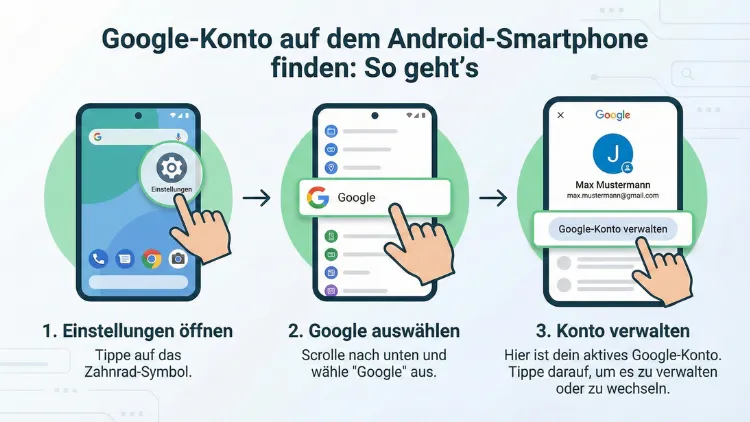
Sie möchten wissen, welches Google-Konto auf Ihrem Android-Smartphone eingerichtet ist oder wie Sie es schnell finden? Das ist wichtig für E-Mails, Play Store, Synchronisation und Backups.
In dieser Anleitung erfahren Sie Schritt für Schritt, wo Sie Ihr Google-Konto anzeigen, verwalten oder wechseln können – inklusive konkreter Handlungsempfehlungen für jede Android-Version.
Warum das Google-Konto auf Android so wichtig ist
Das Google-Konto ist die zentrale Schaltstelle Ihres Android-Smartphones. Ohne dieses Konto funktionieren viele Kernfunktionen nicht vollständig: App-Downloads, Kontakte-Synchronisation, Google Drive-Backups, Gmail und vieles mehr hängen direkt damit zusammen. Wenn Sie nicht wissen, welches Konto aktuell angemeldet ist, kann es zu Synchronisationsproblemen, falschen Backups oder fehlenden App-Zugriffen kommen.
Typische Situationen, in denen Sie Ihr Google-Konto finden müssen:
- Sie haben ein gebrauchtes Smartphone übernommen
- Mehrere Konten sind hinterlegt und Sie möchten das richtige auswählen
- Apps funktionieren nicht oder synchronisieren nicht korrekt
- Sie wollen Ihr Konto wechseln oder entfernen
- Sie bereiten das Gerät für Verkauf oder Reset vor
In allen Fällen ist es entscheidend, schnell den Kontobereich der Android-Einstellungen aufzurufen.
Google-Konto auf dem Android-Smartphone finden – Schritt-für-Schritt-Anleitung
Der einfachste Weg führt über die Systemeinstellungen Ihres Smartphones. Folgen Sie exakt diesen Schritten:
Methode 1: Über die Android-Einstellungen
- Öffnen Sie die App „Einstellungen“ auf Ihrem Smartphone.
- Scrollen Sie nach unten zum Menüpunkt „Konten“ oder „Passwörter & Konten“.
- Tippen Sie auf „Konten verwalten“ oder direkt auf „Google“.
- Nun sehen Sie alle auf dem Gerät gespeicherten Google-Konten.
- Tippen Sie auf das gewünschte Konto, um Details wie Synchronisation, E-Mail-Adresse und Kontodienste einzusehen.
So erkennen Sie sofort, welches Google-Konto aktuell aktiv ist und für Apps sowie Dienste verwendet wird.
Alternative Methode: Google-Konto über den Play Store prüfen
Falls Sie unsicher sind, können Sie Ihr Konto auch direkt im Play Store nachsehen. Gehen Sie exakt so vor:
- Öffnen Sie die App „Google Play Store“.
- Tippen Sie oben rechts auf Ihr Profilbild.
- Oben im Menü wird die aktuell angemeldete Google-Mailadresse angezeigt.
- Tippen Sie auf den Pfeil neben der Adresse, um zwischen mehreren Konten zu wechseln.
Diese Methode ist besonders hilfreich, wenn Sie wissen möchten, welches Konto für App-Käufe oder Downloads genutzt wird.
Google-Konto über die Gmail-App anzeigen
Eine weitere zuverlässige Möglichkeit besteht über Gmail. Vorgehensweise:
- Öffnen Sie die App „Gmail“.
- Tippen Sie oben rechts auf das Profilbild.
- Es erscheint eine Liste aller angemeldeten Google-Konten.
- Das oberste Konto ist meist das Standardkonto für E-Mails und Synchronisation.
So prüfen Sie gezielt, welches Konto Ihre E-Mails empfängt und versendet.
Mehrere Google-Konten auf dem Smartphone erkennen
Viele Nutzer haben zwei oder mehr Google-Konten gleichzeitig eingerichtet – etwa ein privates und ein berufliches. Android erlaubt die parallele Nutzung mehrerer Konten, doch die Übersicht ist entscheidend.
Gehen Sie in die Einstellungen → Konten → Google. Dort sehen Sie:
- Alle hinterlegten E-Mail-Adressen
- Synchronisationsstatus für Kontakte, Kalender und Drive
- Letzte Synchronisationszeit
- Option zum Entfernen oder Hinzufügen weiterer Konten
Wenn Sie mehrere Konten verwalten, empfiehlt es sich, das Hauptkonto klar festzulegen, damit Synchronisation und App-Daten korrekt zugeordnet bleiben.
Standard-Google-Konto festlegen – So geht’s konkret
Android verwendet standardmäßig das erste hinzugefügte Konto als Hauptkonto. Wenn Sie ein anderes Konto als Standard nutzen möchten, gehen Sie exakt so vor:
- Öffnen Sie „Einstellungen“ → „Konten“ → „Google“.
- Tippen Sie auf das Konto, das Sie entfernen möchten.
- Wählen Sie „Konto entfernen“.
- Starten Sie das Smartphone neu.
- Fügen Sie danach das gewünschte Konto zuerst wieder hinzu über „Konto hinzufügen“ → „Google“.
Damit wird dieses Konto automatisch als Standardkonto für Apps und Dienste festgelegt.
Google-Konto auf Samsung-, Xiaomi- und Pixel-Smartphones finden
Je nach Hersteller kann die Menübezeichnung leicht variieren. Die Vorgehensweise bleibt jedoch ähnlich.
Samsung-Smartphones
- Einstellungen öffnen
- „Konten und Sicherung“ auswählen
- „Konten verwalten“ antippen
- „Google“ auswählen
Hier sehen Sie alle verbundenen Google-Konten inklusive Synchronisationsoptionen.
Xiaomi-Smartphones (MIUI)
- Einstellungen öffnen
- „Konten & Synchronisation“ auswählen
- „Google“ antippen
Dort wird jedes Konto mit E-Mail-Adresse und Synchronisationsstatus angezeigt.
Google Pixel-Smartphones
- Einstellungen öffnen
- „Passwörter & Konten“ auswählen
- „Google“ antippen
Diese Ansicht zeigt besonders übersichtlich, welche Dienste aktiv synchronisieren.
Google-Konto nicht auffindbar – mögliche Ursachen
Wenn kein Google-Konto angezeigt wird, kann das mehrere Gründe haben:
- Das Konto wurde entfernt
- Sie sind nicht angemeldet
- Synchronisation ist deaktiviert
- Das Gerät wurde zurückgesetzt
- Sie nutzen ein Firmenprofil oder eingeschränktes Benutzerkonto
In diesem Fall sollten Sie ein neues Konto hinzufügen.
Neues Google-Konto hinzufügen – genaue Anleitung
- Öffnen Sie „Einstellungen“.
- Tippen Sie auf „Konten“ oder „Passwörter & Konten“.
- Wählen Sie „Konto hinzufügen“.
- Tippen Sie auf „Google“.
- Geben Sie Ihre Gmail-Adresse und Ihr Passwort ein.
- Bestätigen Sie die Synchronisationseinstellungen.
Nach wenigen Sekunden erscheint das Konto in der Kontenübersicht.
Google-Konto entfernen – Schritt für Schritt
Wenn Sie ein falsches oder altes Konto löschen möchten, gehen Sie exakt so vor:
- Öffnen Sie „Einstellungen“ → „Konten“ → „Google“.
- Tippen Sie auf das betreffende Konto.
- Wählen Sie „Konto entfernen“.
- Bestätigen Sie mit Geräte-PIN oder Passwort.
Achtung: Dadurch werden E-Mails, Kontakte und App-Daten dieses Kontos vom Gerät gelöscht, bleiben jedoch online im Google-Konto gespeichert.
Synchronisation des Google-Kontos prüfen und aktivieren
Oft liegt das Problem nicht am fehlenden Konto, sondern an deaktivierter Synchronisation. So überprüfen Sie es:
- Einstellungen → Konten → Google öffnen
- Konto auswählen
- „Kontosynchronisierung“ antippen
- Schalter für Kontakte, Kalender, Gmail und Drive aktivieren
So stellen Sie sicher, dass alle Daten korrekt zwischen Smartphone und Google-Server synchronisiert werden.
Sicherheit: Google-Konto schnell identifizieren vor Geräteverkauf
Bevor Sie Ihr Smartphone verkaufen oder weitergeben, müssen Sie unbedingt prüfen, welches Google-Konto angemeldet ist. Andernfalls kann die sogenannte „Factory Reset Protection“ aktiv bleiben und das Gerät nach dem Zurücksetzen sperren.
Empfohlene Vorgehensweise:
- Einstellungen → Konten → Google öffnen
- Alle Konten nacheinander entfernen
- Gerät neu starten
- Erst danach Werksreset durchführen
So verhindern Sie, dass der nächste Nutzer Ihr Google-Konto bestätigen muss.
Häufig gestellte Fragen (FAQ)
Wo sehe ich, welches Google-Konto aktuell aktiv ist?
Das aktuell aktive Konto sehen Sie am schnellsten im Play Store oben rechts im Profilbild-Menü. Dort wird die verwendete E-Mail-Adresse direkt angezeigt.
Kann ich mehrere Google-Konten gleichzeitig auf Android nutzen?
Ja, Android unterstützt mehrere Konten parallel. Sie können zwischen ihnen wechseln, beispielsweise in Gmail oder im Play Store über das Profilbild-Menü.
Warum finde ich kein Google-Konto in den Einstellungen?
Entweder ist kein Konto angemeldet oder es wurde zuvor entfernt. Fügen Sie in diesem Fall ein Konto über „Einstellungen“ → „Konten“ → „Konto hinzufügen“ → „Google“ hinzu.
Wird beim Entfernen des Google-Kontos alles gelöscht?
Nur lokale Daten auf dem Smartphone werden entfernt. Ihre E-Mails, Kontakte und Dateien bleiben im Google-Konto online gespeichert und sind weiterhin abrufbar.
Wie erkenne ich mein Hauptkonto auf dem Smartphone?
Das zuerst hinzugefügte Google-Konto ist meist das Hauptkonto. Sie sehen es in den Kontoeinstellungen als erstes Konto in der Liste.
Fazit
Das Google-Konto auf Ihrem Android-Smartphone zu finden, ist entscheidend für Synchronisation, App-Nutzung und Datensicherheit. Über die Einstellungen, den Play Store oder Gmail lässt sich die hinterlegte E-Mail-Adresse schnell identifizieren.
Prüfen Sie regelmäßig, welches Konto aktiv ist, und entfernen Sie alte Konten konsequent. So behalten Sie die volle Kontrolle über Ihre Daten, Backups und Gerätefunktionen.