
Erfahren Sie, wie Sie mit Google Maps Ihre Umgebung erkunden, Sehenswürdigkeiten finden, Routen planen und Orte entdecken – einfach erklärt.
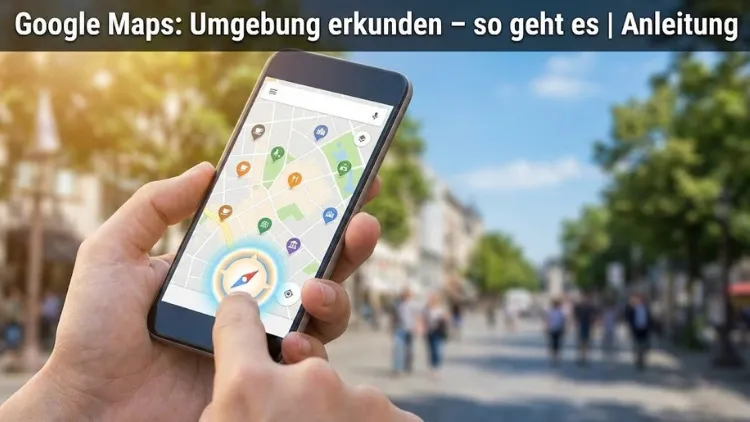
Mit Google Maps erkunden Sie Ihre Umgebung schnell, präzise und vielseitig. Entdecken Sie Restaurants, Sehenswürdigkeiten, Geschäfte und Routen in Echtzeit, prüfen Sie Bewertungen, Öffnungszeiten und Fotos und planen Sie Wege effizient.
Diese Anleitung zeigt Ihnen Schritt für Schritt, wie Sie alle Funktionen nutzen, um Orte zu finden, Strecken zu vergleichen und Ihre Region besser kennenzulernen.
Was bedeutet „Umgebung erkunden“ in Google Maps?
Die Funktion „Umgebung erkunden“ in Google Maps hilft Ihnen, interessante Orte in Ihrer Nähe oder an einem gewünschten Standort zu finden. Dabei kombiniert der Dienst Standortdaten, Suchanfragen, Nutzerbewertungen und aktuelle Informationen. Das Ergebnis ist eine übersichtliche Karte mit Kategorien, Filtern und Detailseiten zu Orten.
Voraussetzungen und erste Schritte
Google Maps öffnen
- Smartphone: App für Android oder iOS starten
- Desktop: maps.google.de im Browser öffnen
Standort aktivieren
Aktivieren Sie die Standortfreigabe, um relevante Vorschläge in Ihrer Nähe zu erhalten. Alternativ können Sie einen Ort manuell suchen und dessen Umgebung erkunden.
Umgebung erkunden auf dem Smartphone
Schritt 1: Karte zentrieren
Öffnen Sie die App und tippen Sie auf das Standort-Symbol, um die Karte auf Ihre aktuelle Position zu zentrieren.
Schritt 2: Kategorie auswählen
Am unteren Rand finden Sie Kategorien wie:
- Restaurants
- Cafés
- Sehenswürdigkeiten
- Einkaufen
- Freizeit
- Hotels
Tippen Sie auf eine Kategorie, um passende Orte auf der Karte zu sehen.
Schritt 3: Filter nutzen
Verfeinern Sie die Ergebnisse mit Filtern:
- Öffnungszeiten (jetzt geöffnet)
- Bewertung (z. B. ab 4 Sternen)
- Preisniveau
- Entfernung
Schritt 4: Detailansicht öffnen
Tippen Sie auf einen Ort, um Details zu sehen:
- Adresse und Telefonnummer
- Öffnungszeiten
- Bewertungen und Rezensionen
- Fotos
- Beliebte Zeiten
Umgebung erkunden am Desktop
Karte bewegen und suchen
Zoomen Sie in die gewünschte Region und geben Sie Suchbegriffe wie „Restaurant“, „Park“ oder „Museum“ ein. Google Maps zeigt automatisch relevante Orte im sichtbaren Kartenausschnitt.
Ergebnisse vergleichen
Links erscheint eine Ergebnisliste. Klicken Sie auf einzelne Einträge, um Details zu vergleichen und Favoriten zu speichern.
Bewertungen und Rezensionen richtig nutzen
Bewertungen sind ein zentrales Element beim Erkunden der Umgebung:
- Sternebewertung: Schneller Qualitätsindikator
- Rezensionen lesen: Achten Sie auf aktuelle und detaillierte Bewertungen
- Fotos prüfen: Nutzerfotos zeigen oft realistische Eindrücke
Sortieren Sie Rezensionen nach „Neueste“ oder „Relevanteste“, um fundierte Entscheidungen zu treffen.
Live-Daten und aktuelle Informationen
Google Maps zeigt Ihnen:
- Aktuelle Öffnungszeiten
- Vorübergehende Schließungen
- Auslastung zu bestimmten Zeiten
- Verkehrslage und Baustellen
So vermeiden Sie unnötige Wege und Wartezeiten.
Routenplanung direkt aus der Umgebungssuche
Route starten
Wählen Sie einen Ort und tippen Sie auf „Route“. Entscheiden Sie sich für:
- Auto
- Öffentliche Verkehrsmittel
- Fahrrad
- Zu Fuß
Alternativen vergleichen
Google Maps zeigt mehrere Routen mit Zeit- und Distanzangaben. Berücksichtigen Sie Verkehr, Steigungen oder Umstiege.
Umgebung erkunden mit Street View
Virtuell umsehen
Ziehen Sie das gelbe Männchen (Desktop) oder tippen Sie auf Street View (App), um Straßenansichten zu sehen. Das hilft bei:
- Orientierung vor Ort
- Einschätzung von Parkmöglichkeiten
- Auswahl von Eingängen
Listen und Favoriten anlegen
Orte speichern
Speichern Sie interessante Orte in Listen wie:
- „Favoriten“
- „Möchte ich besuchen“
- Eigene thematische Listen
Vorteile
- Schneller Zugriff
- Planung von Ausflügen
- Teilen mit anderen
Personalisierte Empfehlungen
Google Maps lernt aus Ihrem Such- und Bewertungsverhalten. Dadurch erhalten Sie personalisierte Vorschläge für:
- Restaurants nach Ihrem Geschmack
- Freizeitaktivitäten
- Neue Orte in Ihrer Nähe
Sie können diese Personalisierung in den Einstellungen anpassen.
Umgebung erkunden auf Reisen
Vorab planen
Suchen Sie bereits vor der Reise nach:
- Sehenswürdigkeiten
- Hotels
- Restaurants
- Verkehrsknotenpunkten
Offline-Karten nutzen
Laden Sie Karten herunter, um auch ohne Internetverbindung navigieren zu können.
Erweiterte Suchfunktionen
Suchbegriffe kombinieren
Nutzen Sie präzise Suchanfragen:
- „Italienisches Restaurant mit Terrasse“
- „Park mit Spielplatz“
- „Bäckerei früh geöffnet“
Zeitbezogene Suche
Filtern Sie nach Uhrzeiten oder „jetzt geöffnet“, um spontane Entscheidungen zu treffen.
Umgebung erkunden für Unternehmen und Selbstständige
Lokale Sichtbarkeit
Unternehmen profitieren davon, wenn sie in Google Maps korrekt eingetragen sind:
- Aktuelle Daten
- Gute Fotos
- Reaktionen auf Bewertungen
Wettbewerb analysieren
Erkunden Sie die Umgebung, um Konkurrenzangebote, Preise und Bewertungen zu vergleichen.
Datenschutz und Standortkontrolle
Standortverlauf
Sie können den Standortverlauf:
- Aktivieren
- Pausieren
- Löschen
Inkognito-Modus
Im Inkognito-Modus werden Suchanfragen und Orte nicht gespeichert.
Häufige Probleme und Lösungen
- Keine Ergebnisse sichtbar: Karte neu zentrieren oder Filter zurücksetzen
- Falsche Öffnungszeiten: Bewertungen prüfen oder direkt beim Anbieter nachsehen
- Ungenaue Position: GPS aktivieren oder WLAN einschalten
Tipps für effizientes Erkunden
- Zoomen Sie regelmäßig, um neue Orte zu entdecken
- Nutzen Sie Listen für wiederkehrende Aktivitäten
- Lesen Sie mehrere Rezensionen, nicht nur die erste
- Prüfen Sie Fotos nach Aktualität
Fazit
Mit Google Maps lässt sich die Umgebung strukturiert, schnell und zuverlässig erkunden. Dank Kategorien, Filtern, Bewertungen, Routenplanung und Live-Daten finden Sie passende Orte für Alltag, Freizeit und Reisen.
Wer die Funktionen gezielt nutzt, spart Zeit, trifft bessere Entscheidungen und entdeckt neue Highlights direkt vor der eigenen Haustür oder unterwegs.