
Google Meet Effekte ändern: Erfahren Sie, wie Sie Hintergründe, Filter und alle visuellen Effekte in Google Meet schnell und unkompliziert anpassen können.
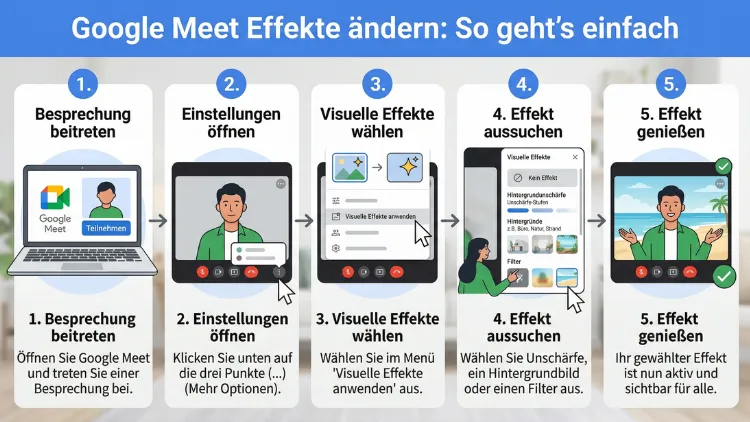
Google Meet Effekte lassen sich in wenigen Schritten anpassen – egal ob Sie den Hintergrund weichzeichnen, ein virtuelles Bild einsetzen oder visuelle Filter aktivieren möchten.
Dieser Artikel zeigt Ihnen, wie Sie Hintergrundeffekte, Videofilter und visuelle Anpassungen auf allen Plattformen gezielt ändern. Außerdem erfahren Sie, welche Einstellungen besonders praktisch sind und wie Sie typische Probleme schnell beheben.
Was sind Google Meet Effekte und wozu dienen sie?
Google Meet bietet seit einigen Jahren eine Reihe von integrierten Effekten an, mit denen Sie Ihre Videokonferenzen individuell gestalten können. Dabei handelt es sich im Wesentlichen um drei Kategorien: Hintergrundeffekte, visuelle Filter und Beleuchtungsanpassungen. Zusätzlich gibt es seit 2023 sogenannte „Studio Look“-Funktionen, die das Videobild insgesamt aufwerten.
Der Hauptgrund, warum so viele Nutzer diese Funktionen einsetzen, ist schlicht Privatsphäre. Wer im Homeoffice arbeitet, möchte nicht unbedingt, dass Kollegen den Wohnzimmercouch oder die Küche im Hintergrund sehen. Deshalb ist die Hintergrundunschärfe die meistgenutzte Funktion in Google Meet. Ebenso praktisch sind virtuelle Hintergründe, mit denen Sie eine neutrale oder professionelle Umgebung simulieren können.
Zusätzlich dienen Effekte dazu, die Videoqualität zu verbessern. So gleicht zum Beispiel die Funktion „Schwaches Licht anpassen“ schlechte Lichtverhältnisse automatisch aus. Besonders für Abendmeetings oder Gespräche in dunklen Räumen ist das eine wertvolle Unterstützung.
Google Meet Effekte im Browser (Chrome, Edge, Firefox) ändern
Der Browser ist die häufigste Umgebung für Google Meet – und hier sind die Effekte am umfangreichsten verfügbar. Zudem ist die Bedienung vergleichsweise einfach, da Google die Benutzeroberfläche regelmäßig aktualisiert.
Schritt-für-Schritt: Hintergrund und Effekte vor dem Meeting einstellen
- Öffnen Sie meet.google.com in Ihrem Browser.
- Starten Sie ein neues Meeting oder treten Sie einem bei – Sie gelangen zunächst zur Vorschauseite.
- Klicken Sie unten links im Vorschaufenster auf das Symbol „Hintergrund und Effekte“ (das Icon zeigt stilisierte Sterne oder eine Person mit Rahmen).
- Es öffnet sich ein Seitenbereich mit mehreren Reitern: „Hintergrund“, „Filter“ und in manchen Konten auch „Aussehen“.
- Wählen Sie den gewünschten Effekt per Klick aus – die Änderung wird sofort in der Vorschau sichtbar.
- Klicken Sie anschließend auf „Beitreten“, um das Meeting mit dem aktiven Effekt zu starten.
Effekte während eines laufenden Meetings ändern
Jedoch müssen Sie das Meeting nicht verlassen, um Effekte nachträglich anzupassen. Gehen Sie so vor:
- Klicken Sie im Meeting unten in der Symbolleiste auf die drei Punkte (Mehr Optionen).
- Wählen Sie „Visuelle Effekte anwenden“ aus dem Menü.
- Der Seitenbereich öffnet sich – von hier aus können Sie Hintergrund, Filter und weitere Einstellungen sofort ändern.
Tipp: Auf manchen Geräten erscheint das Symbol direkt als kleines Sternchen-Icon in der unteren Leiste neben dem Kamera-Symbol. Deshalb lohnt es sich, genau hinzuschauen.
Google Meet Hintergrund ändern: Alle Optionen im Überblick
Der Bereich „Hintergrund“ bietet Ihnen mehrere Möglichkeiten. Außerdem hat Google den Umfang der verfügbaren Hintergründe zuletzt deutlich erweitert.
Hintergrundunschärfe (Weichzeichnen)
Die Hintergrundunschärfe ist die einfachste und am häufigsten verwendete Option. Sie können dabei zwischen zwei Stufen wählen:
- Leicht weichgezeichnet: Der Hintergrund wird nur minimal unscharf – ideal, wenn der Hintergrund generell ordentlich ist, aber leicht ablenkt.
- Stark weichgezeichnet: Der Hintergrund wird deutlich verwischt – empfehlenswert für unaufgeräumte oder störende Umgebungen.
Virtueller Hintergrund
Zusätzlich zur Unschärfe können Sie einen der vorinstallierten virtuellen Hintergründe auswählen oder ein eigenes Bild hochladen. Gehen Sie dazu so vor:
- Klicken Sie im Effekte-Bereich auf das Plus-Symbol mit der Aufschrift „Hintergrund hinzufügen“.
- Wählen Sie eine Bilddatei von Ihrem Gerät aus (empfohlen: JPG oder PNG, mindestens 1280×720 Pixel).
- Der eigene Hintergrund wird sofort angezeigt und gespeichert.
Empfehlung für virtuelle Hintergründe: Verwenden Sie möglichst Bilder mit hohem Kontrast zur eigenen Kleidung und einheitlichem Hintergrund im Foto. Das verbessert die Erkennung des Chroma-Key-Algorithmus deutlich, ohne dass Sie eine grüne Leinwand benötigen.
Keine Effekte
Ebenso können Sie alle Effekte jederzeit abschalten, indem Sie auf das Symbol „Kein Effekt“ (das leere Quadrat) klicken. Das ist nützlich, wenn Ihr Gerät unter der Last der Effekte langsamer wird.
Google Meet Filter und visuelle Effekte nutzen
Neben Hintergrundoptionen bietet Google Meet auch visuelle Filter an, die direkt auf Ihr Gesicht oder das gesamte Bild angewendet werden. Diese Funktion ist besonders für informelle Meetings oder Teamevents beliebt.
Verfügbare Filtertypen
- Stylen: Sanfte Bildverbesserungen wie erhöhte Helligkeit oder wärmere Farbtöne
- Verspielt: Animierte Elemente wie Hüte, Brillen oder Ohren (ähnlich wie bei Snapchat oder Instagram)
- Beleuchtung: Anpassung der Lichtstimmung im Videobild
Zudem gibt es ab und zu saisonale oder thematische Effekte, die Google temporär freischaltet. Außerdem unterscheiden sich die verfügbaren Filter je nach Gerät und Betriebssystem leicht.
So aktivieren Sie Filter
- Öffnen Sie den Bereich „Visuelle Effekte anwenden“ (vor oder während des Meetings).
- Klicken Sie oben im Panel auf den Reiter „Filter“.
- Scrollen Sie durch die Optionen und klicken Sie auf einen Filter, um ihn sofort zu aktivieren.
- Zum Deaktivieren klicken Sie entweder auf „Kein Filter“ oder auf den aktiven Filter erneut.
Google Meet Effekte auf Android ändern
Auch auf Android-Smartphones und -Tablets sind Effekte verfügbar – jedoch ist der Funktionsumfang etwas eingeschränkter als im Browser. Deshalb lohnt es sich, die App regelmäßig zu aktualisieren, da Google die Funktionen schrittweise ausrollt.
Hintergrundeffekte in der Android-App einstellen
- Öffnen Sie die Google Meet App auf Ihrem Android-Gerät.
- Starten Sie ein Meeting oder gehen Sie zur Vorschau eines neuen Anrufs.
- Tippen Sie auf das Zauberstab-Symbol oder das Effekte-Icon unten in der Vorschau.
- Wählen Sie zwischen Weichzeichnen, einem virtuellen Hintergrund oder einem der verfügbaren Filter.
- Tippen Sie auf den gewünschten Effekt – er wird sofort aktiv.
Wichtig: Auf älteren Android-Geräten mit wenig Arbeitsspeicher (unter 4 GB RAM) kann die Hintergrundunschärfe nicht verfügbar sein, da sie rechenintensiv ist. Zudem benötigen Sie mindestens Android 9 für die meisten Effektfunktionen.
Eigenen Hintergrund auf Android hochladen
Zusätzlich können Sie auch in der Android-App eigene Hintergrundbilder hinzufügen:
- Tippen Sie im Effekte-Bereich auf das Plus-Symbol.
- Wählen Sie ein Bild aus Ihrer Galerie.
- Das Bild wird als benutzerdefinierter Hintergrund gespeichert.
Google Meet Effekte auf iPhone und iPad (iOS/iPadOS) ändern
Auf Apple-Geräten funktioniert die Effektauswahl sehr ähnlich wie auf Android. Jedoch profitieren neuere iPhones und iPads von der leistungsstarken Hardware, sodass Effekte hier oft flüssiger laufen.
Effekte in der iOS-App aktivieren
- Öffnen Sie Google Meet auf Ihrem iPhone oder iPad.
- Tippen Sie beim Starten eines Meetings auf das Effekte-Symbol (Sternchen oder Zauberstab) in der Kameravorschau.
- Wählen Sie den gewünschten Hintergrund oder Filter aus.
- Tippen Sie auf „Fertig“ oder verlassen Sie das Panel – der Effekt bleibt aktiv.
Außerdem können Sie auf dem iPad besonders bequem durch die Effektgalerie scrollen, da der größere Bildschirm mehr Optionen auf einmal anzeigt.
Zusatztipp für iPhone 12 und neuer
Auf neueren iPhones ab dem iPhone 12 steht zusätzlich die Option „Portrait-Modus“ zur Verfügung, die nochmals eine hochwertigere Hintergrundunschärfe erzeugt – ähnlich wie bei der Kamera-App. Ebenso funktioniert die Gesichtserkennung für Filter hier präziser.
Google Meet Effekte auf Windows, macOS und Linux
Da Google Meet primär als Web-App funktioniert, unterscheidet sich die Nutzung auf Desktop-Computern kaum zwischen Windows, macOS und Linux. Dennoch gibt es einige wichtige Unterschiede bei der Leistung und bei bestimmten Zusatzfunktionen.
Windows
Auf Windows 10 und Windows 11 funktionieren alle Effekte über den Browser problemlos. Empfohlen wird der Google Chrome Browser (Version 87 oder neuer), da er am besten mit den WebRTC-Technologien von Google Meet zusammenarbeitet. Alternativ funktioniert auch Microsoft Edge sehr gut, da er ebenfalls auf Chromium basiert.
Zusätzlich können Sie unter Windows externe Tools wie OBS Studio mit dem virtuellen Kamera-Plugin nutzen, um noch individuellere Hintergründe oder Overlays in Google Meet einzuspielen. Dazu wählen Sie in den Kameraeinstellungen von Google Meet einfach „OBS Virtual Camera“ als Kameraquelle aus.
macOS
Auf macOS Ventura, Sonoma und Sequoia (Stand 2026) stehen alle Google Meet Effekte ebenfalls vollständig zur Verfügung. Außerdem bietet macOS seit macOS 12 Monterey die integrierte Zentrierung via Systemkamera, die unabhängig von Google Meet funktioniert und das Gesicht automatisch im Bild hält. Diese Funktion lässt sich in den Systemeinstellungen → Kamera aktivieren und ergänzt die Google Meet Effekte sinnvoll.
Empfehlung für Mac-Nutzer: Kombinieren Sie die macOS-eigene Porträtunschärfe (verfügbar in FaceTime und als Systemfunktion) nicht gleichzeitig mit der Google Meet Hintergrundunschärfe – das kann zu unerwünschten Darstellungsfehlern führen.
Linux
Unter Ubuntu, Debian, Fedora und anderen Linux-Distributionen läuft Google Meet ebenfalls im Browser, jedoch sind dort vereinzelt Effekte eingeschränkt. Deshalb empfiehlt sich auch hier der Google Chrome Browser. Falls die Hardware-Beschleunigung deaktiviert ist, können Effekte langsam oder gar nicht verfügbar sein. Aktivieren Sie deshalb unter chrome://settings/system die Option „Wenn verfügbar, Hardwarebeschleunigung verwenden“.
Google Meet „Aussehen“-Funktion und Studio Look
Zusätzlich zu Hintergründen und Filtern gibt es in Google Meet – je nach Konto und Gerät – eine Funktion namens „Aussehen“ oder „Studio Look“. Diese verbessert automatisch Videoqualität, Beleuchtung und Schärfe des Gesichts.
Was der „Studio Look“ bewirkt
- Automatische Belichtungskorrektur: Helle Fenster im Hintergrund überblenden das Gesicht nicht mehr.
- Rauschreduzierung: Das Bild wirkt klarer und weniger körnig.
- Weichzeichnung der Haut (optional): Subtile Glättung, ähnlich wie in Videokonferenz-Tools wie Zoom.
So aktivieren Sie den Studio Look
- Öffnen Sie die Effekteinstellungen (vor oder während des Meetings).
- Wechseln Sie zum Reiter „Aussehen“ oder „Beleuchtung“.
- Schalten Sie „Studio Look“ oder „Schwaches Licht anpassen“ per Schieberegler ein.
Ebenso können Sie die Intensität bei manchen Einstellungen mit einem Regler feinabstimmen. Jedoch ist diese Funktion aktuell nicht auf allen Geräten und in allen Google-Kontotypen verfügbar.
Drittanbieter-Tools für erweiterte Effekte in Google Meet
Wer die eingebauten Effekte von Google Meet zu eingeschränkt findet, kann auf externe Softwarelösungen zurückgreifen. Außerdem bieten diese Tools oft deutlich mehr kreative Möglichkeiten.
mmhmm
mmhmm ist eine Desktop-App (verfügbar für macOS und Windows), die sich als virtuelle Kamera in Google Meet einbinden lässt. Damit können Sie zum Beispiel als schwebende Person vor einer Präsentation erscheinen oder animierte Hintergründe einsetzen. Die Bedienung ist einfach:
- Laden Sie mmhmm von mmhmm.app herunter und installieren Sie es.
- Starten Sie mmhmm und wählen Sie Ihren gewünschten Hintergrund oder Modus.
- Öffnen Sie Google Meet und wählen Sie in den Kameraeinstellungen „mmhmm Camera“ aus.
OBS Studio mit Virtual Camera
OBS Studio ist kostenlos und für Windows, macOS sowie Linux verfügbar. Mithilfe des integrierten Virtual-Camera-Plugins können Sie beliebige Szenen als Kamerabild in Google Meet einspeisen. So gehen Sie vor:
- Laden Sie OBS Studio von obsproject.com herunter und installieren Sie es.
- Erstellen Sie eine Szene mit Ihrer Webcam als Quelle und fügen Sie optional weitere Elemente hinzu.
- Klicken Sie auf „Virtuelle Kamera starten“.
- Wählen Sie in Google Meet unter den Kameraeinstellungen „OBS Virtual Camera“ aus.
Snap Camera (eingestellt, Alternative: Snap Camera Nachfolger)
Snap Camera wurde von Snapchat eingestellt. Jedoch gibt es als Alternative Lenses by Snap, das vereinzelt noch verfügbar ist. Zudem bietet NVIDIA Broadcast (für NVIDIA-GPU-Besitzer) KI-basierte Hintergrundentfernung und Rauschunterdrückung, die sich ebenfalls als virtuelle Kamera in Google Meet nutzen lässt.
Empfehlung: Für professionelle Anwender ist NVIDIA Broadcast (kostenlos für NVIDIA RTX-Karten) besonders empfehlenswert, da es KI-Hintergrundentfernung ohne grüne Leinwand und in sehr hoher Qualität bietet.
Häufige Probleme mit Google Meet Effekten und deren Lösungen
Manchmal funktionieren Effekte nicht wie erwartet. Deshalb finden Sie hier die häufigsten Ursachen und die passenden Lösungsschritte.
Effekte sind ausgegraut oder nicht verfügbar
- Ursache: Das Gerät erfüllt nicht die Mindestanforderungen, oder der Browser ist veraltet.
- Lösung: Aktualisieren Sie Google Chrome oder Microsoft Edge auf die neueste Version. Zudem sollten Sie prüfen, ob die Hardwarebeschleunigung aktiviert ist (unter
chrome://settings/system).
Hintergrundunschärfe funktioniert auf Android nicht
- Ursache: Ältere Geräte mit wenig RAM oder veralteter Android-Version.
- Lösung: Aktualisieren Sie die Google Meet App auf die neueste Version und stellen Sie sicher, dass mindestens 4 GB RAM vorhanden sind. Außerdem kann ein Neustart des Geräts helfen.
Virtueller Hintergrund erkennt mich nicht korrekt
- Ursache: Schlechte Beleuchtung oder zu ähnliche Farben zwischen Kleidung und Hintergrund.
- Lösung: Sorgen Sie für gute, gleichmäßige Beleuchtung von vorne. Zusätzlich empfiehlt sich Kleidung, die sich farblich deutlich vom tatsächlichen Hintergrund abhebt. Eine grüne oder blaue Wand als Hintergrund verbessert die Erkennung erheblich.
Effekte verlangsamen das Meeting
- Ursache: Zu hohe CPU/GPU-Last durch Hintergrundeffekte.
- Lösung: Deaktivieren Sie die Effekte während des Meetings, schließen Sie andere Browser-Tabs und Programme. Zudem hilft es, die Videoauflösung in den Google Meet Einstellungen auf „720p“ zu begrenzen.
Tipps für professionelle und individuelle Effektnutzung
Neben den Standardfunktionen gibt es einige empfohlene Vorgehensweisen, die Ihre Meetings deutlich aufwerten.
Professionelle Hintergründe wählen
Wählen Sie neutrale, helle Hintergründe für Kundenmeetings. Besonders bewährt haben sich schlichte Büroumgebungen, Bücherregale oder neutrale Farbflächen. Außerdem sollte der Hintergrund zur eigenen Branche passen – ein Architekt könnte zum Beispiel einen Grundriss als Hintergrund wählen.
Effekte für Teamevents nutzen
Für interne Meetings und Teamveranstaltungen dagegen dürfen die Effekte ruhig humorvoller sein. Google Meet bietet dafür saisonale Animationen und verspielt wirkende Filter, die die Atmosphäre auflockern.
Effekte sparsam einsetzen
Ebenso gilt: Weniger ist mehr. Starke Filter können ablenken und in seriösen Konferenzumgebungen unangemessen wirken. Deshalb empfiehlt sich für Businessmeetings die leichte Hintergrundunschärfe als optimale Wahl – sie ist diskret, professionell und schützt gleichzeitig die Privatsphäre.
Häufige Fragen zu Google Meet Effekten
Warum sind Google Meet Effekte bei mir nicht verfügbar?
Effekte fehlen meistens aus drei Gründen: Der Browser oder die App ist veraltet, das Gerät erfüllt nicht die Hardwareanforderungen, oder die Funktion wurde für Ihr Google-Konto noch nicht freigeschaltet. Aktualisieren Sie zunächst Chrome oder die Meet-App. Außerdem kann ein Google Workspace-Administrator bestimmte Effekte für seine Organisation deaktiviert haben.
Kann ich eigene Bilder als Hintergrund in Google Meet hochladen?
Ja, das ist möglich – sowohl im Browser als auch in der mobilen App. Klicken Sie im Effekte-Bereich auf das Plus-Symbol und wählen Sie ein Bild von Ihrem Gerät aus. Empfohlen werden JPG- oder PNG-Dateien in einer Auflösung von mindestens 1280×720 Pixeln für eine optimale Darstellung.
Funktionieren Google Meet Effekte auch ohne grüne Leinwand?
Ja, Google Meet nutzt KI-basierte Hintergrunderkennung, die ohne Chroma-Key-Leinwand auskommt. Jedoch verbessert eine einfarbige Wand als realer Hintergrund die Erkennungsqualität erheblich. Zudem helfen gute Frontalbeleuchtung und ausreichend Kontrast zwischen Kleidung und Hintergrund.
Wie kann ich Google Meet Effekte auf dem iPhone aktivieren?
Öffnen Sie die Google Meet App auf Ihrem iPhone und tippen Sie in der Kameravorschau auf das Effekte-Symbol (Sternchen oder Zauberstab). Dort wählen Sie Hintergrund, Filter oder Beleuchtungsanpassung. Außerdem bietet iOS ab Version 15 eine systemweite Porträtunschärfe an, die zusätzlich zu den Meet-eigenen Effekten genutzt werden kann.
Können Google Meet Effekte in der kostenlosen Version genutzt werden?
Ja, Hintergrundunschärfe, virtuelle Hintergründe und grundlegende Filter stehen auch im kostenlosen Google-Konto zur Verfügung. Jedoch kann der Funktionsumfang je nach Gerät und aktueller Softwareversion leicht variieren. Bestimmte erweiterte Funktionen wie „Studio Look“ sind möglicherweise nur in Google Workspace-Konten vollständig verfügbar.
Warum wird mein Hintergrund in Google Meet nicht korrekt erkannt?
Das liegt meistens an schlechter Beleuchtung oder zu geringem Farbkontrast zwischen Kleidung und Hintergrund. Sorgen Sie deshalb für gleichmäßiges, helles Licht von vorne. Außerdem sollten Sie eine möglichst einfarbige Kleidung tragen, die sich deutlich von der Wandfarbe unterscheidet.
Kann ich Google Meet Effekte während eines Meetings noch ändern?
Ja, jederzeit. Klicken Sie dazu im laufenden Meeting auf die drei Punkte (Mehr Optionen) und wählen Sie „Visuelle Effekte anwenden“. Außerdem bleibt der Seitenbereich geöffnet, sodass Sie bequem zwischen verschiedenen Effekten wechseln können, ohne das Meeting zu unterbrechen.
Welche Effekte sind für professionelle Meetings am besten geeignet?
Empfohlen wird die leichte Hintergrundunschärfe – sie wirkt professionell und diskret. Ebenso sind neutrale virtuelle Büro-Hintergründe eine gute Wahl. Zudem hilft die automatische Beleuchtungskorrektur, um selbst bei schlechten Lichtverhältnissen gut auszusehen. Starke visuelle Filter oder animierte Effekte sollten für seriöse Meetings vermieden werden.
Kann ich externe Tools für bessere Effekte in Google Meet nutzen?
Ja, das ist möglich. Tools wie OBS Studio (kostenlos), mmhmm oder NVIDIA Broadcast (kostenlos für NVIDIA RTX-Nutzer) lassen sich als virtuelle Kamera in Google Meet einbinden. Deshalb können Sie damit deutlich individuellere Hintergründe, Overlays oder KI-basierte Hintergrundentfernung realisieren.
Funktionieren Google Meet Effekte auf Linux?
Grundsätzlich ja, da Google Meet als Web-App im Browser läuft. Jedoch kann der Funktionsumfang unter Linux etwas eingeschränkt sein. Empfohlen wird deshalb Google Chrome mit aktivierter Hardwarebeschleunigung. Außerdem sollten Sie sicherstellen, dass Ihre Webcam korrekt erkannt wird und der Browser Zugriff auf die Kamera hat.
Fazit
Google Meet Effekte sind schnell und einfach einzurichten – auf allen Plattformen. Ob Hintergrundunschärfe, eigene Bilder oder visuelle Filter: Die Einstellungen sind auf Windows, macOS, Linux, Android und iOS gleichermaßen zugänglich und lassen sich sogar während eines Meetings ändern.
Für den professionellen Alltag empfiehlt sich die leichte Hintergrundunschärfe als optimale Wahl, ergänzt durch die automatische Beleuchtungskorrektur. Wer mehr Kontrolle wünscht, greift auf OBS Studio oder NVIDIA Broadcast zurück und hebt seine Videoqualität damit auf ein neues Level.