
Erfahren Sie, wie Sie Google Meet ohne Google-Account nutzen: Schritt-für-Schritt-Anleitung für Einladungen, Teilnahme per Link und Tipps.
Google Meet ist eines der am häufigsten genutzten Videokonferenz-Tools für berufliche Meetings, Online-Unterricht und private Gespräche. Viele Nutzer gehen davon aus, dass dafür zwingend ein Google-Konto erforderlich ist. Das ist jedoch nicht immer der Fall. Unter bestimmten Voraussetzungen lässt sich Google Meet auch ohne eigenen Google-Account nutzen.
In dieser Anleitung erfahren Sie Schritt für Schritt, wie das funktioniert, welche Einschränkungen gelten und worauf Sie achten sollten, um reibungslos an Meetings teilzunehmen.
Was ist Google Meet?
Google Meet ist ein webbasiertes Videokonferenzsystem, das direkt im Browser oder über mobile Apps genutzt werden kann. Es ermöglicht Video- und Audiokonferenzen, Bildschirmfreigaben, Chatfunktionen sowie die Teilnahme über verschiedene Endgeräte hinweg. Ursprünglich war Google Meet vor allem für Geschäftskunden gedacht, ist mittlerweile aber auch für private Anwender weit verbreitet.
Ein zentrales Merkmal von Google Meet ist die enge Verzahnung mit dem Google-Ökosystem. Genau daraus ergibt sich die häufige Annahme, dass ohne Google-Konto keine Nutzung möglich ist. Tatsächlich ist das für die Erstellung und Organisation von Meetings korrekt – für die Teilnahme gilt das jedoch nur eingeschränkt.
Ist Google Meet ohne Google-Account überhaupt möglich?
Ja, Google Meet kann ohne Google-Account genutzt werden – allerdings ausschließlich als Teilnehmer eines Meetings. Wer ein Meeting erstellt, benötigt immer ein Google-Konto. Teilnehmer hingegen können unter bestimmten Bedingungen auch ohne Anmeldung beitreten.
Diese Funktion ist vor allem für externe Gäste gedacht, zum Beispiel Kunden, Bewerber, Eltern oder Geschäftspartner, die kein Google-Konto besitzen oder sich nicht anmelden möchten.
Wichtig ist dabei: Ob eine Teilnahme ohne Google-Account möglich ist, entscheidet der Organisator des Meetings sowie dessen Kontotyp.
Voraussetzungen für die Nutzung ohne Google-Konto
Damit Sie Google Meet ohne Google-Account nutzen können, müssen mehrere Voraussetzungen erfüllt sein:
- Einladung durch einen Google-Nutzer
Das Meeting muss von einer Person mit Google-Konto erstellt worden sein. - Freigabe für externe Teilnehmer
Der Organisator muss zulassen, dass Gäste ohne Anmeldung beitreten dürfen. - Direkter Meeting-Link
Sie benötigen den vollständigen Einladungslink zum Meeting. - Kompatibler Browser oder Gerät
Google Meet funktioniert ohne Installation direkt im Browser, bevorzugt in aktuellen Versionen von Chrome, Edge, Firefox oder Safari. - Zulassung durch den Host
In vielen Fällen muss der Organisator Ihren Beitritt aktiv bestätigen.
Sind diese Voraussetzungen erfüllt, steht der Teilnahme ohne Google-Account nichts im Weg.
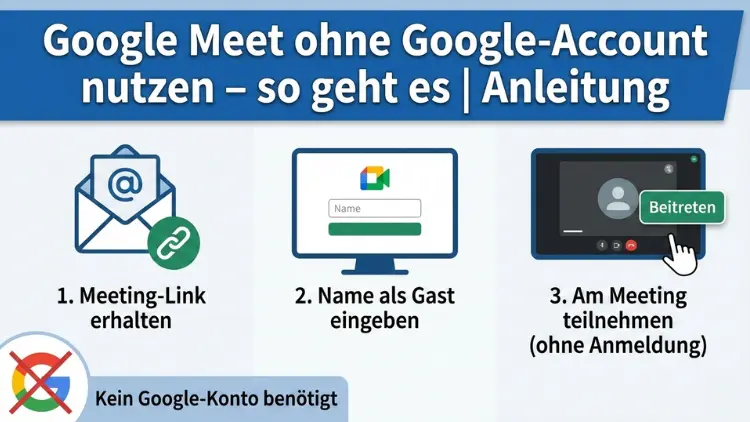
Schritt-für-Schritt-Anleitung: Google Meet ohne Account nutzen
Meeting-Link erhalten
Der erste und wichtigste Schritt ist der Erhalt eines gültigen Google-Meet-Links. Dieser wird in der Regel per E-Mail, Kalender-Einladung oder Messenger verschickt. Der Link besteht aus einer Kombination aus Buchstaben und Bindestrichen.
Ohne diesen Link ist eine Teilnahme nicht möglich.
Link im Browser öffnen
Öffnen Sie den erhaltenen Meeting-Link in einem unterstützten Webbrowser. Eine Anmeldung bei Google ist hierfür nicht erforderlich.
Nach dem Öffnen der Seite erkennt Google Meet automatisch, dass Sie nicht angemeldet sind, und bietet Ihnen die Teilnahme als Gast an.
Namen eingeben
Bevor Sie dem Meeting beitreten, werden Sie aufgefordert, Ihren Namen einzugeben. Dieser Name ist für alle Teilnehmer sichtbar.
Achten Sie darauf, einen klar erkennbaren Namen zu verwenden, damit der Organisator Sie eindeutig zuordnen kann. Fantasienamen oder Abkürzungen können dazu führen, dass Ihr Beitritt abgelehnt wird.
Kamera und Mikrofon prüfen
Vor dem Beitritt sehen Sie eine Vorschau Ihrer Kamera. Hier können Sie:
- Kamera aktivieren oder deaktivieren
- Mikrofon ein- oder ausschalten
- Audio- und Videoeinstellungen überprüfen
Diese Einstellungen lassen sich später im Meeting ändern, es empfiehlt sich jedoch, sie vorab korrekt zu setzen.
Beitrittsanfrage senden
Nach Eingabe Ihres Namens klicken Sie auf „Um Teilnahme bitten“ oder eine ähnliche Schaltfläche. Nun wird der Organisator informiert, dass ein Gast beitreten möchte.
Sie befinden sich solange im Wartebereich, bis der Host Ihre Anfrage bestätigt.
Teilnahme am Meeting
Sobald der Organisator Ihren Beitritt genehmigt, gelangen Sie automatisch in das Meeting und können wie alle anderen Teilnehmer kommunizieren.
Welche Funktionen stehen ohne Google-Account zur Verfügung?
Als Gast ohne Google-Konto können Sie die meisten grundlegenden Funktionen von Google Meet nutzen:
- Teilnahme an Video- und Audiokonferenzen
- Ein- und Ausschalten von Kamera und Mikrofon
- Nutzung des Text-Chats
- Anzeigen von Bildschirmfreigaben anderer Teilnehmer
- Teilnahme über Desktop, Laptop, Tablet oder Smartphone
Diese Funktionen reichen für die meisten Meetings vollkommen aus.
Einschränkungen für Gäste ohne Google-Konto
Trotz der umfangreichen Grundfunktionen gibt es einige Einschränkungen, die Sie kennen sollten:
Keine Meeting-Erstellung
Ohne Google-Account können Sie selbst kein Meeting starten oder planen. Sie sind immer auf eine Einladung angewiesen.
Eingeschränkte Kontrolle
Als Gast haben Sie keine administrativen Rechte. Sie können keine Teilnehmer entfernen, keine Einstellungen ändern und keine Aufnahme starten.
Keine Teilnahme an bestimmten Unternehmenseinstellungen
In Firmen oder Bildungseinrichtungen können zusätzliche Sicherheitsregeln gelten. Dort ist die Teilnahme ohne Konto oft vollständig deaktiviert.
Abhängigkeit vom Host
Ihr Beitritt ist in den meisten Fällen von der Zustimmung des Organisators abhängig. Ohne Freigabe bleibt Ihnen der Zugang verwehrt.
Google Meet ohne Konto auf dem Smartphone nutzen
Auch auf mobilen Geräten ist die Teilnahme ohne Google-Account möglich, allerdings mit leichten Unterschieden.
Nutzung über den Browser
Auf Smartphones können Sie den Meeting-Link direkt im mobilen Browser öffnen. Die Funktionalität ist ähnlich wie auf dem Desktop, jedoch etwas eingeschränkt.
Nutzung der App
Die Google-Meet-App erlaubt unter Umständen ebenfalls die Teilnahme als Gast. Je nach Betriebssystem werden Sie gefragt, ob Sie sich anmelden oder als Gast fortfahren möchten.
Nicht alle App-Versionen unterstützen den Gastzugang gleichermaßen. In Zweifelsfällen ist der Browser die zuverlässigere Wahl.
Sicherheit und Datenschutz bei der Nutzung ohne Google-Konto
Auch ohne Google-Account gelten bei Google Meet hohe Sicherheitsstandards:
- Verschlüsselte Datenübertragung
- Kontrollierter Zutritt über den Organisator
- Keine automatische Speicherung von Teilnehmerdaten
Als Gast werden weniger personenbezogene Daten verarbeitet, da kein Nutzerprofil verknüpft ist. Dennoch sollten Sie beachten, dass Ihr angegebener Name sowie Ihre Audio- und Videodaten für die Dauer des Meetings sichtbar sind.
Typische Probleme und Lösungen
Beitritt nicht möglich
Wenn Sie trotz Link nicht beitreten können, liegt das meist an deaktivierten Gasteinstellungen. In diesem Fall wenden Sie sich an den Organisator.
Browser wird nicht unterstützt
Aktualisieren Sie Ihren Browser oder wechseln Sie zu einer anderen unterstützten Variante.
Mikrofon oder Kamera funktionieren nicht
Überprüfen Sie die Browser-Berechtigungen und stellen Sie sicher, dass Google Meet Zugriff auf Kamera und Mikrofon hat.
Wartebereich bleibt aktiv
Manchmal übersieht der Host die Beitrittsanfrage. In diesem Fall hilft nur Geduld oder eine kurze Nachricht an den Organisator über einen anderen Kommunikationsweg.
Für wen eignet sich Google Meet ohne Google-Account?
Die Nutzung ohne Konto ist besonders sinnvoll für:
- Externe Geschäftspartner
- Kunden und Klienten
- Bewerber bei Online-Vorstellungsgesprächen
- Eltern bei Schul- oder Kitaterminen
- Gelegenheitsnutzer
- Personen, die keinen Google-Account anlegen möchten
Für regelmäßige Meetings oder eigene Organisation ist ein Konto jedoch deutlich komfortabler.
Vergleich: Nutzung mit und ohne Google-Konto
Ohne Google-Account
- Schneller Einstieg
- Keine Registrierung notwendig
- Eingeschränkte Funktionen
- Abhängigkeit vom Organisator
Mit Google-Account
- Eigene Meetings erstellen
- Volle Kontrolle und Zusatzfunktionen
- Integration in Kalender und E-Mail
- Personalisierte Einstellungen
Die Entscheidung hängt stark vom Einsatzzweck ab.
Häufige Fragen zur Nutzung ohne Google-Konto
Muss ich Software installieren?
Nein, Google Meet funktioniert direkt im Browser. Eine Installation ist nicht zwingend erforderlich.
Ist die Nutzung kostenlos?
Ja, die Teilnahme an Meetings ist für Gäste kostenlos.
Kann ich anonym teilnehmen?
Sie müssen einen Namen angeben. Eine vollständig anonyme Teilnahme ist nicht vorgesehen.
Kann der Host sehen, dass ich keinen Account habe?
Ja, für den Organisator ist erkennbar, dass Sie als Gast teilnehmen.
Empfohlene Vorgehensweisen für eine reibungslose Teilnahme
Um Probleme zu vermeiden, sollten Sie folgende Tipps beachten:
- Testen Sie Kamera und Mikrofon vor dem Meeting
- Nutzen Sie einen stabilen Internetzugang
- Treten Sie pünktlich bei
- Verwenden Sie einen realistischen Namen
- Halten Sie ein alternatives Kontaktmittel bereit
Diese Maßnahmen erhöhen die Wahrscheinlichkeit eines problemlosen Ablaufs deutlich.
Fazit
Google Meet lässt sich unter bestimmten Voraussetzungen auch ohne Google-Account nutzen. Für die Teilnahme an Meetings reichen ein Einladungslink und ein kompatibler Browser aus. Zwar müssen Gäste auf einige Komfort- und Verwaltungsfunktionen verzichten, für viele Anwendungsfälle ist der Gastzugang jedoch vollkommen ausreichend.
Wer regelmäßig Meetings organisiert oder zusätzliche Funktionen benötigt, profitiert langfristig von einem eigenen Google-Konto. Für gelegentliche Teilnahmen bietet Google Meet jedoch eine flexible und unkomplizierte Lösung – ganz ohne Anmeldung.