
Google Play Store neu installieren: So geht es auf Android-Smartphones und Tablets schnell. Folgen Sie unserer einfachen Schritt-für-Schritt-Anleitung.
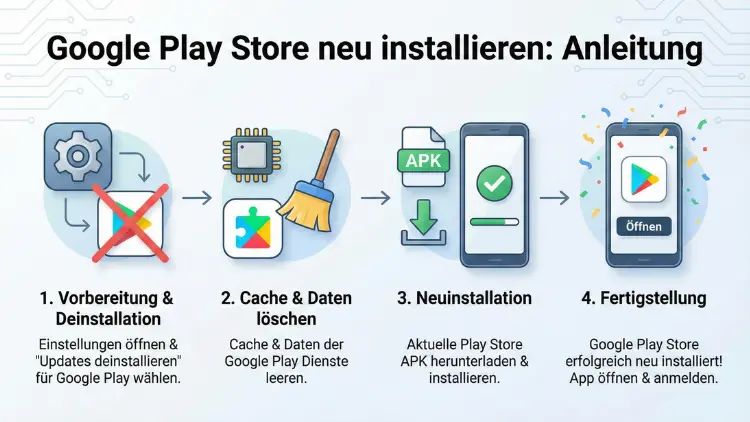
Der Google Play Store lässt sich auf Android-Geräten nicht wie eine normale App deinstallieren – er ist tief im System verankert. Dennoch können Sie ihn zurücksetzen, aktualisieren oder über eine APK-Datei neu installieren, wenn er nicht mehr funktioniert.
Dieser Artikel zeigt Ihnen Schritt für Schritt, wie Sie den Play Store reparieren oder wiederherstellen, welche Methoden sicher sind und worauf Sie achten sollten.
Was bedeutet „Google Play Store neu installieren“ genau?
Zunächst ist es wichtig zu verstehen, dass der Google Play Store auf den meisten Android-Geräten eine sogenannte System-App ist. Deshalb können Sie ihn nicht einfach über die Einstellungen löschen und neu herunterladen wie eine gewöhnliche App. Stattdessen gibt es jedoch verschiedene Wege, um ihn zu reparieren oder auf den neuesten Stand zu bringen.
Die häufigsten Methoden sind:
- Updates zurücksetzen (auf die Werksversion zurückführen)
- Cache und Daten löschen
- Eine APK-Datei manuell installieren
- Googles Dienste zurücksetzen
Zusätzlich spielt es eine Rolle, ob Ihr Gerät rooted ist oder nicht. Auf einem gerooteten Gerät haben Sie mehr Möglichkeiten, auf einem normalen Gerät hingegen sind die Optionen etwas eingeschränkter – aber dennoch ausreichend, um das Problem zu lösen.
Wann sollten Sie den Google Play Store neu installieren?
Bevor Sie mit der Neuinstallation beginnen, sollten Sie prüfen, ob tatsächlich ein schwerwiegendes Problem vorliegt. Häufig genügt nämlich schon ein einfacher Neustart des Geräts, um kleinere Fehler zu beheben.
Typische Anzeichen, dass der Play Store repariert werden muss:
- Der Play Store öffnet sich nicht mehr oder stürzt sofort ab
- Apps lassen sich nicht mehr herunterladen oder aktualisieren
- Es erscheinen Fehlermeldungen wie „Verbindung zum Server konnte nicht hergestellt werden“
- Der Play Store reagiert nicht auf Eingaben
- Sie sehen dauerhaft den Fehlercode DF-DFERH-01, 403 oder 919
- Nach einem Werksreset ist der Play Store nicht mehr vorhanden (z. B. bei Custom ROMs)
Außerdem kann es vorkommen, dass der Play Store nach einem fehlgeschlagenen Update nicht mehr korrekt funktioniert. In solchen Fällen ist das Zurücksetzen auf eine ältere Version oft die schnellste Lösung.
Methode 1: Updates des Play Stores zurücksetzen
Diese Methode ist die einfachste und sicherste Variante. Sie setzt den Play Store auf die ursprünglich vorinstallierte Version zurück, ohne dass Sie externe Dateien herunterladen müssen.
So gehen Sie vor:
- Öffnen Sie die Einstellungen auf Ihrem Android-Gerät.
- Tippen Sie auf „Apps“ oder „Anwendungsverwaltung“ (je nach Hersteller unterschiedlich).
- Suchen Sie in der Liste nach „Google Play Store“.
- Tippen Sie oben rechts auf die drei Punkte (Menü).
- Wählen Sie „Updates deinstallieren“.
- Bestätigen Sie die Nachfrage mit „OK“.
Danach startet der Play Store automatisch neu und lädt die aktuelle Version erneut herunter. Dieser Vorgang dauert in der Regel nur wenige Minuten. Zudem bleiben Ihre installierten Apps und Daten dabei vollständig erhalten.
Wichtiger Hinweis: Falls die Option „Updates deinstallieren“ bei Ihnen ausgegraut ist, liegt das daran, dass Ihr Gerät keine manuell installierten Updates gespeichert hat – der Play Store ist also bereits auf der Originalversion.
Methode 2: Cache und Daten des Play Stores löschen
Häufig sind es nämlich fehlerhafte Cache-Dateien, die den Play Store zum Absturz bringen. Deshalb empfiehlt es sich, vor einer aufwendigeren Neuinstallation zunächst den Cache zu leeren.
Schritt-für-Schritt-Anleitung:
- Gehen Sie zu Einstellungen → Apps → Google Play Store.
- Tippen Sie auf „Speicher“ oder „Speicher und Cache“.
- Wählen Sie zunächst „Cache leeren“.
- Tippen Sie anschließend auf „Daten löschen“ (dies setzt auch Ihren Login-Status zurück).
- Starten Sie den Play Store neu.
Zusätzlich sollten Sie denselben Vorgang auch für die Google Play Dienste durchführen. Diese App läuft im Hintergrund und ist eng mit dem Play Store verknüpft. Gehen Sie dazu unter Einstellungen → Apps → Google Play Dienste → Speicher → Cache leeren.
Nach dem Löschen des Caches funktioniert der Play Store in vielen Fällen wieder problemlos. Falls nicht, sollten Sie mit der nächsten Methode weitermachen.
Methode 3: Google Play Store per APK manuell neu installieren
Wenn der Play Store vollständig fehlt – zum Beispiel nach einem Custom ROM oder einem fehlerhaften Systemupdate – müssen Sie ihn über eine APK-Datei manuell installieren. Diese Methode erfordert etwas mehr Aufwand, ist jedoch sehr effektiv.
Was ist eine APK-Datei?
APK steht für Android Package Kit und ist das Installationsformat für Android-Apps. Ähnlich wie eine EXE-Datei unter Windows, enthält eine APK-Datei alles, was nötig ist, um eine App zu installieren.
Empfohlene Vorgehensweise: APK von APKMirror herunterladen
Wir empfehlen ausdrücklich, die APK-Datei nur von APKMirror (apkmirror.com) herunterzuladen. Diese Plattform verifiziert alle hochgeladenen Dateien kryptografisch und gilt als eine der vertrauenswürdigsten Quellen für Android-APKs. Andere Seiten können gefährliche Schadsoftware enthalten.
So installieren Sie den Play Store per APK:
Schritt 1: Installation aus unbekannten Quellen erlauben
- Öffnen Sie Einstellungen → Sicherheit (oder Datenschutz, je nach Android-Version).
- Aktivieren Sie die Option „Unbekannte Apps installieren“ oder „Installation aus unbekannten Quellen“.
- Bei neueren Android-Versionen (ab Android 8) müssen Sie dies für den jeweiligen Browser oder Dateimanager einzeln erlauben.
Schritt 2: APK herunterladen
- Öffnen Sie auf Ihrem Android-Gerät den Browser (z. B. Chrome oder Firefox).
- Rufen Sie die Seite apkmirror.com auf.
- Suchen Sie nach „Google Play Store“.
- Wählen Sie die neueste stabile Version aus.
- Achten Sie dabei auf die richtige Architektur Ihres Geräts (arm64-v8a für die meisten modernen Geräte, armeabi-v7a für ältere Geräte).
- Tippen Sie auf „Download APK“ und warten Sie, bis der Download abgeschlossen ist.
Schritt 3: APK installieren
- Öffnen Sie die Benachrichtigungsleiste und tippen Sie auf die heruntergeladene Datei.
- Alternativ öffnen Sie den Dateimanager und navigieren zum Ordner „Downloads“.
- Tippen Sie auf die APK-Datei.
- Bestätigen Sie die Sicherheitsnachfrage mit „Installieren“.
- Warten Sie, bis die Installation abgeschlossen ist.
Nach der Installation finden Sie den Play Store wieder auf Ihrem Homescreen. Außerdem empfehlen wir, nach der Installation die Option „Installation aus unbekannten Quellen“ wieder zu deaktivieren, um Ihr Gerät zu schützen.
Methode 4: Google-Konto entfernen und neu hinzufügen
Manchmal liegt das Problem nämlich nicht am Play Store selbst, sondern an einem fehlerhaften Konto-Token. Deshalb kann es helfen, Ihr Google-Konto kurzzeitig zu entfernen und neu hinzuzufügen.
So entfernen und fügen Sie Ihr Konto wieder hinzu:
- Gehen Sie zu Einstellungen → Konten → Google.
- Wählen Sie Ihr Konto aus und tippen Sie auf „Konto entfernen“.
- Starten Sie Ihr Gerät neu.
- Gehen Sie erneut zu Einstellungen → Konten → Konto hinzufügen → Google.
- Melden Sie sich mit Ihren Google-Zugangsdaten an.
Danach öffnen Sie den Play Store und prüfen, ob das Problem behoben ist. Zusätzlich sollten Sie sicherstellen, dass Ihr Gerät mit dem Internet verbunden ist und die Uhrzeit und das Datum korrekt eingestellt sind – fehlerhafte Zeiteinstellungen verhindern nämlich häufig eine erfolgreiche Verbindung zu Googles Servern.
Methode 5: Gerät auf Werkseinstellungen zurücksetzen
Falls alle bisherigen Methoden nicht geholfen haben, ist ein Werksreset die letzte Option. Dabei werden jedoch alle Daten auf dem Gerät gelöscht, weshalb Sie vorher unbedingt ein Backup erstellen sollten.
Empfohlene Vorgehensweise für ein Backup:
Nutzen Sie Google One oder die Backup-Funktion in den Android-Einstellungen (Einstellungen → System → Sicherung), um Fotos, Kontakte, App-Daten und SMS zu sichern. Alternativ können Sie Samsung Smart Switch (für Samsung-Geräte) oder Xiaomi Mi Mover (für Xiaomi-Geräte) verwenden.
So führen Sie einen Werksreset durch:
- Gehen Sie zu Einstellungen → System → Zurücksetzen.
- Wählen Sie „Auf Werkseinstellungen zurücksetzen“ oder „Alle Daten löschen“.
- Bestätigen Sie den Vorgang und warten Sie, bis das Gerät neu gestartet ist.
- Richten Sie das Gerät neu ein – dabei wird der Play Store automatisch wiederhergestellt.
Zudem empfehlen wir, nach dem Reset zunächst alle Systemupdates zu installieren, bevor Sie persönliche Apps hinzufügen.
Google Play Store auf Geräten ohne Play Store installieren (z. B. Huawei)
Seit 2019 liefert Huawei seine neuen Geräte ohne Google-Dienste aus, da das Unternehmen aufgrund von US-Handelsbeschränkungen keinen Zugang mehr zu Googles Lizenzen hat. Dennoch ist es möglich, den Play Store auch auf neueren Huawei-Geräten zu installieren – allerdings mit einem erhöhten technischen Aufwand.
Methode für Huawei: GSpace oder LZPlay
Wir empfehlen für Huawei-Geräte ohne GMS (Google Mobile Services) die App GSpace. Diese App erstellt eine Art virtuellen Container, in dem Google-Apps wie der Play Store laufen können, ohne dass Sie Root-Rechte benötigen.
So gehen Sie vor:
- Laden Sie GSpace über den Huawei AppGallery herunter.
- Öffnen Sie GSpace und folgen Sie dem Einrichtungsassistenten.
- GSpace installiert automatisch die notwendigen Google-Dienste und den Play Store in seiner Sandbox-Umgebung.
- Nach der Einrichtung finden Sie den Play Store innerhalb der GSpace-App.
Wichtiger Hinweis: Nicht alle Apps funktionieren in dieser Umgebung einwandfrei, insbesondere Apps, die stark auf Hardware-Zugriff angewiesen sind. Außerdem sollten Sie beachten, dass Google-Pay und ähnliche Sicherheitsdienste in dieser Konfiguration nicht unterstützt werden.
Google Play Store auf einem Amazon Fire Tablet installieren
Amazon Fire Tablets laufen mit einer angepassten Android-Version namens Fire OS, die standardmäßig keinen Google Play Store enthält. Stattdessen verwendet Amazon seinen eigenen Amazon Appstore. Dennoch lässt sich der Play Store auch auf Fire Tablets installieren.
Empfohlene Vorgehensweise:
- Aktivieren Sie unter Einstellungen → Sicherheit die Option „Apps aus unbekannten Quellen“.
- Laden Sie über den integrierten Silk-Browser folgende vier APK-Dateien von apkmirror.com herunter (in dieser Reihenfolge installieren):
- Google Account Manager (passende Version für Ihre Fire-OS-Version)
- Google Services Framework
- Google Play Dienste
- Google Play Store
- Installieren Sie die Dateien nacheinander in der oben genannten Reihenfolge.
- Starten Sie das Tablet neu.
- Öffnen Sie den Play Store, melden Sie sich an und genießen Sie den vollen Zugriff auf alle Android-Apps.
Zudem ist es wichtig, die richtige APK-Version für Ihre Fire-OS-Version zu wählen. Auf apkmirror.com finden Sie jeweils unter den Versionsinformationen Hinweise auf Kompatibilität.
Häufige Fehler und Lösungen beim Play Store
Zusätzlich zu den oben genannten Methoden gibt es einige spezifische Fehlermeldungen, die besonders häufig auftreten. Deshalb haben wir hier eine Übersicht der gängigsten Probleme und deren Lösung zusammengestellt.
| Fehler | Ursache | Lösung |
|---|---|---|
| Fehler 403 | Kontoproblem | Google-Konto entfernen und neu hinzufügen |
| Fehler 919 | Speicher voll | Gerätespeicher leeren |
| DF-DFERH-01 | Cache-Problem | Cache und Daten löschen |
| „Kein Netzwerk“ | Verbindungsfehler | WLAN neu verbinden, DNS prüfen |
| „Authentifizierung erforderlich“ | Token abgelaufen | Konto erneut anmelden |
| Play Store lädt nicht | Server-Problem | Warten oder VPN deaktivieren |
Außerdem kann ein aktives VPN dazu führen, dass der Play Store keine Verbindung herstellen kann. Deshalb empfehlen wir, VPNs während der Nutzung des Play Stores zu deaktivieren.
Sicherheitshinweise beim manuellen Installieren von APKs
Da die manuelle Installation von APK-Dateien ein gewisses Sicherheitsrisiko birgt, sollten Sie folgende empfohlene Vorgehensweisen unbedingt beachten:
- Laden Sie APKs nur von vertrauenswürdigen Quellen herunter, z. B. von APKMirror oder direkt von Google.
- Prüfen Sie die digitale Signatur der APK-Datei, wenn möglich. APKMirror zeigt dies automatisch an.
- Deaktivieren Sie die Installation aus unbekannten Quellen nach der erfolgreichen Installation wieder.
- Installieren Sie keine APKs, die Sie per E-Mail oder WhatsApp erhalten haben – diese sind häufig mit Schadsoftware verseucht.
- Verwenden Sie einen Virenscanner wie Malwarebytes for Android, um heruntergeladene Dateien vor der Installation zu prüfen.
Zudem sollten Sie darauf achten, dass Sie stets die neueste Version des Play Stores installieren, da ältere Versionen möglicherweise Sicherheitslücken enthalten.
Google Play Store auf einem PC nutzen (Windows 11)
Seit Windows 11 ist es außerdem möglich, Android-Apps und damit auch den Google Play Store auf einem Windows-PC zu nutzen. Microsoft hat zu diesem Zweck das Windows-Subsystem für Android (WSA) entwickelt.
Empfohlene Vorgehensweise für Windows 11:
Nutzen Sie hierfür BlueStacks 5 oder LDPlayer 9 – zwei der bekanntesten und stabilsten Android-Emulatoren für Windows. Beide sind kostenlos und bringen den Google Play Store bereits vorinstalliert mit.
So richten Sie BlueStacks 5 ein:
- Laden Sie BlueStacks 5 von der offiziellen Seite bluestacks.com herunter.
- Führen Sie die Installationsdatei aus und folgen Sie den Anweisungen.
- Nach dem Start von BlueStacks melden Sie sich mit Ihrem Google-Konto an.
- Der Play Store ist automatisch verfügbar und Sie können alle Android-Apps installieren.
Außerdem bietet BlueStacks 5 eine sehr gute Performance und unterstützt sowohl 32-Bit- als auch 64-Bit-Apps. Deshalb ist er besonders für Nutzer geeignet, die Android-Apps intensiv auf dem PC nutzen möchten.
Unterschiede je nach Hersteller: Samsung, Xiaomi, Huawei & Co.
Je nach Hersteller und Android-Version kann die Navigation durch die Einstellungen leicht abweichen. Deshalb haben wir hier die wichtigsten Unterschiede zusammengefasst:
Samsung (One UI):
Unter Einstellungen → Apps → Play Store finden Sie alle relevanten Optionen. Zusätzlich bietet Samsung die eigene Galaxy Store-App an, die jedoch unabhängig vom Play Store funktioniert.
Xiaomi (MIUI/HyperOS):
Bei Xiaomi-Geräten müssen Sie häufig zunächst MIUI-Optimierungen deaktivieren, damit der Play Store korrekt funktioniert. Außerdem ist unter Einstellungen → Weitere Einstellungen → Entwickleroptionen die Option „Aktivitäten im Hintergrund einschränken“ zu deaktivieren.
OnePlus (OxygenOS):
OnePlus-Geräte sind in der Regel sehr nah am reinen Android, weshalb die Schritte hier weitgehend identisch mit der Standardanleitung sind.
Sony (Xperia):
Auch Sony-Geräte laufen mit einer nahezu unveränderten Android-Version. Zudem bietet Sony unter Einstellungen → Apps & Benachrichtigungen eine übersichtliche Verwaltungsoberfläche.
Häufige Fragen zum Google Play Store
Kann ich den Google Play Store auf jedem Android-Gerät installieren?
Grundsätzlich ja, allerdings setzt die Installation voraus, dass Ihr Gerät die Google Mobile Services (GMS) unterstützt. Geräte wie neuere Huawei-Modelle, die ohne GMS ausgeliefert werden, benötigen zusätzliche Software wie GSpace, um den Play Store nutzen zu können.
Verliere ich meine Apps, wenn ich den Play Store neu installiere?
Nein. Das Zurücksetzen der Updates oder das Löschen des Caches hat keinen Einfluss auf Ihre installierten Apps. Lediglich ein vollständiger Werksreset löscht alle Apps und Daten. Deshalb empfehlen wir, diesen Schritt nur als letzten Ausweg zu nutzen.
Warum ist der Google Play Store nach einem Werksreset verschwunden?
Das passiert in der Regel nur bei Custom ROMs oder bei Geräten, die ohne Google-Dienste ausgeliefert werden. Auf normalen Android-Geräten ist der Play Store auch nach einem Werksreset wieder vorhanden. Falls nicht, können Sie ihn per APK manuell installieren.
Ist es sicher, den Play Store als APK herunterzuladen?
Ja, wenn Sie die APK von einer vertrauenswürdigen Quelle wie APKMirror herunterladen. Außerdem empfehlen wir, die Datei vor der Installation mit einem Virenscanner zu prüfen. Von unbekannten oder dubiosen Webseiten sollten Sie APKs grundsätzlich nicht herunterladen.
Warum startet der Play Store nicht mehr?
Häufig liegt das an einem beschädigten Cache oder an einem Fehler in den Google Play Diensten. Löschen Sie zunächst den Cache des Play Stores und der Google Play Dienste. Falls das nicht hilft, setzen Sie die Updates zurück oder installieren Sie die neueste APK-Version.
Kann ich den Google Play Store auf einem iPhone installieren?
Nein. Der Google Play Store ist ausschließlich für Android-Geräte entwickelt und lässt sich auf iOS-Geräten nicht installieren. iPhone-Nutzer laden Apps ausschließlich über den Apple App Store herunter.
Was mache ich, wenn der Play Store ständig abstürzt?
Zunächst sollten Sie den Cache und die Daten des Play Stores sowie der Google Play Dienste löschen. Zusätzlich empfehlen wir, das Google-Konto kurz zu entfernen und neu hinzuzufügen. Falls das Problem weiterhin besteht, setzen Sie die Play-Store-Updates zurück oder installieren Sie die neueste APK-Version.
Wie halte ich den Play Store immer aktuell?
Der Play Store aktualisiert sich in der Regel automatisch im Hintergrund. Zusätzlich können Sie unter Play Store → Einstellungen → Über Google Play manuell nach Updates suchen. Außerdem empfehlen wir, die automatischen App-Updates in den Play-Store-Einstellungen zu aktivieren, um stets die neuesten Versionen zu nutzen.
Brauche ich Root-Rechte, um den Play Store neu zu installieren?
Nein. Alle in diesem Artikel beschriebenen Methoden funktionieren ohne Root-Rechte. Lediglich sehr tiefgreifende Eingriffe ins System, wie das Ersetzen von Systemdateien, erfordern Root-Zugriff – das ist für eine normale Neuinstallation des Play Stores jedoch nicht notwendig.
Was ist der Unterschied zwischen Google Play Store und Google Play Dienste?
Der Google Play Store ist die App, über die Sie Apps herunterladen und kaufen. Die Google Play Dienste hingegen sind eine Hintergrundsoftware, die viele andere Apps für grundlegende Funktionen wie Authentifizierung, Standortdienste und Push-Benachrichtigungen nutzen. Beide Komponenten arbeiten eng zusammen und sollten stets aktuell gehalten werden.
Fazit
Den Google Play Store neu zu installieren, ist in den meisten Fällen einfach und ohne technische Vorkenntnisse möglich. Cache löschen, Updates zurücksetzen oder eine APK von APKMirror installieren – diese Methoden lösen nahezu alle gängigen Probleme schnell und sicher.
Probieren Sie die Methoden der Reihe nach durch, beginnend mit den einfachsten Schritten. Außerdem schützen regelmäßige Systemupdates und ein aufmerksamer Umgang mit App-Downloads vor zukünftigen Problemen mit dem Play Store.