
Erfahren Sie, wie Sie GPU-Probleme schnell erkennen und beheben – mit einfachen, praxisnahen Lösungen für stabile Leistung und Grafik.
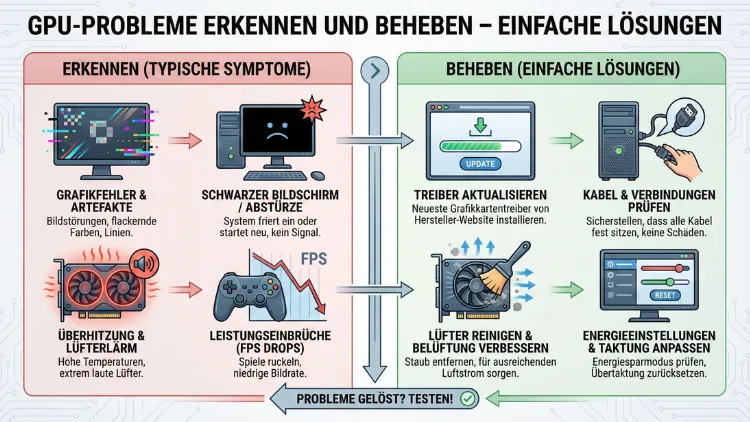
Grafikfehler, Abstürze oder niedrige FPS können auf Probleme mit der Grafikkarte hinweisen. Mit einer systematischen Diagnose lassen sich Ursachen schnell eingrenzen und oft ohne teure Reparatur beheben.
Dieser Leitfaden zeigt Ihnen klare Schritte, um typische GPU-Störungen zu erkennen, die Leistung zu stabilisieren und Ihre Grafikhardware dauerhaft zuverlässig zu betreiben.
Typische Symptome von GPU-Problemen
Bevor Sie Maßnahmen ergreifen, sollten Sie die Anzeichen korrekt deuten. Häufige Hinweise auf Grafikkartenprobleme sind:
- Bildschirmartefakte wie flackernde Pixel oder Streifen
- Abstürze von Spielen oder Grafikprogrammen
- Schwarzer Bildschirm beim Start
- Treiber-Timeouts oder Fehlermeldungen
- Starke FPS-Einbrüche trotz leistungsfähiger Hardware
- Lüfter läuft dauerhaft laut oder gar nicht
Diese Symptome können sowohl software- als auch hardwarebedingt sein. Eine strukturierte Fehlersuche spart Zeit und verhindert unnötige Komponentenwechsel.
Erste Sofortmaßnahmen: Schnelltests ohne Risiko
Beginnen Sie mit einfachen Kontrollen, die keine Änderungen am System erfordern.
- Starten Sie den PC neu, um temporäre Treiberfehler auszuschließen.
- Prüfen Sie die Monitorverbindung: Verwenden Sie ein intaktes DisplayPort- oder HDMI-Kabel.
- Wechseln Sie testweise den Monitoranschluss an der Grafikkarte.
- Stellen Sie sicher, dass die GPU korrekt im PCIe-Slot sitzt. Schalten Sie den PC aus, trennen Sie ihn vom Strom und drücken Sie die Karte vorsichtig erneut in den Slot.
- Kontrollieren Sie die Stromanschlüsse der Grafikkarte. Lose 6- oder 8-Pin-Stecker verursachen Instabilität.
Diese Schritte beheben überraschend oft grundlegende Darstellungsprobleme.
GPU-Treiber überprüfen und sauber neu installieren
Fehlerhafte oder veraltete Treiber gehören zu den häufigsten Ursachen. Eine saubere Neuinstallation ist effektiver als ein einfaches Update.
Exakte Vorgehensweise
- Laden Sie das Tool DDU (Display Driver Uninstaller) herunter.
- Starten Sie Windows im abgesicherten Modus.
- Führen Sie DDU aus und wählen Sie „Clean and Restart“.
- Installieren Sie anschließend den neuesten Treiber direkt vom Hersteller Ihrer Grafikkarte.
- Deaktivieren Sie während der Installation automatische Treiberupdates von Windows, um Konflikte zu vermeiden.
Eine vollständige Bereinigung entfernt alte Treiberreste, die Abstürze, Grafikfehler oder Leistungsverlust verursachen können.
Temperaturprobleme erkennen und beheben
Überhitzung ist eine der häufigsten Ursachen für Instabilität und Leistungsdrosselung.
Temperaturen richtig prüfen
Verwenden Sie Tools wie HWMonitor, GPU-Z oder MSI Afterburner.
Richtwerte:
- Idle: 30–50 °C
- Gaming: 60–85 °C
- Kritisch: über 90 °C
Konkrete Lösungen bei Überhitzung
- Reinigen Sie Kühler und Lüfter mit Druckluft.
- Erhöhen Sie die Gehäusebelüftung durch zusätzliche Front- und Hecklüfter.
- Stellen Sie im Tool MSI Afterburner eine aggressivere Lüfterkurve ein: Ab 70 °C sollten mindestens 70 % Lüfterleistung anliegen.
- Tauschen Sie alte Wärmeleitpaste aus, wenn die Karte mehrere Jahre alt ist. Nutzen Sie hochwertige Paste und tragen Sie eine dünne, gleichmäßige Schicht auf.
So verhindern Sie Throttling und plötzliche Abstürze unter Last.
Grafikkarte auf Stabilität testen
Stresstests helfen, reproduzierbare Fehler zu erkennen.
Empfohlene Testprogramme
- FurMark: Belastungstest für thermische Stabilität
- 3DMark: Realistische Gaming-Last
- Unigine Heaven: Dauerhafte GPU-Belastung
- OCCT VRAM Test: Prüfung des Grafikspeichers auf Fehler
So gehen Sie vor
- Starten Sie einen Test für mindestens 20 Minuten.
- Beobachten Sie Temperatur, Lüfterverhalten und Bildfehler.
- Kommt es zu Artefakten oder Abstürzen, liegt meist ein Hardwareproblem oder instabiles Overclocking vor.
Notieren Sie die Ergebnisse, um spätere Änderungen vergleichen zu können.
Overclocking als Fehlerquelle ausschließen
Übertaktung kann instabile Systeme verursachen – selbst wenn sie zuvor funktionierte.
Schritt-für-Schritt-Lösung
- Öffnen Sie MSI Afterburner.
- Setzen Sie Core Clock, Memory Clock und Voltage auf Standardwerte zurück.
- Deaktivieren Sie automatische Übertaktungsprofile.
- Testen Sie die Stabilität erneut mit einem Benchmark.
Laufen die Tests nun fehlerfrei, war das Overclocking die Ursache. In diesem Fall sollten Sie konservativere Werte wählen oder komplett darauf verzichten.
Stromversorgung prüfen: Oft unterschätzt
Eine unzureichende oder instabile Stromversorgung führt zu Abstürzen unter Last.
Konkrete Prüfungen
- Vergleichen Sie die Watt-Anforderung Ihrer Grafikkarte mit der Leistung Ihres Netzteils.
- Stellen Sie sicher, dass separate PCIe-Stromkabel verwendet werden, statt Y-Adaptern.
- Prüfen Sie im BIOS die Spannungswerte. Große Abweichungen deuten auf ein schwaches Netzteil hin.
- Testen Sie die GPU in einem anderen PC, um das Netzteil als Fehlerquelle auszuschließen.
Ein hochwertiges Netzteil mit ausreichender Reserve ist entscheidend für stabile Grafikleistung.
Windows-Einstellungen und Systemkonflikte
Auch Betriebssystemeinstellungen können GPU-Probleme verursachen.
Wichtige Einstellungen prüfen
- Öffnen Sie die Energieoptionen und aktivieren Sie „Höchstleistung“.
- Deaktivieren Sie testweise die hardwarebeschleunigte GPU-Planung in den Grafikeinstellungen.
- Installieren Sie die aktuelle DirectX-Version neu.
- Prüfen Sie im Ereignisprotokoll von Windows auf Grafiktreiber-Fehler.
Systemkonflikte äußern sich häufig durch sporadische Abstürze oder Mikroruckler.
BIOS und Firmware aktualisieren
Veraltete Firmware kann Kompatibilitätsprobleme verursachen, besonders bei neuen Grafikkarten.
Exakte Vorgehensweise
- Laden Sie das neueste BIOS für Ihr Mainboard vom Hersteller herunter.
- Aktualisieren Sie es über das integrierte Flash-Tool im BIOS-Menü.
- Setzen Sie anschließend die BIOS-Standardeinstellungen zurück.
- Aktivieren Sie XMP oder EXPO erneut für den RAM.
Ein aktuelles BIOS verbessert oft die Stabilität moderner GPUs erheblich.
Physische Schäden erkennen
Nicht alle Probleme sind softwarebedingt. Achten Sie auf sichtbare Defekte:
- Durchhängende Grafikkarte (GPU Sag)
- Defekte Lüfter oder ungewöhnliche Geräusche
- Verbrannte Bauteile oder Geruchsentwicklung
- Locker sitzende Kühlkörper
Konkrete Lösung
Verwenden Sie eine GPU-Stütze, um Durchhang zu vermeiden. Tauschen Sie defekte Lüfter sofort aus oder lassen Sie die Karte professionell reparieren.
Probleme mit dem Grafikspeicher (VRAM)
Fehler im Videospeicher führen zu flackernden Texturen, bunten Pixeln oder Abstürzen.
Test und Lösung
- Führen Sie den VRAM-Test in OCCT durch.
- Treten Fehler auf, reduzieren Sie den Speichertakt im Afterburner um 50–100 MHz.
- Bleiben Fehler bestehen, liegt vermutlich ein Hardwaredefekt vor.
Defekter VRAM lässt sich in der Regel nicht reparieren, sondern erfordert den Austausch der Grafikkarte.
Laptop-GPU: Besondere Herausforderungen
Bei Notebooks treten GPU-Probleme oft durch thermische Limits oder falsche Energieprofile auf.
Konkrete Maßnahmen
- Schalten Sie im Energiemodus auf „Beste Leistung“.
- Nutzen Sie die Hersteller-Software für Lüfterprofile.
- Reinigen Sie regelmäßig die Lüftungsschlitze.
- Installieren Sie speziell angepasste OEM-Grafiktreiber statt generischer Versionen.
So verhindern Sie Leistungsabfall und Hitzeprobleme bei mobilen GPUs.
Wann ein Hardwaredefekt wahrscheinlich ist
Folgende Anzeichen deuten stark auf eine defekte Grafikkarte hin:
- Artefakte bereits im BIOS
- Abstürze auch mit frischem Treiber und sauberem Windows
- Fehler treten in jedem Spiel und Benchmark auf
- GPU wird im Geräte-Manager nicht korrekt erkannt
In diesem Fall sollten Sie die Karte in einem anderen System testen oder eine RMA beim Hersteller prüfen.
Präventive Maßnahmen für langfristige Stabilität
Vorbeugung ist der beste Schutz vor zukünftigen GPU-Problemen.
- Halten Sie Treiber regelmäßig aktuell, aber installieren Sie nur stabile Versionen.
- Reinigen Sie den PC alle drei Monate von Staub.
- Vermeiden Sie extreme Übertaktung.
- Sorgen Sie für ausreichende Gehäusebelüftung.
- Überwachen Sie Temperaturen dauerhaft mit einem Monitoring-Tool.
Ein gepflegtes System reduziert Ausfälle und verlängert die Lebensdauer der Grafikkarte erheblich.
Häufig gestellte Fragen (FAQ)
Warum stürzt mein PC nur bei Spielen ab?
Spiele belasten die GPU stärker als Office-Anwendungen. Abstürze unter Last deuten meist auf Überhitzung, instabile Treiber oder unzureichende Stromversorgung hin.
Was bedeuten bunte Pixel oder Grafikartefakte?
Artefakte weisen oft auf VRAM-Fehler, Überhitzung oder zu starkes Overclocking hin. Testen Sie die Karte mit einem Stresstest und setzen Sie Taktwerte zurück.
Wie erkenne ich, ob der Treiber schuld ist?
Treten Probleme nach einem Treiberupdate auf, führen Sie eine saubere Neuinstallation mit DDU durch. Verschwinden die Fehler, lag es am Treiber.
Welche Temperatur ist für eine Grafikkarte normal?
Unter Last gelten 60 bis 85 °C als normal. Dauerhaft über 90 °C erhöht das Risiko von Abstürzen und Leistungseinbrüchen.
Kann ein schwaches Netzteil Grafikprobleme verursachen?
Ja. Reicht die Leistung nicht aus oder schwankt die Spannung, kommt es zu Abstürzen, schwarzen Bildschirmen oder Systemneustarts unter Last.
Fazit
GPU-Probleme lassen sich meist systematisch erkennen und mit gezielten Maßnahmen beheben. Beginnen Sie mit einfachen Checks, führen Sie eine saubere Treiberinstallation durch und prüfen Sie Temperaturen sowie Stromversorgung.
Mit Stresstests und Monitoring-Tools können Sie die Stabilität verlässlich beurteilen. Durch regelmäßige Wartung, konservative Einstellungen und gute Kühlung sichern Sie langfristig eine stabile und leistungsfähige Grafikkarte.