
Erfahren Sie, wie Sie Ihre Grafikkarte aktualisieren, Treiber korrekt installieren und Leistung sowie Stabilität Ihres Systems gezielt verbessern.
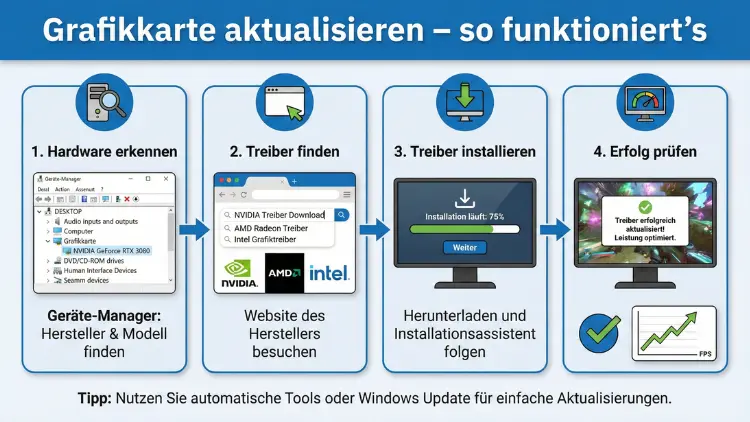
Eine aktuelle Grafikkarte sorgt für mehr Leistung, bessere Bildqualität und stabile Spiele sowie Anwendungen. Veraltete Treiber oder inkompatible Hardware bremsen Ihr System unnötig aus.
In diesem Leitfaden erfahren Sie Schritt für Schritt, wie Sie Ihre Grafikkarte richtig aktualisieren – von der Vorbereitung über die Treiberinstallation bis zur Funktionsprüfung. So vermeiden Sie Fehler, steigern die Performance und sichern maximale Stabilität.
Warum Sie Ihre Grafikkarte aktualisieren sollten
Eine moderne GPU ist entscheidend für Spiele, Video-Rendering, CAD-Anwendungen und KI-Workloads. Durch Updates profitieren Sie von:
- Höherer FPS-Leistung in Spielen
- Stabileren Systemen ohne Abstürze
- Besseren Optimierungen für neue Software
- Sicherheitsupdates für Grafiktreiber
- Unterstützung aktueller DirectX- und Vulkan-Versionen
Veraltete Treiber führen häufig zu Rucklern, Grafikfehlern oder Inkompatibilitäten. Deshalb sollten Sie sowohl Hardware als auch Treiber regelmäßig prüfen.
Vorbereitung: Kompatibilität und Systemanforderungen prüfen
Bevor Sie Ihre Grafikkarte aktualisieren, sollten Sie klären, ob Ihr PC kompatibel ist. Prüfen Sie insbesondere folgende Punkte:
Mainboard und PCIe-Slot
Öffnen Sie das Programm „CPU-Z“ und wechseln Sie zum Reiter „Mainboard“. Dort sehen Sie den PCIe-Standard. Moderne GPUs benötigen meist PCIe 3.0 oder 4.0.
Netzteil-Leistung
Prüfen Sie die Wattzahl Ihres Netzteils. Eine RTX 4060 benötigt z. B. mindestens 550 Watt. Schauen Sie auf das Typenschild im Gehäuse oder nutzen Sie „HWInfo64“, um den Stromverbrauch zu überwachen.
Gehäusegröße und Platz
Messen Sie den verfügbaren Platz im Gehäuse. High-End-Grafikkarten sind oft über 30 cm lang.
Betriebssystem
Aktuelle Treiber werden primär für Windows 10 und Windows 11 optimiert. Nutzen Sie „winver“, um Ihre Version zu prüfen.
Grafikkartentreiber aktualisieren – Schritt für Schritt
Methode 1: Automatisch mit Hersteller-Software (empfohlen)
NVIDIA
- Installieren Sie „GeForce Experience“.
- Starten Sie das Programm.
- Wechseln Sie zum Reiter „Treiber“.
- Klicken Sie auf „Nach Updates suchen“.
- Wählen Sie „Express-Installation“.
Diese Methode installiert exakt passende Treiber und optimiert gleichzeitig Spieleinstellungen.
AMD
- Laden Sie „AMD Software: Adrenalin Edition“.
- Öffnen Sie die Anwendung.
- Klicken Sie auf „Treiber & Software“.
- Wählen Sie „Aktualisieren“.
AMD integriert zusätzlich Leistungsprofile und Grafikoptimierungen.
Intel
- Installieren Sie „Intel Arc Control“.
- Öffnen Sie die Software.
- Navigieren Sie zu „Treiber“.
- Klicken Sie auf „Download & Installieren“.
Diese Methode ist ideal für Intel Arc und integrierte GPUs.
Methode 2: Manuelle Treiberinstallation
Wenn automatische Tools nicht funktionieren, installieren Sie den Treiber manuell.
Schritt-für-Schritt-Anleitung
- Öffnen Sie den Geräte-Manager mit „devmgmt.msc“.
- Klappen Sie „Grafikkarten“ auf.
- Notieren Sie das Modell Ihrer GPU.
- Laden Sie den passenden Treiber direkt beim Hersteller herunter.
- Starten Sie die Setup-Datei als Administrator.
- Wählen Sie „Neuinstallation (Clean Install)“.
- Starten Sie den PC neu.
Diese Methode verhindert Konflikte mit alten Treiberresten.
Alte Treiber vollständig entfernen (empfohlen vor Upgrade)
Für maximale Stabilität sollten Sie alte Treiberreste entfernen.
So nutzen Sie Display Driver Uninstaller (DDU)
- Laden Sie „Display Driver Uninstaller“.
- Starten Sie Windows im abgesicherten Modus mit „msconfig“.
- Öffnen Sie DDU.
- Wählen Sie „GPU“ und den Hersteller (NVIDIA, AMD oder Intel).
- Klicken Sie auf „Clean and Restart“.
DDU löscht alle alten Treiberdateien und verhindert Kompatibilitätsprobleme.
Grafikkarte physisch austauschen – Anleitung
Wenn Sie nicht nur Treiber, sondern die Hardware aktualisieren möchten, gehen Sie exakt wie folgt vor:
Benötigtes Werkzeug
- Kreuzschlitz-Schraubendreher
- Antistatik-Armband
- Neue Grafikkarte
- Optional: Druckluftspray zur Reinigung
Schritt-für-Schritt-Einbau
- Schalten Sie den PC aus und trennen Sie das Stromkabel.
- Drücken Sie den Power-Knopf, um Reststrom zu entladen.
- Öffnen Sie das Gehäuse mit dem Schraubendreher.
- Entfernen Sie die Stromstecker von der alten GPU.
- Lösen Sie die Befestigungsschrauben.
- Drücken Sie die PCIe-Arretierung am Mainboard.
- Ziehen Sie die alte Grafikkarte vorsichtig heraus.
- Setzen Sie die neue GPU in den PCIe-Slot ein.
- Befestigen Sie die Schrauben wieder.
- Schließen Sie die PCIe-Stromkabel an.
- Starten Sie den PC und installieren Sie die neuen Treiber.
BIOS- und Firmware-Update: Wann sinnvoll?
Ein BIOS-Update kann sinnvoll sein, wenn neue GPUs nicht erkannt werden. Aktualisieren Sie das BIOS nur, wenn der Hersteller ausdrücklich Kompatibilitätsverbesserungen nennt.
Vorgehen
- Öffnen Sie „msinfo32“ und notieren Sie die BIOS-Version.
- Laden Sie die neue Version vom Mainboard-Hersteller.
- Nutzen Sie das integrierte Flash-Tool im BIOS (z. B. „EZ Flash“ oder „M-Flash“).
Unterbrechen Sie den Vorgang niemals, da sonst ein Defekt droht.
Leistungssteigerung nach dem Update prüfen
Nach der Aktualisierung sollten Sie die Performance messen.
Empfohlene Testprogramme
- 3DMark: Benchmark-Vergleich vor und nach Update
- FurMark: Stabilitätstest unter Volllast
- MSI Afterburner: Temperatur- und Taktüberwachung
Starten Sie jeden Test für mindestens 10 Minuten, um stabile Werte zu erhalten.
Häufige Probleme und Lösungen
Schwarzer Bildschirm nach Treiberupdate
Starten Sie Windows im abgesicherten Modus und installieren Sie den Treiber erneut per DDU.
GPU wird nicht erkannt
Überprüfen Sie:
- PCIe-Stromkabel
- BIOS-Einstellungen („Primary Display = PCIe“)
- Sitz der Grafikkarte im Slot
Spiele stürzen ab
Installieren Sie den Treiber erneut mit „Clean Installation“ und deaktivieren Sie Overclocking in MSI Afterburner.
Optimale Einstellungen nach der Aktualisierung
NVIDIA-Systemsteuerung
- Energieverwaltungsmodus: „Maximale Leistung bevorzugen“
- Texture Filtering Quality: „Hochleistung“
AMD Adrenalin
- Radeon Anti-Lag aktivieren
- Radeon Boost für höhere FPS einschalten
Windows-Grafikeinstellungen
- Öffnen Sie „Einstellungen > System > Anzeige > Grafikeinstellungen“.
- Fügen Sie Spiele hinzu.
- Wählen Sie „Hohe Leistung“.
Diese Einstellungen verbessern die Performance in Spielen deutlich.
Wartung und regelmäßige Updates
Um dauerhaft optimale Leistung zu erhalten, sollten Sie folgende Routine einhalten:
- Monatlich Treiber-Updates prüfen
- Staub aus dem GPU-Kühler entfernen
- Temperaturen mit HWInfo überwachen
- Jährlich Wärmeleitpaste bei älteren GPUs erneuern
Saubere Hardware verhindert Überhitzung und Leistungseinbußen.
Häufig gestellte Fragen (FAQ)
Wie oft sollte ich meine Grafikkarte aktualisieren?
Treiber sollten Sie etwa einmal im Monat prüfen. Ein Hardware-Upgrade lohnt sich meist alle drei bis fünf Jahre, je nach Leistungsbedarf.
Muss ich vor jedem Treiberupdate alte Treiber entfernen?
Nein, aber bei Problemen ist eine saubere Neuinstallation mit DDU empfehlenswert.
Verbessert ein Treiberupdate wirklich die FPS?
Ja. Hersteller optimieren Treiber regelmäßig für neue Spiele und können so die Leistung messbar erhöhen.
Kann ein Update die Grafikkarte beschädigen?
Nein, solange Sie offizielle Treiber nutzen. Schäden entstehen nur bei falschem BIOS-Flash oder Hardwarefehlern.
Welche Methode ist die sicherste?
Die Hersteller-Software wie GeForce Experience oder AMD Adrenalin ist die sicherste und einfachste Methode.
Fazit
Die Aktualisierung Ihrer Grafikkarte ist ein effektiver Weg, um Leistung, Stabilität und Kompatibilität Ihres Systems deutlich zu verbessern. Beginnen Sie stets mit einer gründlichen Vorbereitung, prüfen Sie Hardware-Kompatibilität und entfernen Sie alte Treiberreste mit DDU.
Installieren Sie neue Treiber bevorzugt über die Hersteller-Software und testen Sie die Performance anschließend mit Benchmark-Tools. Mit regelmäßigen Updates und sauberer Wartung holen Sie dauerhaft das Maximum aus Ihrer GPU heraus.