
Erfahren Sie, wie Sie die Grafikleistung in Windows 11 und Windows 10 optimieren. Mit einfachen Einstellungen, GPU-Priorität und Tipps für mehr Leistung.
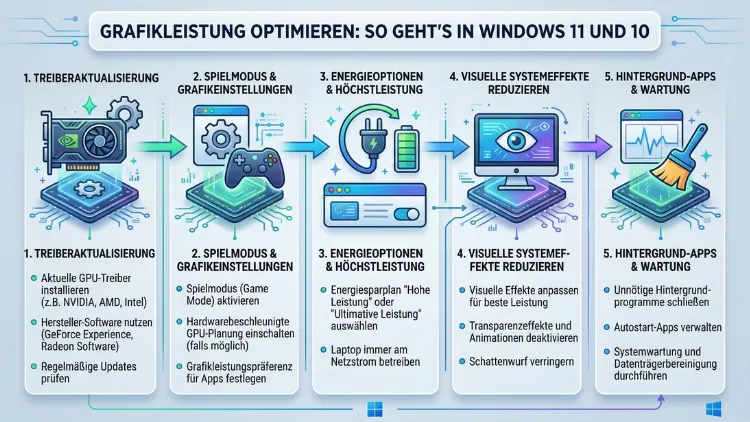
Die Grafikleistung optimieren lässt sich in Windows 10 und Windows 11 mit gezielten Einstellungen deutlich steigern – ohne neue Hardware kaufen zu müssen. Ob ruckelende Spiele, langsame Videobearbeitung oder träge Desktop-Animationen:
Dieser Ratgeber zeigt Ihnen Schritt für Schritt, welche Systemeinstellungen, Treiber-Updates und Tools wirklich helfen. Außerdem erfahren Sie, welche Fehler die GPU-Leistung unnötig bremsen.
Warum die Grafikleistung in Windows oft unter ihren Möglichkeiten bleibt
Viele Windows-Nutzer schöpfen das Potenzial ihrer Grafikkarte nie vollständig aus. Deshalb lohnt es sich, zunächst zu verstehen, warum das so ist. Windows verwaltet Grafikressourcen automatisch, priorisiert dabei jedoch Energiesparen vor Leistung – besonders auf Laptops. Zudem können veraltete Treiber, falsch konfigurierte Energiepläne und unnötige Hintergrundprozesse die GPU (Graphics Processing Unit) erheblich ausbremsen.
Außerdem spielt die Betriebssystemversion eine Rolle: Windows 11 bietet gegenüber Windows 10 zusätzliche Grafikoptionen, zum Beispiel die verbesserte DirectStorage-Unterstützung und eine überarbeitete Hardwarebeschleunigung. Dennoch gelten viele Optimierungsschritte für beide Systeme gleichermaßen.
Schritt 1: Grafiktreiber aktualisieren – die wichtigste Grundlage
Der Grafiktreiber ist die Schnittstelle zwischen Windows und Ihrer Grafikkarte. Ein veralteter Treiber kann zu Leistungseinbußen, Abstürzen und fehlenden Features führen. Deshalb sollten Sie diesen Schritt zuerst durchführen.
NVIDIA-Treiber aktualisieren
Empfohlen wird die Software NVIDIA GeForce Experience:
- Laden Sie GeForce Experience von der offiziellen NVIDIA-Website herunter.
- Starten Sie die Anwendung und melden Sie sich an.
- Klicken Sie oben auf den Reiter „Treiber“.
- Wählen Sie „Auf Updates prüfen“.
- Klicken Sie auf „Herunterladen“ und anschließend auf „Express-Installation“.
Alternativ empfiehlt sich für erfahrene Nutzer der DDU (Display Driver Uninstaller), um den alten Treiber vollständig zu entfernen, bevor der neue installiert wird.
AMD-Treiber aktualisieren
Für AMD-Grafikkarten ist AMD Software: Adrenalin Edition die empfohlene Lösung:
- Laden Sie AMD Software: Adrenalin Edition von der AMD-Website herunter.
- Öffnen Sie die Software und navigieren Sie zu „Einstellungen“ → „System“ → „Nach Updates suchen“.
- Installieren Sie den aktuellen Treiber mit „Vollständige Installation“.
Intel-Treiber aktualisieren
Für Intel-Grafikkarten (Arc, Iris Xe, UHD) verwenden Sie den Intel Driver & Support Assistant:
- Laden Sie den Intel Driver & Support Assistant herunter und installieren Sie ihn.
- Das Tool prüft automatisch, ob Ihr Treiber aktuell ist.
- Folgen Sie den Anweisungen zur Installation.
Schritt 2: Energieoptionen auf Höchstleistung umstellen
Windows wählt standardmäßig einen ausgeglichenen Energieplan, der die GPU-Leistung begrenzt. Insbesondere auf Desktops ist dies unnötig. Deshalb sollten Sie den Energieplan anpassen.
So stellen Sie den Energieplan in Windows 10 und 11 um:
- Drücken Sie Windows + R, geben Sie
powercfg.cplein und bestätigen Sie mit Enter. - Wählen Sie „Höchstleistung“ aus der Liste der Energiesparpläne.
- Falls diese Option fehlt: Geben Sie in der Eingabeaufforderung (als Administrator) folgenden Befehl ein:
powercfg -duplicatescheme e9a42b02-d5df-448d-aa00-03f14749eb61
Zusätzlich empfiehlt sich in Windows 11 der Weg über Einstellungen → System → Energie → Energiemodus – stellen Sie diesen auf „Beste Leistung“ um.
Schritt 3: Hardwarebeschleunigtes GPU-Scheduling aktivieren
Das hardwarebeschleunigte GPU-Scheduling (HAGS) ist eine Funktion, die seit Windows 10 Version 2004 verfügbar ist. Dabei übernimmt die GPU das Management ihres eigenen Speichers, was Latenzen reduziert und die Gesamtleistung steigern kann.
So aktivieren Sie HAGS:
- Öffnen Sie Einstellungen (Windows + I).
- Gehen Sie zu „System“ → „Anzeige“ → „Grafik“.
- Klicken Sie auf „Standardgrafikeinstellungen ändern“.
- Aktivieren Sie den Schalter bei „Hardwarebeschleunigtes GPU-Scheduling“.
- Starten Sie Windows neu.
Wichtig: HAGS funktioniert nur mit NVIDIA-Grafikkarten ab der GTX 10-Serie sowie AMD-Karten ab der RX 5000-Serie und entsprechend aktuellem Treiber.
Schritt 4: Windows-Spielemodus und Grafikeinstellungen optimieren
Spielemodus aktivieren
Der Windows-Spielemodus priorisiert Ressourcen für laufende Spiele und unterdrückt Windows-Updates im Hintergrund. So aktivieren Sie ihn:
- Öffnen Sie Einstellungen → Gaming → Spielemodus.
- Stellen Sie den Spielemodus auf „Ein“.
Grafikleistung für einzelne Programme festlegen
Windows erlaubt es, für bestimmte Anwendungen die Grafikpräferenz direkt festzulegen – zum Beispiel, um ein Spiel oder eine Videobearbeitungssoftware immer auf der dedizierten GPU laufen zu lassen:
- Gehen Sie zu Einstellungen → System → Anzeige → Grafik.
- Klicken Sie auf „Hinzufügen“ und wählen Sie die gewünschte Anwendung aus.
- Klicken Sie auf „Optionen“ und wählen Sie „Hohe Leistung“.
Insbesondere auf Laptops mit dedizierter GPU ist dies entscheidend, da Windows sonst häufig die integrierte Grafik verwendet und so die GPU-Auslastung unnötig niedrig bleibt.
Schritt 5: Anzeigeeinstellungen und Bildwiederholrate anpassen
Eine häufig übersehene Ursache für schlechte Grafikperformance ist eine falsch konfigurierte Bildwiederholrate (Refresh Rate). Deshalb sollten Sie diese überprüfen:
- Klicken Sie mit der rechten Maustaste auf den Desktop → „Anzeigeeinstellungen“.
- Scrollen Sie zu „Erweiterte Anzeigeeinstellungen“.
- Wählen Sie unter „Bildwiederholrate auswählen“ den höchstmöglichen Wert Ihres Monitors aus – zum Beispiel 144 Hz statt 60 Hz.
Außerdem empfiehlt sich die native Auflösung Ihres Monitors zu verwenden, da andere Auflösungen das Bild skalieren und dadurch die GPU zusätzlich belasten können.
Schritt 6: Hintergrundprozesse und Autostart-Programme reduzieren
Unnötige Prozesse im Hintergrund beanspruchen RAM und CPU, was indirekt die Grafikleistung beeinträchtigt. Deshalb lohnt es sich, den Autostart zu bereinigen:
- Drücken Sie Strg + Shift + Esc, um den Task-Manager zu öffnen.
- Wechseln Sie zum Tab „Autostart“ (Windows 10) bzw. „Apps beim Start“ (Windows 11).
- Deaktivieren Sie alle Einträge, die Sie nicht zwingend benötigen – zum Beispiel Messengerdienste, Cloud-Sync-Tools oder Update-Assistenten.
Zudem empfiehlt sich das Tool Autoruns von Microsoft Sysinternals:
- Laden Sie Autoruns kostenlos von der Microsoft-Website herunter.
- Starten Sie es als Administrator.
- Deaktivieren Sie nicht benötigte Einträge gezielt – jedoch nur, wenn Sie die Funktion kennen.
Schritt 7: Visuelle Effekte von Windows reduzieren
Windows nutzt zahlreiche visuelle Animationen und Transparenzeffekte, die die GPU belasten. Auf leistungsschwächeren Systemen empfiehlt sich deren Deaktivierung:
- Geben Sie im Startmenü „Darstellung und Leistung“ ein und öffnen Sie „Darstellung und Leistung von Windows anpassen“.
- Wählen Sie „Für optimale Leistung anpassen“ oder deaktivieren Sie gezielt Optionen wie Animationen und Schatten.
In Windows 11 lassen sich außerdem Transparenzeffekte unter Einstellungen → Personalisierung → Farben deaktivieren, indem Sie „Transparenzeffekte“ ausschalten.
Schritt 8: Virtuellen Speicher (Auslagerungsdatei) korrekt konfigurieren
Die Auslagerungsdatei (Pagefile) dient als Erweiterung des Arbeitsspeichers. Eine falsch konfigurierte Auslagerungsdatei kann jedoch die Systemleistung einschränken:
- Geben Sie im Startmenü „Erweiterte Systemeinstellungen“ ein.
- Klicken Sie auf „Einstellungen“ unter „Leistung“.
- Wechseln Sie zum Tab „Erweitert“ → „Ändern“ unter „Virtueller Arbeitsspeicher“.
- Deaktivieren Sie „Größe der Auslagerungsdatei automatisch verwalten“.
- Empfohlen: Stellen Sie Anfangsgröße und Maximalgröße auf das 1,5-fache Ihres RAM ein – bei 16 GB RAM also jeweils 24.576 MB.
Schritt 9: DirectX-Version und GPU-Status prüfen
DirectX ist die Grafikschnittstelle, auf die die meisten Windows-Spiele aufsetzen. Deshalb sollten Sie prüfen, ob die aktuelle Version korrekt installiert ist:
- Drücken Sie Windows + R, geben Sie
dxdiagein und bestätigen Sie. - Im DirectX-Diagnosetool sehen Sie unter „System“ die installierte DirectX-Version.
- Wechseln Sie zum Tab „Anzeige“, um Informationen zu Ihrer GPU zu erhalten.
Windows 11 unterstützt DirectX 12 Ultimate vollständig, ebenso Windows 10 auf kompatibler Hardware. Außerdem zeigt dxdiag an, ob Treiberprobleme vorliegen.
Schritt 10: Grafikleistung mit MSI Afterburner überwachen und optimieren
Für fortgeschrittene Nutzer ist MSI Afterburner das empfohlene Tool zur GPU-Überwachung und Optimierung:
- Laden Sie MSI Afterburner kostenlos von der offiziellen MSI-Website herunter.
- Installieren Sie außerdem RivaTuner Statistics Server, das im Installationspaket enthalten ist.
- Aktivieren Sie in Afterburner die In-Game-Overlay-Anzeige, um FPS, GPU-Temperatur und Auslastung in Echtzeit zu sehen.
- Passen Sie optional den Power Limit (Leistungslimit) und den Core Clock (Kerntakt) für moderates Übertakten an.
Wichtig: Übertakten kann die Garantie erlöschen lassen und bei mangelhafter Kühlung zu Instabilität führen. Deshalb empfiehlt sich dies nur, wenn Sie die Risiken kennen.
Schritt 11: Kühlung verbessern – Temperaturen als Leistungsfaktor
Eine zu hohe GPU-Temperatur führt zu Thermal Throttling, also einer automatischen Drosselung der Taktrate zum Schutz der Hardware. Deshalb ist ausreichende Kühlung entscheidend.
Empfohlene Vorgehensweisen:
- Laptop: Verwenden Sie ein hochwertiges Laptop-Kühlpad, zum Beispiel das Targus Chill Mat oder das Cooler Master NotePal X3. Reinigen Sie außerdem regelmäßig die Lüftungsschlitze mit Druckluft.
- Desktop: Stellen Sie sicher, dass der Gehäuseluftfluss optimiert ist. Empfohlen wird ein Push-Pull-Setup mit Fronteinlass und Heckauslass. Tauschen Sie ältere Gehäuselüfter gegen Noctua NF-A12x25-Lüfter aus.
- GPU-Lüfterkurve anpassen: Stellen Sie in MSI Afterburner unter „Fan“ eine aggressive Lüfterkurve ein, die ab 70 °C deutlich hochdreht.
Schritt 12: Windows- und Systemupdates aktuell halten
Obwohl es kontraintuitiv klingt: Aktuelle Windows-Updates verbessern häufig die Grafikleistung, da Microsoft regelmäßig Optimierungen für den GPU-Scheduler, DirectX und den Anzeigestapel veröffentlicht. Deshalb sollten Sie Updates nicht dauerhaft blockieren.
- Öffnen Sie Einstellungen → Windows Update.
- Klicken Sie auf „Nach Updates suchen“ und installieren Sie alle verfügbaren Updates.
- Starten Sie das System nach der Installation neu.
Zudem stellt Microsoft mit jedem größeren Windows-Update regelmäßig neue Grafikfunktionen bereit – zum Beispiel die AutoHDR-Funktion in Windows 11, die kompatible Spiele automatisch in HDR umwandelt.
Häufige Fragen zur GPU-Leistung in Windows
Warum ist meine Grafikleistung trotz guter Hardware schlecht?
Häufige Ursachen sind veraltete Treiber, ein falscher Energieplan oder fehlende Konfiguration der GPU-Präferenz für einzelne Anwendungen. Außerdem kann Thermal Throttling bei zu hohen Temperaturen die Leistung erheblich reduzieren. Prüfen Sie zunächst die Treiberversion und den Energieplan, bevor Sie weitergehende Schritte unternehmen.
Wie viel FPS-Zuwachs ist durch die Optimierungen realistisch?
Das hängt von Ihrem Ausgangszustand ab. Wer veraltete Treiber verwendet und den Energiesparplan aktiv hat, kann durch diese zwei Maßnahmen allein 10 bis 30 Prozent mehr FPS erzielen. Darüber hinaus sind durch alle kombinierten Maßnahmen in ungünstigen Ausgangssituationen sogar 50 Prozent möglich.
Ist hardwarebeschleunigtes GPU-Scheduling für jeden empfehlenswert?
Grundsätzlich ja – sofern Ihre GPU kompatibel ist. Jedoch berichten manche Nutzer bei älteren Systemen oder bestimmten Spielen von Instabilität. Deshalb empfiehlt sich ein Test: Aktivieren Sie HAGS, spielen Sie einige Stunden und deaktivieren Sie es bei Problemen wieder.
Kann ich die Grafikleistung auf einem Laptop genauso optimieren wie auf einem Desktop?
Viele Schritte gelten für beide Geräteklassen. Jedoch sind Laptops durch ihr thermisches Design stärker eingeschränkt. Zusätzlich sollten Laptop-Nutzer darauf achten, dass die dedizierte GPU aktiv genutzt wird und nicht durch die integrierte ersetzt wird. Der Netzbetrieb ist außerdem Voraussetzung für volle Leistung.
Was bedeutet „GPU-Auslastung“ und wie hoch sollte sie sein?
Die GPU-Auslastung zeigt an, wie stark Ihre Grafikkarte beansprucht wird. In anspruchsvollen Spielen sollte sie idealerweise 90 bis 100 Prozent betragen – das bedeutet, die GPU ist der Flaschenhals, nicht die CPU. Liegt sie dauerhaft unter 50 Prozent, deutet dies auf eine CPU-Limitierung, zu niedrige Grafikeinstellungen oder eine falsche GPU-Auswahl hin.
Lohnt sich Übertakten der GPU für die Spieleperformance?
Moderates Übertakten mit MSI Afterburner kann 5 bis 15 Prozent mehr Leistung bringen, ohne die Hardware stark zu belasten. Deshalb ist es für erfahrene Nutzer sinnvoll. Wichtig ist jedoch, die Stabilität mit Tools wie FurMark oder 3DMark zu testen und die Temperaturen im Blick zu behalten.
Welche Windows-11-Features verbessern die Grafikleistung gegenüber Windows 10?
Windows 11 bietet nativ DirectStorage, das Ladezeiten in kompatiblen Spielen deutlich reduziert. Zudem ist AutoHDR verfügbar, das die Bildqualität in älteren Spielen verbessert. Außerdem ist der GPU-Scheduler in Windows 11 optimiert, was insbesondere bei modernen GPUs messbare Vorteile bringt.
Wie erkenne ich, ob mein Treiber veraltet ist?
Öffnen Sie den Geräte-Manager (Windows + X → Geräte-Manager), navigieren Sie zu „Grafikkarten“, klicken Sie mit der rechten Maustaste auf Ihre GPU und wählen Sie „Eigenschaften“ → „Treiber“. Das angezeigte Datum verrät das Treiberalter. Alternativ zeigt GPU-Z (kostenlos von TechPowerUp) detaillierte Treiberinformationen an.
Kann das Deaktivieren visueller Effekte wirklich die FPS verbessern?
Ja – besonders auf schwächeren Systemen. Deshalb ist dieser Schritt empfohlen, wenn der PC unter Last ist. Auf High-End-Systemen ist der Effekt gering, jedoch schadet die Optimierung nicht. Außerdem verbessert sich die allgemeine Systemreaktivität spürbar.
Welche kostenlosen Tools empfehlen sich zur Diagnose der GPU-Leistung?
Empfohlen werden folgende kostenlose Tools: GPU-Z (GPU-Informationen und Monitoring), MSI Afterburner mit RivaTuner (Übertakten, Lüftersteuerung, FPS-Overlay), HWiNFO64 (detailliertes System-Monitoring) und 3DMark in der kostenlosen Version (Benchmark-Tests). Zudem bietet der Windows Task-Manager in Windows 11 unter dem Tab „Leistung“ eine gute Übersicht der GPU-Auslastung in Echtzeit.
Fazit
Die Grafikleistung in Windows 10 und 11 zu optimieren erfordert keine teure Hardware, sondern gezielte Einstellungen. Deshalb lohnt es sich, zunächst Treiber und Energieplan zu aktualisieren, anschließend HAGS und den Spielemodus zu aktivieren und schließlich Hintergrundprozesse zu reduzieren.
Wer außerdem auf ausreichende Kühlung achtet und Tools wie MSI Afterburner zur Überwachung einsetzt, holt in 2026 das Maximum aus seiner GPU heraus – und das oft ohne einen einzigen Euro auszugeben.