
Hardware-GPU-Planung aktivieren in Windows 11 und 10: Erfahren Sie Schritt für Schritt, wie Sie die GPU-Funktion in den Grafikeinstellungen einschalten.
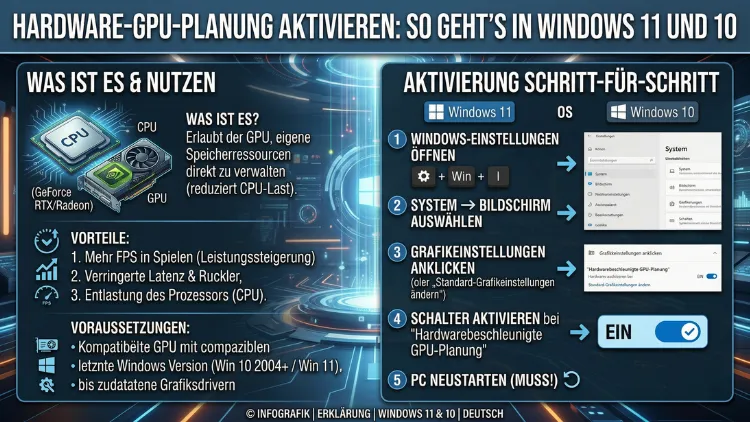
Die hardwarebeschleunigte GPU-Planung (auch: Hardware-GPU-Scheduling) ist eine Funktion, die Ihren PC spürbar flüssiger und effizienter machen kann. Sie verlagert bestimmte Aufgaben vom Prozessor auf die Grafikkarte selbst. Dadurch sinken Latenzen, und die GPU arbeitet eigenständiger.
In diesem Artikel erfahren Sie genau, wie Sie die Funktion in Windows 10 und Windows 11 aktivieren, was sie bewirkt und wann sie sich wirklich lohnt.
Was ist die hardwarebeschleunigte GPU-Planung?
Die hardwarebeschleunigte GPU-Planung – auf Englisch „Hardware-Accelerated GPU Scheduling“, kurz HAGS – ist eine Funktion, die Microsoft mit dem Windows 10 Update vom Mai 2020 (Version 2004) eingeführt hat. Seitdem steht sie außerdem in Windows 11 zur Verfügung. Sie ändert grundlegend, wie Windows die Aufgaben zwischen Prozessor (CPU) und Grafikkarte (GPU) aufteilt.
Normalerweise übernimmt die CPU die Planung aller Grafikbefehle. Das bedeutet, dass die GPU auf Anweisungen der CPU warten muss, bevor sie mit der Verarbeitung beginnt. Dieser Umweg kostet Zeit und erhöht die sogenannte Frame-Latenz – also die Verzögerung zwischen dem Berechnen und dem Anzeigen eines Bildes auf Ihrem Monitor.
Mit der hardwarebeschleunigten GPU-Planung übernimmt hingegen ein eigener Chip auf der Grafikkarte – der sogenannte GPU-eigene Scheduler – einen Teil dieser Planungsarbeit. Dadurch muss die GPU deutlich seltener auf die CPU warten. Außerdem kann sie ihren Videospeicher (VRAM) effizienter selbst verwalten. Das Ergebnis ist eine insgesamt flüssigere und reaktionsschnellere Darstellung – besonders in Spielen und grafikintensiven Anwendungen.
Wie funktioniert das GPU-Scheduling technisch?
Um die Funktion besser zu verstehen, hilft ein kurzer Blick hinter die Kulissen. Bisher arbeitete Windows mit dem sogenannten WDDM-Modell (Windows Display Driver Model). In diesem Modell sammelt die CPU alle Grafikbefehle, bündelt sie und schickt sie gebündelt an die GPU. Dieser Prozess erzeugt jedoch eine unvermeidliche Verzögerung.
Mit HAGS und WDDM 2.7 – der zugehörigen Treiberversion – ändert sich dieser Ablauf erheblich. Die GPU bekommt jetzt einen eigenen Hardware-Scheduler, der die Priorisierung und Ausführung von Grafikbefehlen direkt übernimmt. Dadurch entlastet sie die CPU und verringert gleichzeitig die Latenz zwischen Befehl und Ausführung.
Besonders wichtig ist das außerdem für Microsoft DirectX 12 Ultimate und zukünftige Grafikfeatures. Viele moderne Technologien wie DirectStorage – also das schnelle Laden von Spieldaten direkt in den VRAM – profitieren ebenfalls von der verbesserten GPU-Kommunikation.
Voraussetzungen für die Aktivierung
Bevor Sie die hardwarebeschleunigte GPU-Planung aktivieren, sollten Sie prüfen, ob Ihr System alle Anforderungen erfüllt. Andernfalls erscheint die Einstellung entweder nicht oder sie funktioniert nicht korrekt.
Betriebssystem
- Windows 10, Version 2004 oder neuer (also Mai 2020 Update oder höher)
- Windows 11 in jeder aktuellen Version (2026 empfohlen: Version 24H2 oder neuer)
Grafikkarte
Nicht jede GPU unterstützt HAGS. Die folgenden Hersteller bieten kompatible Modelle an:
- NVIDIA: Ab der GeForce RTX 2000-Serie (Turing-Architektur, 2018 und neuer), außerdem GTX 1600-Serie mit bestimmten Treibern
- AMD: Ab der Radeon RX 5000-Serie (RDNA-Architektur, 2019 und neuer), zudem Radeon RX 6000 und RX 7000
- Intel: Ab Intel Arc A-Serie (Alchemist, 2022 und neuer)
Ältere Grafikkarten hingegen werden nicht unterstützt und zeigen die Einstellung möglicherweise nicht an.
Grafiktreiber
Außerdem benötigen Sie einen aktuellen Treiber, der WDDM 2.7 oder höher unterstützt:
- NVIDIA: Treiber 451.48 oder neuer
- AMD: Adrenalin-Treiber 20.5.1 oder neuer
- Intel: Arc-Treiber ab 30.0.101.1191
Zusätzlich sollte Ihr System über genügend VRAM verfügen. Empfohlen werden mindestens 6 GB VRAM für ein stabiles Erlebnis mit HAGS.
Hardware-GPU-Planung in Windows 11 aktivieren
In Windows 11 ist der Weg zur hardwarebeschleunigten GPU-Planung etwas direkter als in Windows 10. Folgen Sie dazu diesen Schritten:
Schritt 1: Einstellungen öffnen
Drücken Sie zunächst die Tastenkombination Windows + I, um die Windows-Einstellungen zu öffnen. Alternativ klicken Sie mit der rechten Maustaste auf das Startmenü und wählen Sie „Einstellungen“.
Schritt 2: System aufrufen
Klicken Sie anschließend in der linken Seitenleiste auf „System“ und dann auf „Anzeige“.
Schritt 3: Grafik-Einstellungen finden
Scrollen Sie auf der Seite „Anzeige“ nach unten. Klicken Sie dort auf „Grafik“ (unter dem Abschnitt „Verwandte Einstellungen“).
Schritt 4: Standardeinstellungen für Grafik
Auf der Grafik-Seite sehen Sie oben den Abschnitt „Standardeinstellungen für Grafik“. Dort finden Sie den Schalter für „Hardwarebeschleunigte GPU-Planung“.
Schritt 5: Funktion aktivieren
Schieben Sie den Schalter auf „Ein“. Windows zeigt danach einen Hinweis an, dass ein Neustart erforderlich ist.
Schritt 6: PC neu starten
Starten Sie Ihren PC anschließend neu. Erst nach dem Neustart ist die Funktion vollständig aktiv.
Tipp: Wenn der Schalter ausgegraut oder nicht vorhanden ist, erfüllt Ihre GPU oder Ihr Treiber nicht die Mindestanforderungen. Aktualisieren Sie in diesem Fall zunächst Ihren Grafiktreiber.
Hardware-GPU-Planung in Windows 10 aktivieren
In Windows 10 gibt es zwei Wege, um HAGS zu aktivieren: über die grafische Oberfläche oder über die Registrierung. Beide Methoden führen zum gleichen Ergebnis.
Methode 1: Über die Einstellungen (empfohlen)
Schritt 1: Einstellungen öffnen
Öffnen Sie zunächst die Windows-Einstellungen mit Windows + I.
Schritt 2: System wählen
Klicken Sie auf „System“ und anschließend auf „Anzeige“.
Schritt 3: Grafikeinstellungen aufrufen
Scrollen Sie nach unten und klicken Sie auf den Link „Grafikeinstellungen“.
Schritt 4: Schalter aktivieren
Oben auf der Seite sehen Sie den Abschnitt „Hardwarebeschleunigte GPU-Planung“. Schieben Sie den Schalter auf „Ein“.
Schritt 5: Neustart durchführen
Starten Sie Ihren Computer neu, damit die Änderung wirksam wird.
Methode 2: Über den Registrierungseditor
Diese Methode eignet sich außerdem dann, wenn der Schalter in den Einstellungen nicht angezeigt wird, obwohl Ihre Hardware eigentlich kompatibel ist.
Achtung: Änderungen in der Registrierung können das System beeinträchtigen. Erstellen Sie deshalb zuvor eine Sicherung oder einen Systemwiederherstellungspunkt.
Schritt 1: Registrierungseditor öffnen
Drücken Sie Windows + R, geben Sie regedit ein und bestätigen Sie mit Enter.
Schritt 2: Zum richtigen Pfad navigieren
Navigieren Sie zum folgenden Pfad:
HKEY_LOCAL_MACHINE\SYSTEM\CurrentControlSet\Control\GraphicsDrivers
Schritt 3: Wert bearbeiten
Suchen Sie rechts den Eintrag „HwSchMode“. Ist er nicht vorhanden, erstellen Sie einen neuen DWORD-Wert (32-Bit) mit diesem Namen.
Schritt 4: Wert einstellen
Doppelklicken Sie auf „HwSchMode“ und setzen Sie den Wert auf 2 (hexadezimal). Der Wert 0 deaktiviert die Funktion, der Wert 2 aktiviert sie.
Schritt 5: Neustart
Starten Sie anschließend den PC neu. Die hardwarebeschleunigte GPU-Planung ist jetzt aktiv.
Vorteile der hardwarebeschleunigten GPU-Planung
Die Funktion bringt mehrere messbare Vorteile mit sich – besonders für Nutzer, die viel spielen oder grafikintensive Anwendungen verwenden.
Geringere Frame-Latenz
Der wichtigste Vorteil ist die reduzierte Frame-Latenz. Da die GPU ihre Aufgaben selbst plant, muss sie weniger lange auf die CPU warten. Deshalb erscheinen Bilder auf dem Monitor schneller – und das Spielgefühl wirkt reaktionsschneller.
Entlastung der CPU
Außerdem profitiert der Prozessor von der Auslagerung der Planungsaufgaben. Die CPU hat dadurch mehr freie Kapazitäten für andere Berechnungen, zum Beispiel für Spielelogik, KI oder physikalische Simulationen.
Stabilere Frameraten
Viele Nutzer berichten zudem von stabileren Frameraten – also weniger Einbrüchen und Rucklern. Das liegt daran, dass die GPU effizienter auf Aufgaben reagiert, ohne auf den „Umweg“ über die CPU angewiesen zu sein.
Bessere VRAM-Verwaltung
Zusätzlich kann die GPU ihren eigenen Videospeicher besser verwalten. Das ist besonders bei speicherintensiven Spielen und Anwendungen mit hochauflösenden Texturen von Vorteil.
Grundlage für moderne Grafikfeatures
Schließlich ist HAGS außerdem eine technische Voraussetzung für Features wie DirectStorage, das schnelles Laden von Spielinhalten direkt aus der SSD in den VRAM ermöglicht.
Mögliche Nachteile und Risiken
Trotz der Vorteile ist HAGS nicht für jeden PC oder jede Situation die beste Wahl. Deshalb sollten Sie auch die möglichen Nachteile kennen.
Erhöhter Energieverbrauch
In einigen Konfigurationen steigt der Stromverbrauch der GPU leicht an, weil sie mehr Eigenverantwortung übernimmt. Das kann jedoch je nach Hardware unterschiedlich ausfallen.
Kompatibilitätsprobleme mit alten Spielen
Ältere Spiele, die auf DirectX 11 oder frühere Versionen setzen, profitieren möglicherweise nicht von HAGS. In seltenen Fällen können außerdem Darstellungsfehler oder Abstürze auftreten.
Treiberstabilität
Wenn Ihr Grafiktreiber nicht vollständig optimiert ist, kann HAGS zu Instabilitäten führen. Deshalb ist es besonders wichtig, immer den aktuellsten Treiber zu verwenden. Für NVIDIA empfiehlt sich der Treiber-Download über GeForce Experience oder die NVIDIA-Website. Für AMD steht das AMD Adrenalin Software-Paket zur Verfügung.
Kein Vorteil auf schwacher Hardware
Auf älteren oder schwächeren GPUs ist der Effekt oft nicht messbar. Deshalb lohnt sich die Aktivierung besonders auf modernen Mittel- und Oberklasse-Grafikkarten.
Auswirkungen auf Gaming und kreative Anwendungen
Gaming
Im Spielbereich ist der Nutzen von HAGS am deutlichsten spürbar – jedoch nicht universell. Insbesondere kompetitive Spieler, die auf niedrige Latenzen angewiesen sind, profitieren häufig davon. Spiele wie Call of Duty, Valorant, Cyberpunk 2077 oder Microsoft Flight Simulator zeigen in vielen Tests leichte bis moderate Verbesserungen bei der Frame-Zeit.
Außerdem funktioniert HAGS besonders gut in Kombination mit NVIDIA DLSS, AMD FSR oder Intel XeSS, weil diese Technologien bereits stark auf GPU-seitige Verarbeitung optimiert sind.
Content Creation und Videobearbeitung
Auch für kreative Anwendungen wie Adobe Premiere Pro, DaVinci Resolve oder Blender kann HAGS nützlich sein. Deshalb lohnt sich ein Test in diesen Programmen, besonders wenn CPU und GPU gleichzeitig stark ausgelastet sind.
Streaming
Beim Streaming mit OBS Studio oder NVIDIA Broadcast kann die Entlastung der CPU durch HAGS außerdem dazu beitragen, dass die Übertragungsqualität stabiler bleibt, während gleichzeitig ein anspruchsvolles Spiel läuft.
Empfohlene Vorgehensweisen
Damit HAGS optimal funktioniert, sollten Sie einige empfohlene Vorgehensweisen beachten:
1. Treiber immer aktuell halten: Installieren Sie regelmäßig die neuesten Grafiktreiber. Für NVIDIA empfehlen wir GeForce Experience (kostenlos, automatische Updates). Für AMD verwenden Sie AMD Software: Adrenalin Edition, ebenfalls kostenlos auf der AMD-Website erhältlich. Intel-Arc-Nutzer laden aktuelle Treiber über das Intel Driver & Support Assistant-Tool.
2. Windows aktuell halten: Stellen Sie außerdem sicher, dass Windows 10 oder Windows 11 auf dem neuesten Stand ist. Viele Optimierungen für HAGS wurden durch kumulative Updates eingeführt. Überprüfen Sie dies unter Einstellungen → Windows Update.
3. Systemwiederherstellungspunkt erstellen: Bevor Sie Änderungen in der Registrierung vornehmen, erstellen Sie einen Systemwiederherstellungspunkt. Das geht unter Systemsteuerung → System → Computerschutz → Erstellen.
4. Benchmarks vor und nach der Aktivierung vergleichen: Nutzen Sie Tools wie CapFrameX (kostenlos, open source) oder MSI Afterburner mit RivaTuner Statistics Server (RTSS), um die Frame-Zeit vor und nach der Aktivierung zu messen. So sehen Sie genau, ob HAGS in Ihrem System einen messbaren Unterschied macht.
5. HAGS mit anderen Latenzoptimierungen kombinieren: Für maximale Wirkung empfehlen wir außerdem, HAGS gemeinsam mit NVIDIA Reflex (in unterstützten Spielen aktivierbar) oder AMD Anti-Lag zu verwenden. Diese Technologien ergänzen sich gut und reduzieren gemeinsam die Gesamtlatenz erheblich.
6. Auf Stabilität achten: Falls nach der Aktivierung Abstürze, schwarze Bildschirme oder Darstellungsfehler auftreten, deaktivieren Sie HAGS zunächst wieder und prüfen Sie, ob eine Treiberaktualisierung das Problem behebt.
Häufige Probleme und Lösungen
Die Einstellung ist nicht sichtbar
Wenn die Option für die hardwarebeschleunigte GPU-Planung in den Einstellungen fehlt, liegt das meistens an einem veralteten Treiber oder an einer nicht kompatiblen GPU. Aktualisieren Sie deshalb zunächst den Grafiktreiber. Falls die Option danach immer noch fehlt, prüfen Sie außerdem, ob Ihre GPU WDDM 2.7 unterstützt.
Der Schalter ist ausgegraut
Ein ausgegrauter Schalter bedeutet häufig, dass Windows die Funktion erkennt, aber den Treiber als nicht vollständig kompatibel bewertet. Installieren Sie in diesem Fall die neuste Treiberversion manuell von der Website des Herstellers.
PC startet nach Aktivierung nicht mehr korrekt
Starten Sie den PC im abgesicherten Modus und deaktivieren Sie HAGS über den Registrierungseditor (Wert „HwSchMode“ auf 0 setzen). Anschließend können Sie den Treiber neu installieren.
Spiele stürzen nach Aktivierung ab
Deaktivieren Sie HAGS zunächst wieder und prüfen Sie, ob ein neuerer Treiber verfügbar ist. Außerdem kann es helfen, das betroffene Spiel in den Kompatibilitätsmodus für eine ältere DirectX-Version zu versetzen.
Kein messbarer Unterschied in der Leistung
Das ist in manchen Systemen normal – besonders dann, wenn die CPU kein Engpass ist oder wenn das Spiel nicht für GPU-seitige Planung optimiert ist. In diesem Fall schadet HAGS nicht, bringt aber auch keinen Vorteil.
Häufige Fragen zur GPU-Planung in Windows
Was ist Hardware-GPU-Scheduling?
Hardware-GPU-Scheduling ist eine Windows-Funktion, die Planungsaufgaben für die Grafikverarbeitung von der CPU auf die GPU überträgt. Dadurch sinkt die Latenz, und die GPU kann effizienter arbeiten. Die Funktion ist seit Windows 10 Version 2004 (Mai 2020) verfügbar und außerdem in Windows 11 integriert.
Ist HAGS für alle Grafikkarten geeignet?
Nein. HAGS funktioniert nur mit kompatiblen GPUs, die mindestens WDDM 2.7 unterstützen. Das sind zum Beispiel NVIDIA GeForce RTX 2000 und neuer, AMD Radeon RX 5000 und neuer sowie Intel Arc A-Serie. Ältere Grafikkarten unterstützen die Funktion hingegen nicht.
Verbessert Hardware-GPU-Scheduling die FPS?
Nicht unbedingt. HAGS verbessert vor allem die Frame-Zeit und Stabilität, also wie gleichmäßig Bilder gerendert werden. In manchen Spielen steigen auch die FPS leicht, in anderen gibt es keinen messbaren Unterschied. Deshalb lohnt sich ein eigener Vergleich mit Benchmark-Tools.
Kann HAGS meinen PC langsamer machen?
Auf älterer Hardware oder mit veralteten Treibern kann HAGS in seltenen Fällen die Leistung geringfügig verschlechtern oder Stabilitätsprobleme verursachen. Deshalb sollten Sie immer aktuelle Treiber verwenden und nach der Aktivierung Ihr System genau beobachten.
Muss ich nach der Aktivierung neu starten?
Ja. Sowohl in Windows 10 als auch in Windows 11 ist nach der Aktivierung der hardwarebeschleunigten GPU-Planung ein Neustart des PCs erforderlich, damit die Funktion wirksam wird.
Funktioniert HAGS mit integrierten Grafiklösungen?
Integrierte Grafiklösungen – also GPUs, die direkt in den Prozessor integriert sind – unterstützen HAGS in der Regel nicht vollständig. Deshalb ist die Funktion vor allem für dedizierte Grafikkarten relevant. Intel Arc hingegen ist eine dedizierte GPU und wird unterstützt.
Ist Hardware-GPU-Scheduling auch für Laptops sinnvoll?
Ja, jedoch mit Einschränkungen. Auf Laptops kann HAGS den Akku stärker belasten, da die GPU mehr Eigenverantwortung übernimmt. Außerdem hängt der Nutzen stark vom verbauten GPU-Modell ab. Deshalb empfehlen wir, auf Laptops die Auswirkungen auf Temperatur und Akkulaufzeit sorgfältig zu beobachten.
Wie kann ich prüfen, ob HAGS aktiv ist?
Öffnen Sie unter Windows 11 die Einstellungen über Windows + I → System → Anzeige → Grafik. Dort sehen Sie den Status des Schalters für die hardwarebeschleunigte GPU-Planung. Außerdem können Sie im Task-Manager unter dem Reiter „Leistung“ Informationen zur GPU-Auslastung einsehen.
Wirkt sich HAGS auf die Temperatur der GPU aus?
In einigen Fällen steigt die GPU-Temperatur leicht an, da sie mehr Verarbeitungsaufgaben übernimmt. Deshalb empfehlen wir, die Temperaturen nach der Aktivierung mit einem Tool wie MSI Afterburner im Blick zu behalten. Sollte die Temperatur stark ansteigen, überprüfen Sie außerdem die Kühlung Ihres Systems.
Sollte ich HAGS aktivieren oder deaktiviert lassen?
Die empfohlene Vorgehensweise lautet: Aktivieren Sie HAGS, wenn Sie eine kompatible GPU und aktuelle Treiber haben. Testen Sie die Funktion anschließend in Ihren Anwendungen. Falls Instabilitäten auftreten, deaktivieren Sie sie wieder. Ansonsten bringt sie in den meisten modernen Systemen einen kleinen, aber spürbaren Vorteil.
Fazit
Die hardwarebeschleunigte GPU-Planung ist eine sinnvolle Funktion für alle, die eine kompatible Grafikkarte und aktuelle Treiber besitzen. Besonders in Windows 11 ist die Aktivierung einfach und in wenigen Schritten erledigt.
Deshalb lohnt sich das Ausprobieren in jedem Fall – beobachten Sie danach die Stabilität und Leistung Ihres Systems. Mit den richtigen Tools wie MSI Afterburner oder CapFrameX messen Sie den Unterschied außerdem ganz objektiv.