
Erfahren Sie, wie Sie in Windows 11/10 über die Einstellungs-App Hardware sicher entfernen und Daten schützen – schnell, einfach und zuverlässig.
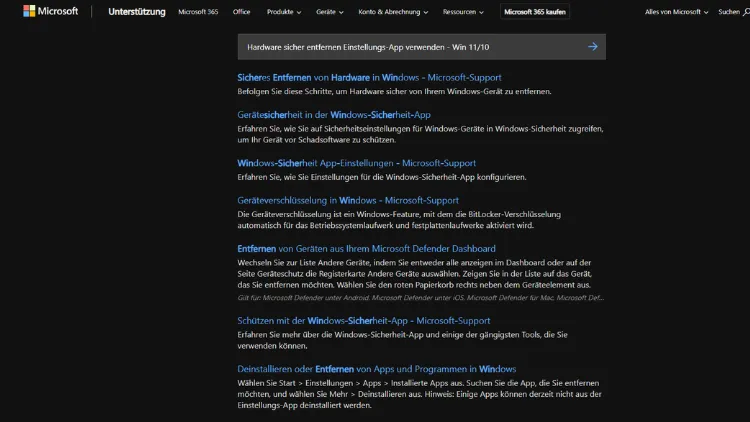
Das sichere Entfernen von Hardware unter Windows 11 und Windows 10 schützt Ihre Daten vor Verlust und verhindert Schäden an externen Laufwerken. Mit der Einstellungs-App bietet Microsoft eine moderne Alternative zum klassischen Infobereich-Symbol.
In diesem Artikel erfahren Sie Schritt für Schritt, wie Sie USB-Sticks, externe Festplatten und andere Geräte sicher trennen, typische Fehler beheben und die passende Methode für Ihr System wählen.
Warum ist „Hardware sicher entfernen“ so wichtig?
Externe Speichermedien wie USB-Sticks, SD-Karten oder externe Festplatten werden von Windows oft noch im Hintergrund genutzt, selbst wenn gerade kein Datei-Explorer-Fenster geöffnet ist. Beim direkten Abziehen kann es passieren, dass:
- Daten nicht vollständig geschrieben werden
- Dateien beschädigt werden
- das Dateisystem Fehler aufweist
- im schlimmsten Fall das Laufwerk unbrauchbar wird
Das sichere Entfernen sorgt dafür, dass alle Zugriffe beendet und Schreibvorgänge abgeschlossen werden. Erst danach gibt Windows das Gerät frei.
Klassische Methode vs. Einstellungs-App
Traditionell erfolgt das sichere Entfernen über das Symbol im Infobereich der Taskleiste. Doch Microsoft hat mit Windows 10 und besonders mit Windows 11 die Einstellungs-App erweitert. Diese bietet:
- eine übersichtliche Darstellung aller angeschlossenen Geräte
- zusätzliche Informationen zu USB-Controllern
- eine moderne Oberfläche
- bessere Integration in die Systemeinstellungen
Gerade wenn das Taskleistensymbol fehlt oder nicht reagiert, ist die Einstellungs-App eine zuverlässige Alternative.
Hardware sicher entfernen in Windows 11 über die Einstellungs-App
Schritt-für-Schritt-Anleitung
- Öffnen Sie die Einstellungen mit der Tastenkombination Windows + I.
- Wählen Sie Bluetooth & Geräte.
- Klicken Sie auf Geräte oder USB (je nach Version).
- Scrollen Sie zum Abschnitt USB-Geräte.
- Suchen Sie das gewünschte Gerät in der Liste.
- Klicken Sie auf Entfernen oder Auswerfen.
- Bestätigen Sie die Meldung.
Nach wenigen Sekunden erscheint der Hinweis, dass das Gerät sicher entfernt werden kann.
Vorteile in Windows 11
- Klare Zuordnung der Geräte
- Moderne Darstellung
- Funktioniert auch, wenn das Taskleistensymbol ausgeblendet ist
- Besonders hilfreich bei mehreren angeschlossenen USB-Geräten
Hardware sicher entfernen in Windows 10 über die Einstellungs-App
Auch in Windows 10 ist diese Funktion vorhanden, wenn auch etwas versteckter.
So gehen Sie vor:
- Öffnen Sie die Einstellungen mit Windows + I.
- Klicken Sie auf Geräte.
- Wechseln Sie zu Bluetooth- und andere Geräte.
- Scrollen Sie nach unten zu Andere Geräte.
- Wählen Sie Ihr externes Laufwerk aus.
- Klicken Sie auf Gerät entfernen.
- Bestätigen Sie die Sicherheitsabfrage.
Windows meldet, sobald das Gerät sicher entfernt wurde.
Welche Geräte lassen sich so entfernen?
Über die Einstellungs-App können Sie unter anderem sicher entfernen:
- USB-Sticks
- Externe HDDs und SSDs
- USB-Speicherkartenleser
- Externe DVD- und Blu-ray-Laufwerke
- Manche Smartphones im Massenspeichermodus
Nicht jedes Gerät bietet die Option zum Auswerfen, etwa Eingabegeräte wie Tastaturen oder Mäuse.
Unterschied: Entfernen vs. Auswerfen
Windows verwendet teils unterschiedliche Bezeichnungen:
- Auswerfen: Beendet Zugriffe und erlaubt das Abziehen des Geräts.
- Entfernen: Trennt das Gerät zusätzlich logisch vom System.
Für Speichermedien erfüllen beide Varianten denselben Zweck: Sie können das Gerät danach gefahrlos abziehen.
Alternative Methoden zum sicheren Entfernen
Über den Infobereich der Taskleiste
- Klicken Sie auf das USB-Symbol rechts unten.
- Wählen Sie das Gerät aus.
- Warten Sie auf die Bestätigung.
Über den Datei-Explorer
- Öffnen Sie den Explorer.
- Klicken Sie mit der rechten Maustaste auf das Laufwerk.
- Wählen Sie Auswerfen.
Über den Geräte-Manager
Für erfahrene Anwender:
- Rechtsklick auf Start → Geräte-Manager.
- Gerät suchen, Rechtsklick → Deinstallieren.
Diese Methode ist eher für Problemfälle gedacht.
Wenn Windows meldet: „Das Gerät wird gerade verwendet“
Diese Meldung erscheint, wenn:
- Dateien auf dem Laufwerk noch geöffnet sind
- Programme im Hintergrund darauf zugreifen
- Virenscanner das Medium prüfen
- Explorer-Fenster noch aktiv sind
Lösungen:
- Schließen Sie alle Explorer-Fenster.
- Beenden Sie Programme, die auf das Laufwerk zugreifen.
- Warten Sie einige Sekunden und versuchen Sie es erneut.
- Starten Sie notfalls den Explorer neu.
Erst wenn Windows die Freigabe bestätigt, sollten Sie das Gerät abziehen.
Schreibcache und Schnell entfernen: Was bedeutet das?
Windows nutzt zwei Richtlinien für Wechseldatenträger:
Schnell entfernen (Standard)
- Schreiben wird direkt abgeschlossen
- Gerät kann meist ohne Auswerfen entfernt werden
- Trotzdem wird das sichere Entfernen empfohlen
Bessere Leistung
- Aktiviert Schreibcache
- Höhere Geschwindigkeit
- Sicheres Entfernen unbedingt erforderlich
Sie können diese Einstellung im Geräte-Manager unter den Eigenschaften des Laufwerks anpassen. Für maximale Sicherheit empfiehlt sich „Schnell entfernen“.
Vorteile der Einstellungs-App gegenüber anderen Methoden
Die Nutzung der Einstellungs-App bietet mehrere Pluspunkte:
- Zentrale Verwaltung aller Geräte
- Klare Darstellung auch bei vielen USB-Geräten
- Kein Suchen nach dem Taskleistensymbol nötig
- Einheitliche Oberfläche in Windows 10 und 11
- Ideal bei Touch-Geräten oder Tablets
Gerade bei modernen Systemen ist dies der empfohlene Weg.
Häufige Probleme und ihre Lösungen
Gerät wird nicht angezeigt
- Trennen und erneut anschließen
- Anderen USB-Port verwenden
- PC neu starten
- Treiber aktualisieren
Option „Entfernen“ fehlt
- Gerät ist kein Wechseldatenträger
- Es wird aktuell verwendet
- Windows erkennt es als fest eingebautes Laufwerk
Windows friert beim Entfernen ein
- Kurz warten
- Explorer neu starten
- Bei Bedarf Neustart durchführen
Tipps für den sicheren Umgang mit externen Laufwerken
- Immer sicher entfernen, auch bei Schnellrichtlinie
- Während des Kopierens nicht abziehen
- Regelmäßig auf Fehler prüfen
- Keine plötzlichen Stromunterbrechungen
- Bei wichtigen Daten zusätzlich sichern
Diese einfachen Regeln verlängern die Lebensdauer Ihrer Geräte und schützen Ihre Daten.
Unterschiede zwischen Windows 10 und Windows 11
| Funktion | Windows 10 | Windows 11 |
|---|---|---|
| Einstellungs-App | Klassisch strukturiert | Modern, neu gestaltet |
| Pfad zum Entfernen | Geräte → Andere Geräte | Bluetooth & Geräte → USB |
| Übersicht | Einfach | Detaillierter |
| Bedienung | Bewährt | Intuitiver |
Beide Systeme ermöglichen das sichere Entfernen, Windows 11 bietet jedoch die übersichtlichere Lösung.
Sicherheit und Datenschutz
Beim Entfernen von Geräten geht es nicht nur um Datenintegrität, sondern auch um Datenschutz. Offene Schreibvorgänge könnten:
- temporäre Dateien hinterlassen
- unvollständige Verschlüsselung verursachen
- sensible Daten gefährden
Durch das sichere Entfernen stellen Sie sicher, dass alle Prozesse ordnungsgemäß beendet sind.
Wann darf man ein Gerät ohne Auswerfen abziehen?
Theoretisch erlaubt Windows dies bei aktivierter Richtlinie „Schnell entfernen“. In der Praxis gilt:
- Wenn gerade keine Daten übertragen werden, ist das Risiko gering.
- Trotzdem besteht immer die Gefahr von Hintergrundzugriffen.
Empfehlung: Nutzen Sie immer eine der sicheren Methoden, insbesondere bei wichtigen Daten.
Externe Laufwerke in Unternehmensumgebungen
In Firmenumgebungen gelten oft strengere Regeln:
- Schreibschutz über Gruppenrichtlinien
- Protokollierung von USB-Zugriffen
- Einschränkung bestimmter Gerätetypen
Auch hier bleibt das sichere Entfernen Pflicht, um Datenverlust und Sicherheitsprobleme zu vermeiden.
Zukunft: Wird das sichere Entfernen überflüssig?
Microsoft optimiert Windows stetig, um Risiken beim Abziehen zu minimieren. Dennoch:
- Schreibcaches werden weiterhin genutzt
- Leistungsmodi erfordern Auswerfen
- Unterschiedliche Geräte verhalten sich verschieden
Das sichere Entfernen bleibt daher auch künftig eine wichtige Funktion.
Fazit
Das sichere Entfernen von Hardware über die Einstellungs-App in Windows 11 und Windows 10 ist eine komfortable und zuverlässige Methode, um externe Geräte korrekt vom System zu trennen. Sie schützt Ihre Daten, verhindert Dateisystemfehler und sorgt für einen reibungslosen Betrieb Ihrer Speichermedien.
Besonders wenn das klassische Taskleistensymbol fehlt oder nicht funktioniert, ist die Einstellungs-App die ideale Alternative. Wer diese Funktion regelmäßig nutzt, verlängert die Lebensdauer seiner Geräte und vermeidet unnötige Probleme.