
Hardwarebeschleunigung aktivieren in Windows 11 und 10: So steigern Sie die GPU-Leistung für Browser, Spiele und weitere Software Schritt für Schritt.
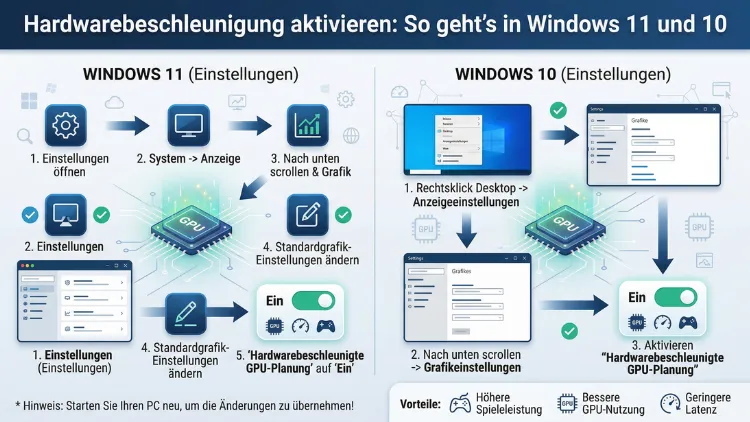
Die Hardwarebeschleunigung verlagert rechenintensive Aufgaben von der CPU auf die GPU – und macht Ihren PC dadurch spürbar schneller. Ob beim Gaming, Videobearbeitung oder einfachem Surfen im Browser: Die richtige Einstellung kann den Unterschied machen.
In diesem Artikel erfahren Sie Schritt für Schritt, wie Sie die Hardwarebeschleunigung unter Windows 11 und Windows 10 aktivieren, konfigurieren und bei Problemen gezielt einsetzen.
Was ist Hardwarebeschleunigung – und warum ist sie wichtig?
Zunächst sollten Sie verstehen, was hinter dem Begriff „Hardwarebeschleunigung“ steckt. Im Wesentlichen bedeutet er, dass bestimmte Rechenaufgaben nicht mehr ausschließlich von der CPU (Central Processing Unit) übernommen werden, sondern an spezialisierte Hardware – in der Regel die Grafikeinheit (GPU) – ausgelagert werden. Dadurch kann das System effizienter arbeiten, weil jede Komponente das tut, wofür sie optimiert wurde.
Besonders bei grafikintensiven Anwendungen wie Spielen, Video-Streaming, Videobearbeitung oder 3D-Rendering ist die GPU deutlich leistungsfähiger als die CPU. Deshalb profitieren genau diese Anwendungsgebiete am stärksten von der aktivierten Hardwarebeschleunigung. Außerdem entlastet die Auslagerung die CPU, sodass das Gesamtsystem reaktionsfähiger bleibt.
Windows unterscheidet dabei zwischen zwei Konzepten, die häufig miteinander verwechselt werden:
- Allgemeine Hardwarebeschleunigung: Beeinflusst, wie Windows selbst seine grafischen Elemente (die sogenannte „Desktop Window Manager“-Umgebung) rendert.
- Hardwarebeschleunigte GPU-Planung (HAGS – Hardware Accelerated GPU Scheduling): Ein moderneres Feature, das die Verwaltung des GPU-Speichers direkt der Grafikkarte übergibt, anstatt das über die CPU zu steuern.
Beide Einstellungen sind relevant, jedoch wirken sie auf unterschiedlichen Ebenen. Deshalb werden beide in dieser Anleitung ausführlich behandelt.
Systemvoraussetzungen für die Hardwarebeschleunigung
Bevor Sie die Einstellungen vornehmen, sollten Sie überprüfen, ob Ihr System die nötigen Voraussetzungen erfüllt. Andernfalls ist die Option möglicherweise ausgegraut oder gar nicht vorhanden.
Für die hardwarebeschleunigte GPU-Planung (HAGS) benötigen Sie:
- Windows 10 Version 2004 oder neuer – ebenso natürlich Windows 11 in allen Versionen
- Eine kompatible Grafikkarte: Für Nvidia mindestens eine GeForce-GTX-1000-Serie (Pascal) mit Treiber ab Version 451.48 WHQL; für AMD mindestens die RX-5000-Serie mit Treiber ab Version 20.7.1
- Den aktuellen Grafiktreiber – ältere Versionen unterstützen das Feature nicht
Zusätzlich sollte Ihr Grafiktreiber WDDM 2.7 (Windows Display Driver Model) oder höher unterstützen. Unter Windows 11 ist dies bei allen offiziell unterstützten Grafikkarten der Fall.
So prüfen Sie Ihre WDDM-Version:
- Drücken Sie Windows + R und geben Sie
dxdiagein. - Bestätigen Sie mit Enter.
- Wechseln Sie zum Reiter „Anzeige“.
- Dort finden Sie unter „Treiber“ den Eintrag „WDDM-Version“.
Hardwarebeschleunigung in Windows 11 aktivieren
Unter Windows 11 ist die hardwarebeschleunigte GPU-Planung in der Regel bereits standardmäßig aktiviert, sofern Ihre Hardware sie unterstützt. Trotzdem lohnt es sich, die Einstellung manuell zu überprüfen und gegebenenfalls zu aktivieren. Der Pfad führt über die Systemeinstellungen:
Methode 1: Über die Windows-Einstellungen
- Öffnen Sie die Einstellungen mit der Tastenkombination Windows + I.
- Klicken Sie auf „System“.
- Wählen Sie dann „Bildschirm“ aus.
- Scrollen Sie nach unten und klicken Sie auf „Grafik“.
- Dort finden Sie den Bereich „Standardgrafik-Einstellungen“ – klicken Sie darauf.
- Aktivieren Sie den Schalter bei „Hardwarebeschleunigte GPU-Planung“.
- Starten Sie Ihren PC neu, damit die Änderung wirksam wird.
Methode 2: Über die Windows-Suche
Alternativ können Sie die Windows-Taste drücken, Grafikeinstellungen eintippen und direkt den passenden Eintrag öffnen. Dadurch gelangen Sie ohne Umwege zum selben Menü.
Methode 3: Über die Systemsteuerung (für ältere DWM-Einstellungen)
Zusätzlich gibt es die klassische Möglichkeit über die Systemsteuerung, die vor allem die allgemeine GPU-Hardwarebeschleunigung betrifft:
- Öffnen Sie die Systemsteuerung (über die Suche oder
controlim Ausführen-Dialog). - Navigieren Sie zu „Darstellung und Anpassung“ > „Anzeige“ > „Anzeigeeinstellungen ändern“.
- Klicken Sie auf „Erweiterte Einstellungen“.
- Wechseln Sie zum Reiter „Problembehandlung“.
- Klicken Sie auf „Einstellungen ändern“ und schieben Sie den Regler für die Hardwarebeschleunigung auf „Vollständig“.
Hinweis: Unter Windows 11 ist dieser Regler in vielen Fällen ausgegraut, weil Microsoft die manuelle Steuerung der DWM-Beschleunigung zugunsten automatischer Optimierungen eingeschränkt hat. Sollte das bei Ihnen der Fall sein, können Sie alternativ die Registry-Methode verwenden (siehe weiter unten).
Hardwarebeschleunigung in Windows 10 aktivieren
Unter Windows 10 ist die Vorgehensweise sehr ähnlich, jedoch gibt es einige kleine Unterschiede in der Menüführung. Außerdem ist die hardwarebeschleunigte GPU-Planung hier nicht immer automatisch aktiv und muss häufig manuell eingeschaltet werden.
Schritt-für-Schritt-Anleitung für Windows 10
- Drücken Sie die Windows-Taste und tippen Sie „Grafikeinstellungen“ in das Suchfeld.
- Öffnen Sie den angezeigten Eintrag „Grafikeinstellungen“.
- Aktivieren Sie die Option „Hardwarebeschleunigte GPU-Planung“ durch Umlegen des Schalters auf „Ein“.
- Starten Sie Windows anschließend neu.
Sollte die Option fehlen oder ausgegraut sein, liegt das häufig daran, dass der Grafiktreiber veraltet ist oder die Grafikkarte das Feature nicht unterstützt. Deshalb empfehlen wir, zuerst den Treiber zu aktualisieren.
Grafiktreiber unter Windows 10 aktualisieren
Für Nvidia-Grafikkarten empfehlen wir die Software GeForce Experience. Diese erkennt automatisch, ob ein neuerer Treiber verfügbar ist, und installiert ihn mit wenigen Klicks. Alternativ laden Sie den Treiber direkt von der Nvidia-Website (nvidia.com) herunter.
Für AMD-Grafikkarten nutzen Sie am besten AMD Software: Adrenalin Edition, das ebenfalls automatische Treiber-Updates anbietet und unter amd.com heruntergeladen werden kann.
Für Intel-integrierte Grafiken empfiehlt sich der Intel Driver & Support Assistant (intel.com/content/www/us/en/support/detect.html), der passende Treiber automatisch erkennt und aktualisiert.
Hardwarebeschleunigung über die Registry aktivieren
Sollte die Einstellungsmöglichkeit in der Benutzeroberfläche fehlen oder der Schalter ausgegraut sein, können Sie die Hardwarebeschleunigung auch direkt über die Windows-Registry aktivieren. Diese Methode funktioniert sowohl unter Windows 10 als auch unter Windows 11.
Wichtig: Sichern Sie die Registry vor Änderungen immer zuerst. Deshalb ist Vorsicht geboten – fehlerhafte Registry-Einträge können das System destabilisieren.
So gehen Sie vor:
- Drücken Sie Windows + R, geben Sie
regeditein und bestätigen Sie mit Enter. - Navigieren Sie zum Pfad:
HKEY_CURRENT_USER\SOFTWARE\Microsoft\Avalon.Graphics - Klicken Sie mit der rechten Maustaste auf einen freien Bereich im rechten Fensterbereich.
- Wählen Sie „Neu“ > „DWORD-Wert (32-Bit)“.
- Benennen Sie den neuen Wert „DisableHWAcceleration“.
- Setzen Sie den Wert auf „0″ (= Hardwarebeschleunigung aktiviert) oder „1″ (= deaktiviert).
- Starten Sie Windows neu.
Zusätzlich können Sie für die GPU-Planung den folgenden Registry-Eintrag setzen:
- Pfad:
HKEY_LOCAL_MACHINE\SYSTEM\CurrentControlSet\Control\GraphicsDrivers - Wert:
HwSchMode= 2 (aktiviert HAGS)
Hardwarebeschleunigung in Browsern aktivieren
Neben den Windows-Systemeinstellungen bieten auch alle gängigen Browser eine eigene Hardwarebeschleunigungsoption. Deshalb sollten Sie diese ebenfalls prüfen und aktivieren, um flüssigeres Scrollen, schnelleres Laden von Videos und eine bessere Gesamtperformance beim Surfen zu erzielen.
Google Chrome
- Öffnen Sie Chrome und klicken Sie auf die drei Punkte oben rechts.
- Wählen Sie „Einstellungen“.
- Scrollen Sie nach unten und öffnen Sie „System“.
- Aktivieren Sie den Schalter „Hardwarebeschleunigung verwenden, sofern verfügbar“.
- Klicken Sie auf „Neu starten“.
Mozilla Firefox
- Klicken Sie auf das Hamburger-Menü (drei Striche oben rechts) und wählen Sie „Einstellungen“.
- Scrollen Sie im Reiter „Allgemein“ zum Abschnitt „Leistung“.
- Entfernen Sie den Haken bei „Empfohlene Leistungseinstellungen verwenden“, um weitere Optionen anzuzeigen.
- Aktivieren Sie anschließend „Hardwarebeschleunigung verwenden, sofern verfügbar“.
- Starten Sie Firefox neu.
Microsoft Edge
- Klicken Sie auf die drei Punkte oben rechts und öffnen Sie „Einstellungen“.
- Wählen Sie links „System und Leistung“.
- Aktivieren Sie „Grafikbeschleunigung verwenden, sofern verfügbar“.
- Starten Sie Edge neu.
Opera und Opera GX
- Öffnen Sie das Opera-Menü (oben links) und wählen Sie „Einstellungen“.
- Scrollen Sie zum Abschnitt „Browser“.
- Aktivieren Sie „Hardwarebeschleunigung verwenden, sofern verfügbar“.
- Starten Sie Opera neu.
Grundsätzlich gilt: Alle Chromium-basierten Browser (Chrome, Edge, Opera, Brave, Vivaldi) nutzen dieselbe Engine und haben daher ein nahezu identisches Einstellungsmenü für die Hardwarebeschleunigung.
Hardwarebeschleunigung in anderen Anwendungen aktivieren
Neben Browsern nutzen auch andere Programme die GPU-Beschleunigung. Deshalb lohnt es sich, auch dort die Einstellungen zu überprüfen.
Microsoft Office (Word, Excel, PowerPoint)
- Öffnen Sie ein beliebiges Office-Programm, zum Beispiel Word.
- Klicken Sie auf „Datei“ > „Optionen“.
- Wechseln Sie zur Kategorie „Erweitert“.
- Scrollen Sie zum Abschnitt „Anzeige“.
- Entfernen Sie den Haken bei „Hardwaregrafikbeschleunigung deaktivieren“ – dadurch aktivieren Sie die Beschleunigung.
- Bestätigen Sie mit „OK“ und starten Sie Office neu.
VLC Media Player
- Öffnen Sie VLC und klicken Sie auf „Werkzeuge“ > „Einstellungen“.
- Wechseln Sie zum Bereich „Eingabe/Codecs“.
- Klicken Sie auf das Dropdown-Menü neben „Hardwarebeschleunigtes Dekodieren“.
- Wählen Sie „Automatisch“ oder eine passende Option wie „DirectX Video Acceleration (DXVA) 2.0″.
- Klicken Sie auf „Speichern“ und starten Sie VLC neu.
Adobe Premiere Pro und After Effects
- Öffnen Sie Premiere Pro und gehen Sie zu „Bearbeiten“ > „Projekteinstellungen“ > „Allgemein“.
- Wählen Sie unter „Renderer“ die Option „Mercury Playback Engine – GPU-Beschleunigung (CUDA)“ für Nvidia-Karten oder „(OpenCL)“ für AMD-Karten.
- Bestätigen Sie mit „OK“.
Für After Effects gilt: Gehen Sie zu „Bearbeiten“ > „Einstellungen“ > „Anzeige“ und aktivieren Sie die GPU-Beschleunigung für die Kompositionsvorschau.
Hardwarebeschleunigung für Spiele und Gaming optimieren
Gaming ist einer der Hauptgründe, warum Nutzer die Hardwarebeschleunigung aktivieren möchten. Deshalb gibt es hier einige zusätzliche Einstellungen, die speziell für Spieler relevant sind.
NVIDIA-spezifische Einstellungen
- Öffnen Sie die NVIDIA-Systemsteuerung (Rechtsklick auf den Desktop oder über die Taskleiste).
- Navigieren Sie zu „3D-Einstellungen verwalten“.
- Setzen Sie „Energieverwaltungsmodus“ auf „Maximale Leistung bevorzugen“.
- Aktivieren Sie „Low Latency Mode“ auf „Ultra“ für niedrigere Eingabeverzögerung.
- Außerdem können Sie unter „NVIDIA Reflex“ (sofern im Spiel verfügbar) die Latenz weiter reduzieren.
AMD-spezifische Einstellungen
- Öffnen Sie AMD Software: Adrenalin Edition.
- Wechseln Sie zum Reiter „Gaming“ > „Grafik“.
- Aktivieren Sie „Radeon Anti-Lag“ zur Reduzierung der Eingabeverzögerung.
- Zusätzlich empfiehlt sich „AMD Fluid Motion Frames“ (AFMF) für flüssigere Bildwiederholraten – diese Funktion ist ab der RX-7000-Serie verfügbar.
Xbox Game Bar und Auto HDR
Windows 11 bietet außerdem die Möglichkeit, Auto HDR zu aktivieren, das in Verbindung mit der Hardwarebeschleunigung die Bildqualität in unterstützten Spielen verbessert:
- Öffnen Sie Einstellungen > „System“ > „Bildschirm“ > „HDR“.
- Aktivieren Sie „Auto HDR verwenden“, sofern Ihr Monitor HDR unterstützt.
Wann sollte man die Hardwarebeschleunigung deaktivieren?
Obwohl die Hardwarebeschleunigung in den meisten Fällen vorteilhaft ist, gibt es Situationen, in denen sie deaktiviert werden sollte. Zum Beispiel kann sie bei veralteten oder fehleranfälligen Grafiktreibern zu Abstürzen, Bildartefakten oder schwarzen Bildschirmen führen. Ebenso kann sie in seltenen Fällen mit bestimmter Software inkompatibel sein.
Typische Symptome, die auf Probleme hinweisen:
- Schwarzer Bildschirm oder Bildschirmflackern beim Start von Anwendungen
- Absturz von Browsern oder Videoplayern beim Laden von Videos
- Ruckelhafte Darstellung in Spielen, obwohl die FPS-Anzeige hohe Werte zeigt
- Fehlermeldungen wie „Grafiktreiber reagiert nicht mehr“
Sollten solche Probleme auftreten, empfehlen wir zunächst, den Grafiktreiber zu aktualisieren. Hilft das nicht, deaktivieren Sie die Hardwarebeschleunigung testweise, indem Sie den Schalter in den jeweiligen Einstellungen (Windows, Browser, Anwendung) auf „Aus“ stellen.
Empfohlene Vorgehensweisen bei der Aktivierung
Damit die Hardwarebeschleunigung zuverlässig funktioniert und keine Probleme verursacht, sollten Sie folgende empfohlene Vorgehensweisen beachten:
1. Grafiktreiber immer aktuell halten: Veraltete Treiber sind die häufigste Ursache für Probleme mit der GPU-Beschleunigung. Deshalb empfehlen wir, GeForce Experience (Nvidia), AMD Software: Adrenalin Edition (AMD) oder den Intel Driver & Support Assistant (Intel) regelmäßig zu nutzen.
2. Nach jeder Änderung neu starten: Die Hardwarebeschleunigung wird erst nach einem vollständigen Neustart wirksam – ein einfaches Abmelden reicht nicht immer aus.
3. Änderungen schrittweise vornehmen: Aktivieren Sie jeweils nur eine Einstellung auf einmal und prüfen Sie danach, ob Probleme auftreten. Dadurch lässt sich die Ursache möglicher Fehler einfacher identifizieren.
4. Registry-Backups anlegen: Vor jeder manuellen Registry-Bearbeitung sollten Sie einen Export der betroffenen Schlüssel anlegen. Das geht über „Datei“ > „Exportieren“ im Registrierungs-Editor.
5. Kompatibilitätsmodus nutzen: Sollte eine Anwendung trotz aktivierter Hardwarebeschleunigung abstürzen, starten Sie sie im Kompatibilitätsmodus (Rechtsklick auf die .exe > „Eigenschaften“ > Reiter „Kompatibilität“).
Häufig gestellte Fragen zur Hardwarebeschleunigung
Ist Hardwarebeschleunigung in Windows 11 standardmäßig aktiviert?
Ja, unter Windows 11 ist die hardwarebeschleunigte GPU-Planung bei kompatiblen Systemen in der Regel automatisch aktiviert. Trotzdem lohnt es sich, dies unter Einstellungen > System > Bildschirm > Grafik > Standardgrafik-Einstellungen manuell zu überprüfen und den Schalter gegebenenfalls umzulegen.
Warum ist die Hardwarebeschleunigung bei mir ausgegraut?
Die Option ist ausgegraut, wenn entweder der Grafiktreiber veraltet ist oder die Grafikkarte das Feature nicht unterstützt. Außerdem kann ein fehlendes Windows-Update die Ursache sein. Aktualisieren Sie zunächst Treiber und Betriebssystem, dann sollte die Option verfügbar sein.
Welche GPU wird für die Hardwarebeschleunigung unter Windows benötigt?
Für die hardwarebeschleunigte GPU-Planung (HAGS) benötigen Sie mindestens eine Nvidia GeForce GTX 1000 (Pascal) oder eine AMD Radeon RX 5000 sowie den dazugehörigen aktuellen Treiber. Zudem muss Windows 10 Version 2004 oder neuer installiert sein.
Verbessert Hardwarebeschleunigung die FPS in Spielen?
Nicht zwingend und nicht bei jedem System. Deshalb variieren die Ergebnisse je nach Hardware stark. Während manche Nutzer spürbare Verbesserungen berichten – insbesondere bei hohen Bildwiederholraten – zeigen Benchmarks nicht immer eindeutige FPS-Steigerungen. Größere Vorteile sind eher bei Content-Creation-Software wie After Effects messbar, wo bis zu zehn Prozent mehr Leistung möglich sind.
Kann Hardwarebeschleunigung meinen PC beschädigen?
Nein, die Hardwarebeschleunigung kann keine physischen Schäden am PC verursachen. Jedoch kann sie bei veralteten Treibern zu Instabilität oder Abstürzen führen. Deshalb ist es wichtig, stets aktuelle Treiber zu verwenden. Im schlimmsten Fall genügt es, die Einstellung wieder zu deaktivieren.
Was ist der Unterschied zwischen Hardwarebeschleunigung und HAGS?
Die allgemeine Hardwarebeschleunigung betrifft, wie Windows-Anwendungen grafische Aufgaben an die GPU übergeben. HAGS (Hardware Accelerated GPU Scheduling) ist spezifischer: Dabei übernimmt die GPU selbst die Verwaltung ihres Videospeichers, anstatt dass die CPU das koordiniert. HAGS ist somit eine speziellere und modernere Form der Hardwarebeschleunigung.
Sollte ich Hardwarebeschleunigung im Browser aktivieren?
Ja, in der Regel empfiehlt sich das. Besonders bei Video-Streaming (YouTube, Netflix), Web-Apps und modernen Websites mit komplexen Animationen profitieren Sie von der GPU-Unterstützung. Einzig wenn Ihr Browser danach abstürzt oder Darstellungsfehler zeigt, deaktivieren Sie die Option testweise.
Funktioniert Hardwarebeschleunigung auch auf Laptops?
Ja, aber mit Einschränkungen. Viele Laptops besitzen sowohl eine integrierte Intel- oder AMD-GPU als auch eine dedizierte Grafikkarte (Nvidia/AMD). Windows wählt je nach Anwendung automatisch die passende GPU. Außerdem sollten Sie sicherstellen, dass das Laptop im Hochleistungsmodus betrieben wird, da im Energiesparmodus die Grafikleistung gedrosselt sein kann.
Wie kann ich überprüfen, ob die Hardwarebeschleunigung aktiv ist?
Öffnen Sie in Chrome die Adresse chrome://gpu – dort sehen Sie detailliert, welche GPU-Features aktiv sind. Unter Windows können Sie außerdem den Task-Manager (Strg + Umschalt + Esc) öffnen und im Reiter „Leistung“ die GPU-Auslastung beobachten. Steigt sie beim Abspielen von Videos, ist die Beschleunigung aktiv.
Was tun, wenn nach dem Aktivieren der Bildschirm schwarz bleibt?
Starten Sie den PC im abgesicherten Modus (beim Hochfahren F8 oder Shift + Neustart). Dort deaktivieren Sie die Hardwarebeschleunigung oder setzen den Grafiktreiber zurück. Alternativ booten Sie mit „Letzte als funktionierend bekannte Konfiguration“. Anschließend aktualisieren Sie den Treiber und aktivieren die Einstellung erneut.
Fazit
Die Hardwarebeschleunigung ist eine der wirkungsvollsten und zugleich einfachsten Optimierungen für Windows 10 und 11. Mit wenigen Klicks in den Systemeinstellungen, im Browser oder in der jeweiligen Anwendung holen Sie deutlich mehr Leistung aus Ihrer Hardware – besonders beim Gaming, Videobearbeiten und Streaming.
Halten Sie Ihren Grafiktreiber stets aktuell und prüfen Sie die Einstellung sowohl auf Systemebene als auch in Ihren Programmen. So profitieren Sie in 2026 und darüber hinaus von einem schnelleren, effizienteren Windows-Erlebnis.