
Heimnetzwerk einrichten in Windows 11 und 10: Schritt für Schritt zeigen wir Ihnen, wie Sie PCs, Drucker und weitere Geräte schnell und einfach verbinden.
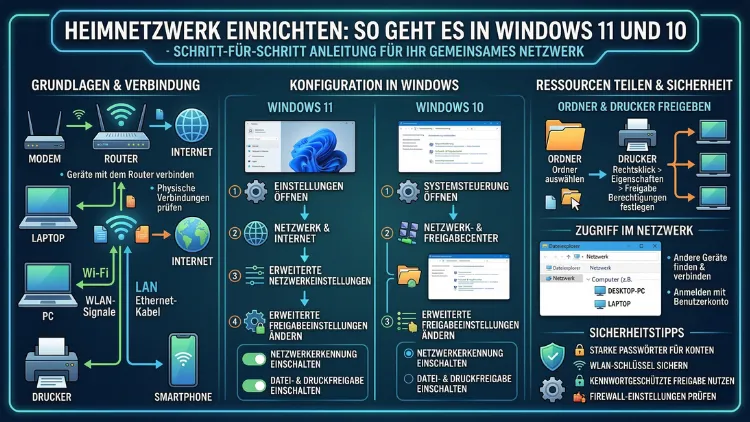
Ein Heimnetzwerk verbindet alle Geräte in Ihrem Zuhause miteinander und ermöglicht so gemeinsamen Internetzugang, Dateifreigaben und den Zugriff auf Drucker. Sowohl in Windows 10 als auch in Windows 11 lässt sich ein solches Netzwerk in wenigen Schritten einrichten.
Dieser Artikel erklärt Ihnen deshalb Schritt für Schritt, wie Sie vorgehen, worauf Sie achten müssen und welche Einstellungen besonders wichtig sind.
Was ist ein Heimnetzwerk und wozu brauchen Sie es?
Ein Heimnetzwerk ist ein lokales Netzwerk (LAN), das mehrere Geräte in einer Wohnung oder einem Haus miteinander verbindet. Dazu gehören zum Beispiel PCs, Laptops, Smartphones, Tablets, Smart-TVs, Drucker und NAS-Systeme. Außerdem ermöglicht ein Heimnetzwerk, dass alle verbundenen Geräte gemeinsam einen einzigen Internetzugang nutzen.
Es gibt dabei grundsätzlich zwei Varianten: das kabelgebundene Netzwerk (Ethernet/LAN) und das kabellose Netzwerk (WLAN/Wi-Fi). Zudem ist eine Kombination aus beiden Varianten in der Praxis sehr verbreitet und auch empfehlenswert.
Die wichtigsten Vorteile eines Heimnetzwerks sind:
- Gemeinsamer Internetzugang für alle Geräte im Haushalt
- Dateifreigaben zwischen Windows-PCs und anderen Geräten
- Druckerfreigabe, sodass alle Geräte auf einen einzigen Drucker zugreifen können
- Zugriff auf NAS-Systeme (Network Attached Storage) zur zentralen Datenspeicherung
- Streaming von Medieninhalten innerhalb des Netzwerks
Voraussetzungen für ein Heimnetzwerk
Bevor Sie beginnen, sollten Sie sicherstellen, dass die technischen Grundlagen vorhanden sind. Für ein funktionierendes Heimnetzwerk benötigen Sie zunächst folgende Komponenten:
1. Router oder Fritzbox
Der Router ist das Herzstück jedes Heimnetzwerks. Er verteilt die Internetverbindung und verbindet alle Geräte miteinander. In Deutschland ist die AVM Fritzbox (z. B. Fritzbox 7590 AX oder Fritzbox 5590 Fiber) besonders weit verbreitet und gilt als empfehlenswert, da sie eine besonders benutzerfreundliche Oberfläche bietet.
2. Netzwerkkabel oder WLAN-Empfänger
Für eine kabelgebundene Verbindung benötigen Sie ein Cat-6-Ethernet-Kabel oder besser. Für WLAN benötigt jedes Gerät einen WLAN-Adapter, der in modernen Laptops und PCs in der Regel bereits eingebaut ist.
3. Aktuelle Betriebssystemversion
Stellen Sie außerdem sicher, dass Ihr Windows-System auf dem neuesten Stand ist. Für Windows 11 empfiehlt sich mindestens das Update auf Version 23H2 oder 24H2. Für Windows 10 sollte mindestens das November-2021-Update (21H2) oder höher installiert sein.
Heimnetzwerk in Windows 11 einrichten – Schritt für Schritt
In Windows 11 wurde die Netzwerkverwaltung gegenüber dem Vorgänger modernisiert und teilweise in die neue Einstellungs-App verschoben. Deshalb unterscheidet sich die Vorgehensweise in einigen Punkten von Windows 10.
Schritt 1: Netzwerkprofil auf „Privat“ setzen
Damit Windows 11 Ihr Netzwerk als vertrauenswürdig behandelt und Freigaben aktiviert, müssen Sie zunächst das Netzwerkprofil korrekt einstellen:
- Öffnen Sie die Einstellungen (Tastenkombination: Windows-Taste + I).
- Klicken Sie links auf „Netzwerk und Internet“.
- Wählen Sie anschließend „WLAN“ oder „Ethernet“, je nachdem, wie Sie verbunden sind.
- Klicken Sie auf Ihre aktive Verbindung.
- Wählen Sie unter „Netzwerkprofil“ die Option „Privat“.
Durch diese Einstellung erlaubt Windows anderen Geräten im Netzwerk, Ihren PC zu finden. Außerdem ist das Profil „Öffentlich“ für Heimnetzwerke ausdrücklich nicht geeignet, da es Freigaben blockiert.
Schritt 2: Netzwerkfreigaben aktivieren
Damit andere Geräte auf Dateien oder Drucker Ihres PCs zugreifen können, müssen Sie zusätzlich die Netzwerkfreigabe aktivieren:
- Öffnen Sie die Systemsteuerung (Suche in der Taskleiste: „Systemsteuerung“ eingeben).
- Wechseln Sie zu „Netzwerk und Internet“ → „Netzwerk- und Freigabecenter“.
- Klicken Sie links auf „Erweiterte Freigabeeinstellungen ändern“.
- Aktivieren Sie unter „Privat“ die folgenden Optionen:
- „Netzwerkerkennung einschalten“
- „Datei- und Druckerfreigabe einschalten“
- Klicken Sie abschließend auf „Änderungen speichern“.
Schritt 3: Ordner freigeben
Sobald Sie die Freigabe aktiviert haben, können Sie einzelne Ordner für andere Netzwerkteilnehmer freigeben:
- Klicken Sie im Windows-Explorer mit der rechten Maustaste auf den gewünschten Ordner.
- Wählen Sie „Weitere Optionen anzeigen“ → „Freigeben für“ → „Bestimmte Personen“.
- Wählen Sie im Dropdown-Menü „Jeder“ oder einen bestimmten Benutzer aus.
- Klicken Sie auf „Hinzufügen“ und dann auf „Freigeben“.
Damit ist der Ordner für alle Geräte im privaten Netzwerk zugänglich. Außerdem können Sie die Berechtigungen (Lesen/Lesen und Schreiben) individuell festlegen.
Schritt 4: Freigegebene Ordner im Netzwerk finden
Um auf freigegebene Ordner anderer Geräte zuzugreifen, öffnen Sie den Windows-Explorer und klicken links im Navigationsbereich auf „Netzwerk“. Dort werden alle erkannten Geräte angezeigt. Zudem können Sie über „\\Computername“ direkt auf einen bestimmten PC im Netzwerk zugreifen.
Heimnetzwerk in Windows 10 einrichten – Schritt für Schritt
Auch in Windows 10 ist die Einrichtung eines Heimnetzwerks unkompliziert, jedoch unterscheidet sich die Benutzeroberfläche etwas von Windows 11. Deshalb folgt hier eine eigene Anleitung.
Schritt 1: Netzwerkprofil anpassen
- Klicken Sie rechts unten in der Taskleiste auf das WLAN- oder Netzwerksymbol.
- Klicken Sie auf „Eigenschaften“ unter Ihrer aktiven Verbindung.
- Scrollen Sie zum Abschnitt „Netzwerkprofil“ und wählen Sie „Privat“.
Schritt 2: Netzwerkerkennung und Dateifreigabe aktivieren
- Öffnen Sie die Systemsteuerung → „Netzwerk- und Freigabecenter“.
- Klicken Sie links auf „Erweiterte Freigabeeinstellungen ändern“.
- Aktivieren Sie unter „Privates Netzwerk“:
- „Netzwerkerkennung einschalten“
- „Datei- und Druckerfreigabe einschalten“
- Speichern Sie die Änderungen.
Schritt 3: Heimgruppe vs. Arbeitsgruppe in Windows 10
Die frühere Heimgruppen-Funktion wurde von Microsoft mit dem Windows 10-Update Version 1803 (April 2018) entfernt. Deshalb müssen Sie heute stattdessen auf die klassische Arbeitsgruppe setzen.
So überprüfen und ändern Sie den Arbeitsgruppennamen:
- Klicken Sie mit der rechten Maustaste auf „Dieser PC“ → „Eigenschaften“.
- Klicken Sie auf „Einstellungen ändern“ im Abschnitt „Computername, Domäne und Arbeitsgruppeneinstellungen“.
- Klicken Sie auf „Ändern“ und stellen Sie sicher, dass alle PCs im Netzwerk denselben Arbeitsgruppennamen verwenden, zum Beispiel „WORKGROUP“.
- Bestätigen Sie mit „OK“ und starten Sie den PC neu.
Schritt 4: Ordner und Drucker freigeben
Auch in Windows 10 gehen Sie zum Freigeben von Ordnern wie folgt vor:
- Rechtsklick auf den Ordner → „Freigeben für“ → „Bestimmte Personen“.
- Fügen Sie „Jeder“ hinzu und vergeben Sie die gewünschten Rechte.
- Klicken Sie auf „Freigeben“.
Für einen Drucker gehen Sie zu Einstellungen → „Geräte“ → „Drucker und Scanner“ → wählen Sie den Drucker aus → „Verwalten“ → „Druckereigenschaften“ → Registerkarte „Freigabe“ → „Drucker freigeben“ aktivieren.
WLAN oder LAN – Was ist für ein Heimnetzwerk besser?
Diese Frage stellen sich viele, und die Antwort hängt vom jeweiligen Anwendungsfall ab. Grundsätzlich bietet eine Kabelverbindung via Ethernet (LAN) folgende Vorteile:
- Höhere Geschwindigkeit (bis zu 1 Gbit/s oder mehr mit Cat-6a/Cat-7-Kabeln)
- Stabilere Verbindung ohne Funklöcher oder Interferenzen
- Geringere Latenz, was besonders beim Gaming wichtig ist
WLAN hingegen bietet vor allem:
- Flexibilität und Mobilität im Haushalt
- Kein Verlegen von Kabeln notwendig
- Unterstützung für mobile Geräte wie Smartphones und Tablets
Empfehlenswert ist deshalb eine Kombination: Stationäre Geräte wie Desktop-PCs und NAS-Systeme verbinden Sie per Kabel, mobile Geräte hingegen über WLAN. Verwenden Sie für WLAN außerdem einen Router, der den Wi-Fi-6-Standard (802.11ax) oder bereits Wi-Fi-7 unterstützt, um optimale Geschwindigkeiten zu erzielen.
Netzwerkgeräte richtig verbinden
Drucker im Heimnetzwerk einrichten
Um einen Drucker im Heimnetzwerk zu nutzen, haben Sie grundsätzlich zwei Möglichkeiten:
- Drucker direkt an den Router anschließen (via USB oder Ethernet): Viele moderne Router wie die AVM Fritzbox 7590 unterstützen angeschlossene Drucker direkt und machen sie automatisch im Netzwerk verfügbar.
- Drucker an einem PC freigeben: Schließen Sie den Drucker an einen PC an und geben Sie ihn, wie oben beschrieben, im Netzwerk frei. Allerdings muss dieser PC dann eingeschaltet sein, damit andere Geräte drucken können.
NAS-System im Heimnetzwerk einbinden
Ein NAS-System (z. B. von Synology oder QNAP) ist ein zentraler Datenspeicher, auf den alle Netzwerkgeräte zugreifen können. Zudem lässt es sich in Windows problemlos als Netzlaufwerk einbinden:
- Öffnen Sie den Windows-Explorer.
- Klicken Sie oben auf „Dieser PC“ → „Netzlaufwerk verbinden“.
- Wählen Sie einen Laufwerksbuchstaben und geben Sie die Netzwerkadresse des NAS ein (z. B. \\SYNOLOGY\Freigabename).
- Aktivieren Sie „Verbindung bei Anmeldung wiederherstellen“, damit das Laufwerk nach jedem Neustart automatisch verfügbar ist.
Smart-Home-Geräte einbinden
Smart-Home-Geräte wie Philips Hue, Amazon Echo oder Google Nest verbinden sich in der Regel automatisch mit dem WLAN. Achten Sie jedoch darauf, dass diese Geräte im 2,4-GHz-Band eingerichtet werden, da viele ältere Smart-Home-Geräte das 5-GHz-Band nicht unterstützen.
Heimnetzwerk absichern – Empfohlene Vorgehensweisen
Ein ungesichertes Heimnetzwerk ist ein erhebliches Sicherheitsrisiko. Deshalb sollten Sie folgende Maßnahmen unbedingt umsetzen:
Starkes WLAN-Passwort vergeben
Verwenden Sie ein langes, zufälliges Passwort mit mindestens 16 Zeichen, bestehend aus Groß- und Kleinbuchstaben, Zahlen und Sonderzeichen. Außerdem sollten Sie das Standardpasswort Ihres Routers sofort ändern.
WPA3-Verschlüsselung aktivieren
Stellen Sie in den Router-Einstellungen die WLAN-Verschlüsselung auf WPA3 um, sofern Ihr Router dies unterstützt. Ist WPA3 nicht verfügbar, nutzen Sie zumindest WPA2-AES. Die veralteten Standards WEP und WPA sollten Sie dagegen unbedingt deaktivieren.
Router-Firmware aktualisieren
Halten Sie die Firmware Ihres Routers stets aktuell. Bei der AVM Fritzbox geht das direkt über die Benutzeroberfläche unter fritz.box → „System“ → „Update“. Aktuelle Firmware schließt bekannte Sicherheitslücken.
Gastnetzwerk einrichten
Richten Sie für Besucher und Smart-Home-Geräte ein separates Gastnetzwerk ein. So haben diese Geräte Internetzugang, aber keinen Zugriff auf Ihre freigegebenen Dateien und Netzwerkgeräte. Die meisten modernen Router unterstützen diese Funktion.
MAC-Adressfilterung und DHCP
Zusätzlich können Sie die MAC-Adressfilterung aktivieren, um nur bekannten Geräten den Zugang zum Netzwerk zu erlauben. Achten Sie außerdem darauf, dass Ihr Router DHCP korrekt konfiguriert ist, sodass er automatisch IP-Adressen vergibt.
Windows-Firewall aktiv lassen
Deaktivieren Sie die Windows-Firewall niemals vollständig. Sie schützt Ihren PC vor unerwünschten Zugriffen aus dem Netzwerk. Überprüfen Sie den Status unter Systemsteuerung → „Windows Defender-Firewall“.
Netzwerkprobleme beheben – Häufige Fehler und Lösungen
Trotz korrekter Einrichtung können gelegentlich Probleme auftreten. Deshalb folgen hier die häufigsten Fehler und deren Lösung.
Problem 1: PC wird im Netzwerk nicht gefunden
Lösung: Stellen Sie sicher, dass das Netzwerkprofil auf „Privat“ gesetzt ist und die Netzwerkerkennung aktiviert ist. Starten Sie außerdem den „Funktionssuchhostdienst“ (Function Discovery Host) und den „Veröffentlichungsdienst für Funktionsressourcen“ (Function Discovery Resource Publication) neu:
- Drücken Sie Windows-Taste + R und geben Sie services.msc ein.
- Suchen Sie die Dienste „Function Discovery Host“ und „Function Discovery Resource Publication“.
- Setzen Sie den Starttyp jeweils auf „Automatisch“ und klicken Sie auf „Starten“.
Problem 2: Freigegebene Ordner nicht erreichbar
Lösung: Überprüfen Sie zunächst, ob beide PCs in derselben Arbeitsgruppe sind. Außerdem sollten Sie sicherstellen, dass das SMB-Protokoll aktiviert ist:
- Öffnen Sie die Systemsteuerung → „Programme“ → „Windows-Features aktivieren oder deaktivieren“.
- Stellen Sie sicher, dass „SMB 1.0/CIFS-Dateifreigabeunterstützung“ oder besser „SMB Direct“ aktiviert ist.
Hinweis: SMB 1.0 gilt als veraltet und unsicher. Verwenden Sie stattdessen SMB 2.0/3.0, die in modernen Windows-Versionen standardmäßig aktiv sind.
Problem 3: Langsame Netzwerkgeschwindigkeit
Lösung: Prüfen Sie zunächst das verwendete Kabel. Ein Cat-5e-Kabel ist auf 1 Gbit/s begrenzt; für höhere Geschwindigkeiten benötigen Sie Cat-6 oder Cat-6a. Außerdem sollten Sie überprüfen, ob der Netzwerkadapter Ihres PCs auf „1 Gbit/s Vollduplex“ eingestellt ist:
- Öffnen Sie den Geräte-Manager.
- Wechseln Sie zu „Netzwerkadapter“ und öffnen Sie die Eigenschaften Ihres Adapters.
- Wählen Sie unter der Registerkarte „Erweitert“ die Eigenschaft „Verbindungsgeschwindigkeit und Duplex“ und stellen Sie den Wert auf „1,0 Gbit/s Vollduplex“.
Problem 4: WLAN-Verbindung bricht häufig ab
Lösung: Wechseln Sie im Router auf einen weniger genutzten WLAN-Kanal. Verwenden Sie dazu die AVM Fritzbox-Oberfläche unter fritz.box → „WLAN“ → „Funkkanal“ und wählen Sie „Kanaleinstellungen anpassen“. Außerdem hilft es, den WLAN-Adapter-Treiber auf die neueste Version zu aktualisieren.
IPv4 und IPv6 im Heimnetzwerk
Moderne Heimnetzwerke verwenden in der Regel IPv4 für die interne Kommunikation und IPv6 für die Internetverbindung. In Windows sind beide Protokolle standardmäßig aktiviert, was für die meisten Anwendungsfälle ausreicht.
Falls Sie jedoch IP-Adressen manuell vergeben möchten (statische IP-Adressen), gehen Sie wie folgt vor:
- Öffnen Sie Einstellungen → „Netzwerk und Internet“ → „Ethernet“ bzw. „WLAN“.
- Klicken Sie auf Ihre aktive Verbindung und dann auf „IP-Einstellungen bearbeiten“.
- Wählen Sie „Manuell“ und geben Sie Ihre gewünschte IPv4-Adresse ein, zum Beispiel 192.168.178.50 bei einer Fritzbox.
- Tragen Sie als Subnetzmaske den Wert 255.255.255.0 und als Gateway die IP-Adresse Ihres Routers ein (bei der Fritzbox standardmäßig 192.168.178.1).
Heimnetzwerk mit mehreren Stockwerken: Mesh-Netzwerk oder Powerline?
Wenn Ihr WLAN-Signal in einigen Räumen zu schwach ist, haben Sie grundsätzlich zwei empfehlenswerte Optionen:
Option 1: Mesh-WLAN-System
Ein Mesh-Netzwerk besteht aus mehreren WLAN-Knoten, die gemeinsam ein einheitliches WLAN-Netz aufspannen. Empfehlenswert sind dabei folgende Systeme:
- AVM Fritzbox mit FRITZ!Repeater (z. B. FRITZ!Repeater 3000 AX): Besonders gut geeignet, wenn bereits eine Fritzbox vorhanden ist, da die Integration nahtlos funktioniert.
- TP-Link Deco XE75: Ein leistungsstarkes Wi-Fi-6E-Mesh-System für größere Haushalte.
- Eero Pro 7: Einfache Einrichtung und gute Integration mit Alexa.
Option 2: Powerline-Adapter
Powerline-Adapter nutzen die vorhandene Stromleitung als Netzwerkkabel. Empfehlenswert sind hier die AVM FRITZ!Powerline 1260E oder die TP-Link TL-PA9020P-Kombination. Allerdings hängt die erreichbare Geschwindigkeit stark von der Qualität der Hausinstallation ab.
Netzwerkdiagnose in Windows 11 und 10
Windows bietet eigene Diagnosewerkzeuge, die bei Problemen hilfreich sind. Deshalb sollten Sie diese kennen:
- Netzwerkproblembehandlung: Einstellungen → „System“ → „Problembehandlung“ → „Weitere Problembehandlungen“ → „Internetverbindungen“ oder „Netzwerkadapter“
- Ping-Befehl: Öffnen Sie die Eingabeaufforderung (CMD) und geben Sie ping 192.168.178.1 ein, um die Verbindung zum Router zu testen.
- ipconfig: Gibt Ihnen einen Überblick über alle aktiven Netzwerkverbindungen und deren IP-Adressen.
- tracert: Verfolgt den Weg von Datenpaketen und hilft bei der Diagnose von Verbindungsproblemen.
Häufige Fragen zum Heimnetzwerk in Windows
Wie setze ich das Netzwerkprofil in Windows 11 auf „Privat“?
Öffnen Sie die Einstellungen mit Windows-Taste + I. Klicken Sie anschließend auf „Netzwerk und Internet“ und wählen Sie Ihre aktive Verbindung (WLAN oder Ethernet). Stellen Sie dort das Netzwerkprofil auf „Privat“ um. Nur so erlaubt Windows anderen Geräten, Ihren PC im Netzwerk zu finden und auf Freigaben zuzugreifen.
Warum sehe ich andere Geräte im Heimnetzwerk nicht?
In den meisten Fällen ist die Netzwerkerkennung deaktiviert. Aktivieren Sie diese über Systemsteuerung → „Netzwerk- und Freigabecenter“ → „Erweiterte Freigabeeinstellungen“. Zusätzlich müssen beide Geräte in derselben Arbeitsgruppe sein. Überprüfen Sie außerdem, ob der Dienst „Function Discovery Resource Publication“ unter services.msc gestartet ist.
Was ist der Unterschied zwischen Arbeitsgruppe und Heimgruppe?
Die Heimgruppe wurde von Microsoft mit Windows 10 Version 1803 im Jahr 2018 dauerhaft entfernt. Deshalb nutzt Windows heute ausschließlich Arbeitsgruppen für die Netzwerkorganisation. Eine Arbeitsgruppe ist eine einfache Zusammenfassung mehrerer PCs unter einem gemeinsamen Namen (standardmäßig „WORKGROUP“), die das Auffinden von Geräten erleichtert.
Welche Verschlüsselung sollte ich für mein WLAN verwenden?
Verwenden Sie WPA3, sofern Ihr Router und Ihre Geräte diesen Standard unterstützen. Ist WPA3 nicht verfügbar, ist WPA2-AES die nächstbeste Option. Die älteren Standards WEP und WPA (TKIP) gelten als unsicher und sollten deshalb keinesfalls verwendet werden. Außerdem sollten Sie ein starkes, individuelles Passwort vergeben.
Wie verbinde ich einen Drucker mit dem Heimnetzwerk?
Schließen Sie den Drucker entweder direkt per USB oder Ethernet an Ihren Router an (sofern dieser eine Druckerserverfunktion unterstützt, wie die AVM Fritzbox), oder verbinden Sie ihn mit einem PC und geben Sie ihn über Einstellungen → „Geräte“ → „Drucker und Scanner“ → „Druckereigenschaften“ → Registerkarte „Freigabe“ im Netzwerk frei.
Wie binde ich ein Netzlaufwerk in Windows ein?
Öffnen Sie den Windows-Explorer und klicken Sie oben auf „Dieser PC“. Wählen Sie anschließend „Netzlaufwerk verbinden“, wählen Sie einen Laufwerksbuchstaben und geben Sie den Netzwerkpfad im Format \\Servername\Freigabename ein. Aktivieren Sie zudem „Verbindung bei Anmeldung wiederherstellen“, damit das Laufwerk nach jedem Systemstart automatisch verbunden wird.
Was soll ich tun, wenn das Heimnetzwerk langsam ist?
Prüfen Sie zunächst, ob die Verbindung über WLAN oder Kabel erfolgt. Eine Kabelverbindung ist grundsätzlich schneller und stabiler. Außerdem sollten Sie das verwendete Netzwerkkabel auf Cat-6 oder höher prüfen. Bei WLAN-Problemen hilft ein Kanalwechsel im Router sowie ein aktueller WLAN-Treiber. Zudem können zu viele gleichzeitig verbundene Geräte die Bandbreite begrenzen.
Wie richte ich ein Gastnetzwerk ein?
Melden Sie sich in der Router-Benutzeroberfläche an (bei der Fritzbox über fritz.box im Browser). Wechseln Sie zu „WLAN“ → „Gastzugang“ und aktivieren Sie die Option. Vergeben Sie einen separaten Netzwerknamen (SSID) und ein eigenes Passwort. Dadurch haben Gäste Internetzugang, können jedoch nicht auf Ihre internen Netzwerkgeräte und freigegebenen Ordner zugreifen.
Sind Powerline-Adapter eine gute Alternative zu WLAN-Repeatern?
Powerline-Adapter sind dann sinnvoll, wenn WLAN-Repeater keine ausreichende Signalqualität erreichen und das Verlegen von Netzwerkkabeln nicht möglich ist. Allerdings hängt die Geschwindigkeit stark von der Qualität der Hausverkabelung ab. In Altbauten mit älteren Stromleitungen kann die Leistung deshalb eingeschränkt sein. Für beste Ergebnisse empfiehlt sich stattdessen ein Mesh-WLAN-System.
Wie kann ich überprüfen, welche Geräte in meinem Netzwerk verbunden sind?
Melden Sie sich in der Router-Oberfläche an (bei der Fritzbox über fritz.box). Dort finden Sie unter „Heimnetz“ → „Netzwerk“ eine vollständige Liste aller verbundenen Geräte mit IP-Adresse und MAC-Adresse. Alternativ können Sie in Windows die kostenlose Software Advanced IP Scanner (von Famatech) nutzen, die alle Geräte im lokalen Netzwerk automatisch erkennt und auflistet.
Fazit
Ein Heimnetzwerk in Windows 11 und 10 lässt sich mit wenigen Schritten zuverlässig einrichten. Entscheidend sind das korrekte Netzwerkprofil, aktivierte Netzwerkerkennung und eine solide Router-Konfiguration. Außerdem erhöhen ein starkes WLAN-Passwort und regelmäßige Firmware-Updates die Sicherheit erheblich.
Mit den richtigen Geräten – etwa einer AVM Fritzbox und Cat-6-Kabeln – erzielen Sie zudem optimale Leistung und Stabilität. Treten Probleme auf, helfen die integrierten Windows-Diagnosetools und die oben beschriebenen Lösungsansätze schnell weiter.