
Erfahren Sie, wie Sie den Explorer in Windows 11 und 10 effizient nutzen, Probleme beheben und mit klaren Anleitungen schnelle Lösungen finden.
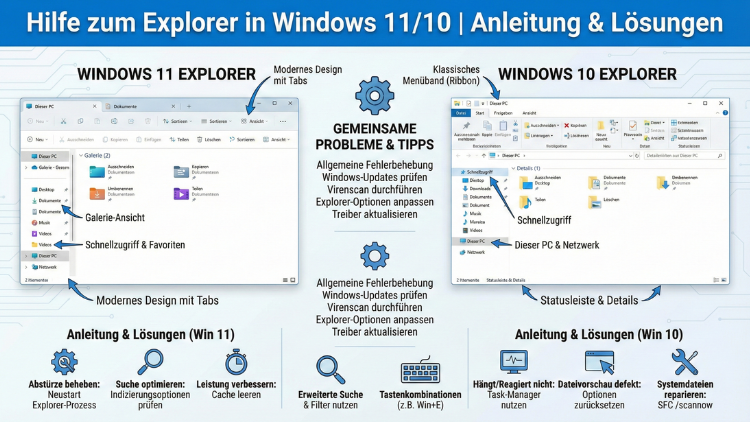
Der Windows-Explorer ist das zentrale Werkzeug zur Dateiverwaltung in Windows 11 und Windows 10. Wenn Ordner nicht öffnen, der Explorer abstürzt oder langsam reagiert, leidet der gesamte Workflow.
Diese umfassende Anleitung zeigt Ihnen bewährte Lösungen, Einstellungen und Optimierungen, mit denen Sie Probleme systematisch beheben und die Leistung dauerhaft verbessern.
Grundlagen: Was ist der Windows-Explorer?
Der Windows-Explorer (Datei-Explorer) ist die Standardoberfläche zur Verwaltung von Dateien, Ordnern, Laufwerken und Netzwerkspeichern. Er ermöglicht das Kopieren, Verschieben, Löschen, Umbenennen und Suchen von Dateien. Zudem zeigt er Vorschauen, Metadaten und bietet Zugriff auf Schnellzugriff, OneDrive und Netzwerkfreigaben.
Typische Symptome bei Problemen:
- Explorer startet nicht oder friert ein
- Ordner öffnen sich sehr langsam
- Suchfunktion liefert keine Ergebnisse
- Vorschau oder Miniaturansichten fehlen
- Abstürze beim Rechtsklick oder Öffnen von Laufwerken
Die folgenden Kapitel führen Sie Schritt für Schritt durch Diagnose, Fehlerbehebung und Optimierung.
Häufige Ursachen für Explorer-Probleme
Bevor Sie Maßnahmen ergreifen, sollten Sie mögliche Ursachen kennen. Dazu gehören:
- Beschädigte Systemdateien
- Konflikte mit Erweiterungen im Kontextmenü
- Fehlerhafte Schnellzugriff-Verläufe
- Veraltete Windows-Updates
- Beschädigte Suchindizes
- Zu große Ordner mit vielen Dateien
- Netzlaufwerke mit Verbindungsproblemen
Eine gezielte Analyse spart Zeit und verhindert unnötige Neuinstallationen.
Explorer neu starten – Schnelllösung bei Abstürzen
Wenn der Explorer einfriert oder nicht reagiert, starten Sie ihn manuell neu. Das behebt kurzfristige Fehler ohne Neustart des gesamten Systems.
Methode 1: Neustart über den Task-Manager
- Drücken Sie Strg + Umschalt + Esc.
- Suchen Sie in der Liste nach „Windows-Explorer“.
- Markieren Sie den Eintrag.
- Klicken Sie unten rechts auf „Neu starten“.
Methode 2: Neustart per Eingabeaufforderung
- Drücken Sie Windows-Taste + R.
- Geben Sie cmd ein und bestätigen Sie.
- Führen Sie nacheinander aus:
   taskkill /f /im explorer.exe
   start explorer.exe
Diese Methode eignet sich besonders bei wiederkehrenden Abstürzen.
Abstürze des Explorers dauerhaft beheben
Wiederholte Abstürze weisen meist auf beschädigte Systemdateien hin. Nutzen Sie die integrierten Reparaturtools.
Systemdateien mit SFC reparieren
- Öffnen Sie die Eingabeaufforderung als Administrator.
- Geben Sie ein:
sfc /scannow- Warten Sie, bis die Überprüfung abgeschlossen ist.
- Starten Sie den PC neu.
DISM zur Systemreparatur verwenden
Wenn SFC Fehler meldet:
- Öffnen Sie die Eingabeaufforderung als Administrator.
- Führen Sie aus:
DISM /Online /Cleanup-Image /RestoreHealth- Danach erneut
sfc /scannowausführen.
Diese Kombination stellt beschädigte Windows-Komponenten zuverlässig wieder her.
Explorer ist langsam – Leistung optimieren
Ein träger Explorer entsteht oft durch überladene Ordner, fehlerhafte Miniaturansichten oder zu viele Schnellzugriff-Einträge.
Miniaturansichten-Cache löschen
- Drücken Sie Windows-Taste + R.
- Geben Sie ein:
cleanmgr- Wählen Sie Laufwerk C.
- Aktivieren Sie „Miniaturansichten“.
- Bestätigen Sie mit „OK“.
Ordneroptimierung einstellen
- Öffnen Sie den betroffenen Ordner.
- Rechtsklick > Eigenschaften.
- Reiter „Anpassen“.
- Wählen Sie „Allgemeine Elemente“.
- Aktivieren Sie „Auch auf Unterordner anwenden“.
Diese Einstellung beschleunigt besonders große Medienordner.
Schnellzugriff zurücksetzen – häufige Fehlerquelle
Beschädigte Verläufe im Schnellzugriff führen zu Verzögerungen oder Fehlermeldungen.
Schnellzugriff löschen
- Öffnen Sie den Explorer.
- Klicken Sie oben auf „Optionen“.
- Im Abschnitt Datenschutz:
- „Zuletzt verwendete Dateien“ deaktivieren
- „Häufig verwendete Ordner“ deaktivieren
- Klicken Sie auf „Löschen“.
Starten Sie anschließend den Explorer neu.
Suchfunktion im Explorer funktioniert nicht
Wenn die Windows-Suche keine Ergebnisse liefert, ist meist der Suchindex beschädigt.
Suchindex neu erstellen
- Öffnen Sie die Systemsteuerung.
- Gehen Sie zu „Indizierungsoptionen“.
- Klicken Sie auf „Erweitert“.
- Wählen Sie „Neu erstellen“.
Der Neuaufbau kann je nach Datenmenge mehrere Minuten dauern.
Vorschau und Miniaturansichten fehlen
Fehlende Vorschauen erschweren die Dateiverwaltung erheblich. Aktivieren Sie sie wie folgt:
- Explorer öffnen.
- Menü „Ansicht“ > „Optionen“.
- Reiter „Ansicht“.
- Deaktivieren Sie:
„Immer Symbole statt Miniaturansichten anzeigen“. - Übernehmen und neu starten.
Explorer öffnet sich sehr langsam
Hier helfen gezielte Einstellungen, die den Start beschleunigen.
Explorer auf „Dieser PC“ statt Schnellzugriff setzen
- Explorer öffnen.
- „Optionen“ auswählen.
- Bei „Datei-Explorer öffnen für:“ wählen Sie „Dieser PC“.
Dies verhindert Ladeverzögerungen durch Netzwerk- und Verlaufsdaten.
Probleme mit Netzlaufwerken und Freigaben
Wenn Netzlaufwerke den Explorer blockieren:
- Trennen Sie nicht erreichbare Netzlaufwerke.
- Explorer > Dieser PC > Rechtsklick auf Netzlaufwerk > „Trennen“.
- Verbinden Sie das Laufwerk neu mit:
net use Z: \\Server\Freigabe /persistent:yesAchten Sie auf stabile Netzwerkverbindungen.
Kontextmenü reagiert langsam oder stürzt ab
Häufig sind Erweiterungen von Drittprogrammen verantwortlich.
Kontextmenü-Erweiterungen deaktivieren
- Öffnen Sie den Task-Manager.
- Reiter „Autostart“.
- Deaktivieren Sie unnötige Programme.
- Alternativ: Deinstallieren Sie alte Tools, die Kontextmenüs verändern.
Standardansichten und Spalten anpassen
Für effizientes Arbeiten sollten Sie die Explorer-Ansicht optimieren.
Einheitliche Ordneransicht festlegen
- Explorer öffnen.
- Gewünschte Ansicht einstellen (Details, Spalten).
- „Optionen“ > „Ansicht“ > „Für Ordner übernehmen“.
So sparen Sie Zeit bei wiederkehrenden Aufgaben.
Explorer startet nicht – vollständige Reparatur
Wenn der Explorer gar nicht mehr startet, führen Sie diese Schritte durch:
- Task-Manager öffnen.
- „Datei“ > „Neuen Task ausführen“.
- Eingeben:
explorer.exe- Falls erfolglos:
regsvr32 /i shell32.dllDies registriert wichtige Shell-Komponenten neu.
Windows-Updates als Fehlerquelle prüfen
Fehlerhafte Updates können Explorer-Probleme verursachen.
Update zurücksetzen
- Einstellungen > Windows Update > Updateverlauf.
- „Updates deinstallieren“ wählen.
- Letztes fehlerhaftes Update entfernen.
Danach System neu starten.
Sicherheit und Stabilität verbessern
Ein stabiler Explorer benötigt ein sauberes System.
Virenscan durchführen
- Windows-Sicherheit öffnen.
- „Viren- und Bedrohungsschutz“.
- „Schnellüberprüfung“ starten.
Autostart bereinigen
- Task-Manager öffnen.
- Reiter „Autostart“.
- Unnötige Programme deaktivieren.
Profi-Tipps zur dauerhaften Optimierung
- Große Ordner strukturieren statt tausende Dateien in einem Verzeichnis speichern
- SSD statt HDD nutzen für schnelleren Zugriff
- Regelmäßig temporäre Dateien löschen
- Explorer-Erweiterungen sparsam installieren
- Netzwerkpfade nur bei Bedarf einbinden
Diese Maßnahmen verbessern Geschwindigkeit und Stabilität nachhaltig.
Häufig gestellte Fragen (FAQ)
Warum friert der Explorer regelmäßig ein?
Meist verursachen beschädigte Systemdateien, fehlerhafte Erweiterungen oder überladene Ordner die Abstürze. Führen Sie SFC und DISM aus und deaktivieren Sie unnötige Kontextmenü-Erweiterungen.
Wie kann ich den Explorer vollständig zurücksetzen?
Löschen Sie den Schnellzugriff-Verlauf, setzen Sie die Ordneroptionen zurück und starten Sie den Explorer über den Task-Manager neu.
Warum ist der Explorer nach Updates langsamer?
Neue Updates können Indizes, Cache und Einstellungen verändern. Ein Neuaufbau des Suchindex und das Löschen der Miniaturansichten beheben die Verlangsamung häufig.
Wie repariere ich fehlende Miniaturansichten dauerhaft?
Deaktivieren Sie „Immer Symbole statt Miniaturansichten anzeigen“ und löschen Sie anschließend den Thumbnail-Cache mit cleanmgr.
Was tun, wenn der Explorer gar nicht startet?
Starten Sie explorer.exe über den Task-Manager neu und reparieren Sie anschließend Systemdateien mit sfc /scannow.
Fazit
Der Windows-Explorer ist essenziell für die tägliche Arbeit unter Windows 11 und Windows 10. Treten Probleme wie Abstürze, langsame Ladezeiten oder fehlende Suchergebnisse auf, lassen sich diese mit gezielten Maßnahmen zuverlässig beheben.
Durch Neustart des Explorers, Reparatur beschädigter Systemdateien, Optimierung der Ordneransichten und Bereinigung des Schnellzugriffs stellen Sie Stabilität und Leistung wieder her.
Regelmäßige Wartung, aktuelle Updates und ein strukturierter Dateiaufbau sorgen langfristig für einen schnellen und fehlerfreien Explorer.