
Erfahren Sie, wie Sie in Windows 11 und Windows 10 Ihr Hintergrundbild schnell ändern, anpassen und personalisieren – Schritt für Schritt erklärt.
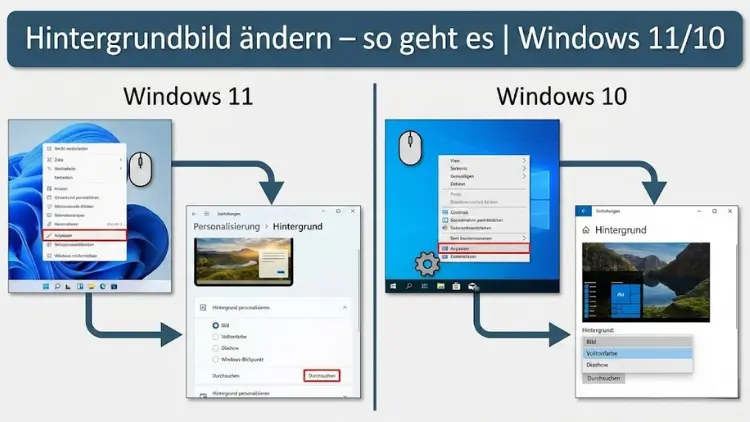
Ein individuelles Hintergrundbild verleiht jedem Windows-PC eine persönliche Note und sorgt für eine angenehme Arbeitsumgebung. Unter Windows 11 und Windows 10 stehen zahlreiche Möglichkeiten zur Verfügung, um den Desktop nach eigenen Vorstellungen zu gestalten – vom klassischen Einzelbild hin zu automatischen Diashows und dynamischen Designs.
Dieser umfassende Leitfaden zeigt Ihnen Schritt für Schritt, wie Sie das Hintergrundbild ändern, anpassen und optimieren. Zusätzlich erhalten Sie hilfreiche Tipps zur Bildqualität, Fehlerbehebung und zu erweiterten Einstellungen, damit Ihr Desktop genau so aussieht, wie Sie es wünschen.
Grundlagen: Was ist ein Hintergrundbild unter Windows?
Das Hintergrundbild, auch Desktop-Hintergrund genannt, ist das Bild oder die Grafik, die auf dem Desktop angezeigt wird. Es bildet die visuelle Basis der Benutzeroberfläche und beeinflusst sowohl die Optik als auch die Wahrnehmung von Ordnung und Übersicht.
Windows unterscheidet zwischen mehreren Arten von Hintergründen:
- Bild: Ein einzelnes Foto oder eine Grafik
- Volltonfarbe: Eine einheitliche Farbe ohne Bild
- Diashow: Mehrere Bilder, die automatisch wechseln
- Designs: Kombinationen aus Hintergrund, Farben, Sounds und Mauszeiger
Diese Optionen sind in beiden Windows-Versionen vorhanden, unterscheiden sich jedoch leicht in Darstellung und Funktionsumfang.
Hintergrundbild in Windows 11 ändern
Über die Einstellungen
Der klassische und empfohlene Weg führt über die Systemeinstellungen.
- Öffnen Sie die Einstellungen über das Startmenü.
- Wählen Sie den Bereich Personalisierung.
- Klicken Sie auf Hintergrund.
- Wählen Sie unter „Hintergrund personalisieren“ eine Option:
- Bild
- Volltonfarbe
- Diashow
- Entscheiden Sie sich für ein vorhandenes Bild oder fügen Sie über „Durchsuchen“ ein eigenes hinzu.
Windows 11 zeigt eine Vorschau des Hintergrundbildes an, sodass Änderungen sofort sichtbar sind.
Direkt über den Desktop
Eine schnelle Alternative ist der Rechtsklick auf den Desktop:
- Rechtsklick auf eine freie Stelle des Desktops.
- Anpassen auswählen.
- Sie gelangen direkt in die Hintergrund-Einstellungen.
Hintergrund aus dem Datei-Explorer setzen
Auch der Datei-Explorer bietet eine direkte Möglichkeit:
- Öffnen Sie den Ordner mit dem gewünschten Bild.
- Rechtsklick auf die Bilddatei.
- „Als Desktophintergrund festlegen“ auswählen.
Diese Methode eignet sich besonders, wenn Sie häufig mit eigenen Fotos arbeiten.
Hintergrundbild in Windows 10 ändern
Über die Systemeinstellungen
Der Ablauf ist ähnlich wie bei Windows 11:
- Öffnen Sie die Einstellungen.
- Gehen Sie zu Personalisierung.
- Wählen Sie Hintergrund.
- Legen Sie fest, ob Sie ein Bild, eine Volltonfarbe oder eine Diashow nutzen möchten.
- Wählen Sie das gewünschte Hintergrundbild aus.
Kontextmenü auf dem Desktop
Auch hier gilt:
- Rechtsklick auf den Desktop
- Anpassen
- Hintergrund ändern
Über Fotos-App
In Windows 10 lässt sich ein Hintergrundbild direkt aus der Fotos-App setzen:
- Öffnen Sie ein Bild.
- Klicken Sie auf die drei Punkte.
- Als Hintergrund festlegen auswählen.
Unterschiedliche Hintergrundarten im Detail
Einzelnes Bild
Ein einzelnes Bild ist die häufigste Wahl. Achten Sie auf:
- Passende Auflösung
- Geringe Dateigröße bei hoher Qualität
- Ruhige Motive für bessere Lesbarkeit der Symbole
Diashow einrichten
Mit einer Diashow wechselt das Hintergrundbild automatisch.
- Wählen Sie Diashow als Hintergrundtyp.
- Legen Sie einen Ordner mit Bildern fest.
- Bestimmen Sie das Wechselintervall.
- Aktivieren Sie optional die Zufallsreihenfolge.
Diese Funktion eignet sich gut für große Bildsammlungen oder wechselnde Motive.
Volltonfarbe verwenden
Eine Volltonfarbe ist besonders ressourcenschonend und übersichtlich. Sie eignet sich für:
- Arbeitsrechner
- Minimalistische Desktops
- Bessere Konzentration ohne Ablenkung
Optimale Bildauflösung und Seitenverhältnis
Damit ein Hintergrundbild optimal dargestellt wird, sollte es zur Bildschirmauflösung passen.
Empfohlene Auflösungen
- Full HD: 1920 × 1080 Pixel
- WQHD: 2560 × 1440 Pixel
- 4K: 3840 × 2160 Pixel
Ein falsches Seitenverhältnis kann zu Verzerrungen oder unscharfen Darstellungen führen.
Anzeigemodi verstehen
Windows bietet mehrere Anzeigeoptionen:
- Ausfüllen: Bild füllt den Bildschirm vollständig
- Anpassen: Komplettes Bild sichtbar, ggf. mit Rändern
- Strecken: Bild wird verzerrt
- Zentriert: Originalgröße, mittig platziert
- Kacheln: Wiederholung kleiner Bilder
Die richtige Wahl hängt vom Motiv und der Bildschirmgröße ab.
Hintergrundbild auf mehreren Monitoren ändern
Gleicher Hintergrund auf allen Bildschirmen
Standardmäßig wird ein Hintergrundbild auf alle Monitore angewendet. Dies ist ideal für ein einheitliches Erscheinungsbild.
Unterschiedliche Hintergründe pro Monitor
Windows ermöglicht individuelle Hintergründe:
- Wählen Sie mehrere Bilder aus.
- Rechtsklick auf ein Bild.
- Für Monitor 1 festlegen oder entsprechend auswählen.
Diese Option ist besonders praktisch bei Multi-Monitor-Arbeitsplätzen.
Dynamische Hintergründe und Designs
Windows-Designs nutzen
Designs kombinieren mehrere Elemente:
- Hintergrundbilder
- Farben
- Sounds
- Mauszeiger
Ein Wechsel des Designs verändert automatisch den Desktop-Look.
Animierte Hintergründe
Windows unterstützt standardmäßig keine echten Live-Hintergründe. Es gibt jedoch Software von Drittanbietern, die animierte Hintergründe ermöglichen. Beachten Sie dabei:
- Erhöhte Systemlast
- Mögliche Sicherheitsrisiken
- Zusätzliche Einstellungen im Autostart
Hintergrundbild für Sperrbildschirm ändern
Neben dem Desktop-Hintergrund lässt sich auch der Sperrbildschirm anpassen.
- Öffnen Sie Einstellungen.
- Gehen Sie zu Personalisierung.
- Wählen Sie Sperrbildschirm.
- Legen Sie Bild, Diashow oder Windows-Blickpunkt fest.
Dies beeinflusst nicht den Desktop, sondern nur den Anmeldebildschirm.
Häufige Probleme und Lösungen
Hintergrundbild wird nicht gespeichert
Mögliche Ursachen:
- Fehlende Benutzerrechte
- Beschädigte Systemdateien
- Gruppenrichtlinien-Einstellungen
Lösung:
- Als Administrator anmelden
- PC neu starten
- Einstellungen erneut vornehmen
Bild wirkt unscharf
- Auflösung prüfen
- Anzeigeoption ändern
- Skalierungseinstellungen kontrollieren
Hintergrund wechselt unerwartet
- Diashow deaktivieren
- Energiesparmodus prüfen
- Synchronisationseinstellungen kontrollieren
Hintergrundbild per Registry oder Gruppenrichtlinie festlegen
Für fortgeschrittene Nutzer und Unternehmen gibt es zusätzliche Möglichkeiten.
Gruppenrichtlinie
In professionellen Umgebungen kann ein Hintergrundbild zentral festgelegt werden. Dies ist sinnvoll für:
- Firmen-PCs
- Schulungsrechner
- Öffentliche Terminals
Registry-Anpassung
Direkte Änderungen in der Registry erlauben tiefgreifende Anpassungen, sollten jedoch nur mit entsprechender Erfahrung durchgeführt werden.
Tipps für ein aufgeräumtes Desktop-Design
Ein gutes Hintergrundbild unterstützt die Übersicht:
- Ruhige Farben und wenig Kontrast
- Keine zu detailreichen Motive
- Einheitlicher Stil mit Icons und Taskleiste
- Regelmäßiger Wechsel für frische Optik
Ein aufgeräumter Desktop steigert die Produktivität und reduziert visuelle Ablenkung.
Sicherheit und Datenschutz
Verwenden Sie nur Bilder aus vertrauenswürdigen Quellen. Vermeiden Sie:
- Unbekannte Downloads
- Dateien mit ungewöhnlichen Endungen
- Bilder mit eingebetteten Skripten
Eigene Fotos sind in der Regel die sicherste Wahl.
Hintergrundbild automatisieren und planen
Mit Bordmitteln lassen sich einfache Automatisierungen umsetzen:
- Diashow mit Zeitintervall
- Unterschiedliche Bilder je nach Tageszeit über Drittsoftware
- Wechsel bei Anmeldung oder Systemstart
Diese Funktionen sorgen für Abwechslung ohne manuellen Aufwand.
Hintergrundbild zurücksetzen
Falls Sie zum Standard zurückkehren möchten:
- Öffnen Sie die Hintergrund-Einstellungen.
- Wählen Sie eines der vorinstallierten Windows-Bilder.
- Bestätigen Sie die Auswahl.
So stellen Sie jederzeit den Originalzustand wieder her.
Fazit
Das Ändern des Hintergrundbildes unter Windows 11 und Windows 10 ist einfach, vielseitig und bietet zahlreiche Anpassungsmöglichkeiten. Ob schlicht, kreativ oder funktional – mit den richtigen Einstellungen gestalten Sie Ihren Desktop individuell und effizient.
Durch passende Bildauflösung, sinnvolle Anzeigeoptionen und gezielte Personalisierung schaffen Sie eine Arbeitsumgebung, die sowohl optisch ansprechend als auch praktisch ist.