
Haben Sie Ihr iCloud-Passwort vergessen? Diese Anleitung zeigt Schritt für Schritt, wie Sie den Zugriff sicher wiederherstellen und Fehler vermeiden.
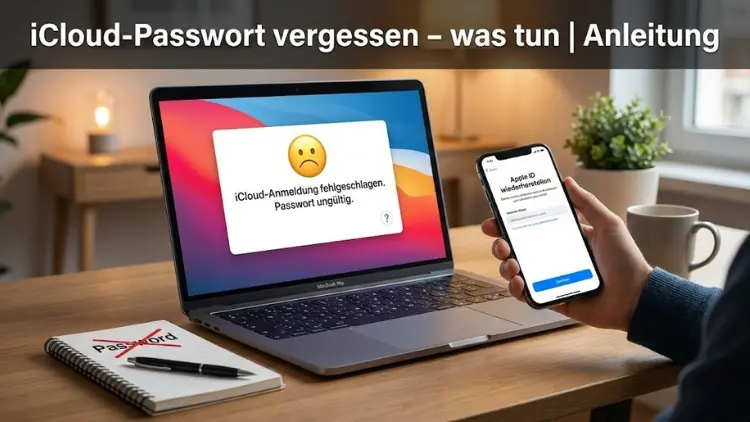
Ein vergessenes iCloud-Passwort kann schnell zu Stress führen: Wichtige Daten sind nicht erreichbar, Geräte lassen sich nicht mehr synchronisieren und Sicherheitsfunktionen greifen nicht wie gewohnt.
Doch keine Sorge – es gibt mehrere bewährte Wege, um wieder Zugriff auf Ihr Konto zu erhalten. In dieser Anleitung erfahren Sie Schritt für Schritt, wie Sie Ihr iCloud-Passwort zurücksetzen, typische Fehler vermeiden und Ihr Konto langfristig absichern.
Was ist das iCloud-Passwort und warum ist es so wichtig?
Das iCloud-Passwort ist der Schlüssel zu Ihrem gesamten Apple-Ökosystem. Es schützt persönliche Daten wie Fotos, Kontakte, E-Mails, Backups und Dokumente. Gleichzeitig ist es eng mit Ihrer Apple-ID verknüpft, die für nahezu alle Dienste von Apple erforderlich ist.
Ohne das korrekte Passwort können Sie:
- keine iCloud-Daten abrufen oder synchronisieren
- keine Einkäufe im App Store tätigen
- keine Geräte über „Wo ist?“ verwalten
- keine Backups wiederherstellen
Ein sicheres Passwort ist daher essenziell – doch was tun, wenn man es vergessen hat?
Häufige Ursachen für ein vergessenes iCloud-Passwort
Bevor Sie mit der Wiederherstellung beginnen, lohnt sich ein Blick auf typische Gründe:
- lange Zeit keine Anmeldung vorgenommen
- Passwort kürzlich geändert und nicht notiert
- mehrere Apple-IDs im Einsatz
- automatische Anmeldung auf Geräten, Passwort nie aktiv eingegeben
- Verwechslung mit anderen Online-Passwörtern
Diese Situationen sind alltäglich und kein Grund zur Sorge.
iCloud-Passwort vergessen – die offiziellen Wiederherstellungswege
Passwort über die Apple-ID-Webseite zurücksetzen
Der schnellste Weg führt über die offizielle Kontoseite:
- Öffnen Sie die Apple-ID-Verwaltung im Browser.
- Geben Sie Ihre Apple-ID (E-Mail-Adresse) ein.
- Wählen Sie die Option zum Zurücksetzen des Passworts.
- Bestätigen Sie Ihre Identität per E-Mail, Sicherheitsfrage oder Zwei-Faktor-Authentifizierung.
- Legen Sie ein neues, sicheres Passwort fest.
Dieser Weg funktioniert zuverlässig, sofern Sie Zugriff auf Ihre hinterlegte E-Mail-Adresse oder ein vertrauenswürdiges Gerät haben.
Passwort direkt auf dem iPhone oder iPad ändern
Wenn Sie noch auf einem Gerät angemeldet sind:
- Öffnen Sie die Einstellungen.
- Tippen Sie auf Ihren Namen.
- Wählen Sie „Passwort & Sicherheit“.
- Tippen Sie auf „Passwort ändern“.
- Geben Sie den Gerätecode ein und legen Sie ein neues Passwort fest.
Diese Methode ist besonders komfortabel und sicher.
Passwort am Mac zurücksetzen
Auch am Mac ist eine Wiederherstellung möglich:
- Öffnen Sie die Systemeinstellungen.
- Klicken Sie auf Ihre Apple-ID.
- Wählen Sie „Passwort & Sicherheit“.
- Setzen Sie ein neues Passwort nach Eingabe des Mac-Passworts.
Zwei-Faktor-Authentifizierung: Vorteil und Herausforderung
Die Zwei-Faktor-Authentifizierung erhöht die Sicherheit erheblich. Beim Zurücksetzen des Passworts benötigen Sie:
- ein vertrauenswürdiges Gerät
- oder eine verifizierte Telefonnummer
Falls beides nicht verfügbar ist, verlängert sich der Wiederherstellungsprozess, bleibt aber möglich.
iCloud-Passwort ohne Zugriff auf Geräte zurücksetzen
Kontowiederherstellung beantragen
Wenn Sie weder Zugriff auf Geräte noch auf Telefonnummern haben:
- Starten Sie die Passwort-Zurücksetzung.
- Wählen Sie die Option „Kein Zugriff mehr?“.
- Geben Sie eine erreichbare Telefonnummer an.
- Warten Sie auf die Identitätsprüfung.
Die Kontowiederherstellung kann mehrere Tage dauern, dient jedoch dem Schutz vor unbefugtem Zugriff.
Häufige Probleme bei der Passwort-Wiederherstellung
Bestätigungscode kommt nicht an
- Prüfen Sie Spam-Ordner
- Kontrollieren Sie die hinterlegte Telefonnummer
- Warten Sie einige Minuten und fordern Sie den Code erneut an
Apple-ID gesperrt
Nach zu vielen Fehlversuchen wird die Apple-ID aus Sicherheitsgründen gesperrt. In diesem Fall ist eine Entsperrung über die Kontoseite erforderlich.
Falsche Apple-ID verwendet
Viele Nutzer besitzen mehrere E-Mail-Adressen. Stellen Sie sicher, dass Sie die korrekte Apple-ID verwenden.
Unterschied zwischen iCloud-Passwort und Gerätecode
Ein häufiger Irrtum:
- iCloud-Passwort schützt Ihr Konto und Ihre Daten
- Gerätecode entsperrt nur das jeweilige Gerät
Beide sind unabhängig voneinander, können sich aber im Wiederherstellungsprozess ergänzen.
Sicherheitsfragen: Noch relevant?
Ältere Apple-IDs nutzen Sicherheitsfragen. Falls diese aktiviert sind:
- beantworten Sie die Fragen exakt
- Groß- und Kleinschreibung beachten
- alte Antworten rekonstruieren
Bei modernen Konten wurden Sicherheitsfragen meist durch die Zwei-Faktor-Authentifizierung ersetzt.
iCloud-Passwort ändern – das sollten Sie beachten
Ein sicheres Passwort sollte:
- mindestens 12 Zeichen haben
- Groß- und Kleinbuchstaben enthalten
- Zahlen und Sonderzeichen nutzen
- kein anderes Online-Passwort sein
Vermeiden Sie Namen, Geburtsdaten oder einfache Muster.
Passwort-Manager als langfristige Lösung
Um zukünftige Probleme zu vermeiden, empfiehlt sich ein Passwort-Manager. Vorteile:
- sichere Speicherung
- automatische Passwort-Generierung
- Zugriff auf allen Geräten
- weniger Passwort-Wiederholungen
Viele moderne Systeme bieten integrierte Lösungen oder bewährte Drittanbieter.
iCloud-Passwort vergessen und E-Mail-Zugriff verloren – was nun?
In diesem Fall bleibt nur die offizielle Kontowiederherstellung. Versuche, den Prozess zu umgehen, sind nicht möglich und auch nicht ratsam. Apple legt großen Wert auf Datenschutz und Kontosicherheit.
Vorsicht vor Betrug und Phishing
Geben Sie Ihr iCloud-Passwort niemals weiter:
- keine E-Mails mit angeblichen Sicherheitswarnungen anklicken
- keine Daten auf fremden Webseiten eingeben
- keine Anrufe akzeptieren, die nach Zugangsdaten fragen
Apple fordert Passwörter niemals telefonisch oder per E-Mail an.
iCloud-Passwort regelmäßig ändern – sinnvoll oder nicht?
Eine regelmäßige Änderung ist sinnvoll:
- bei Verdacht auf Datenmissbrauch
- nach Geräteverlust
- nach Nutzung öffentlicher Netzwerke
Zu häufige Änderungen ohne Notwendigkeit sind jedoch nicht erforderlich.
Zusammenfassung: Schnell wieder Zugriff auf Ihr iCloud-Konto
Ein vergessenes iCloud-Passwort ist ärgerlich, aber lösbar. Mit den offiziellen Wiederherstellungswegen, etwas Geduld und den richtigen Sicherheitsmaßnahmen erhalten Sie in nahezu allen Fällen wieder Zugriff auf Ihr Konto.
Achten Sie künftig auf ein starkes Passwort und eine sichere Verwaltung – so bleibt Ihr digitales Leben geschützt.
Häufig gestellte Fragen zum iCloud-Passwort
Wie lange dauert die Kontowiederherstellung?
Je nach Situation wenige Stunden bis mehrere Tage.
Kann Apple mein Passwort zurücksetzen?
Apple setzt kein Passwort direkt zurück, sondern ermöglicht Ihnen die sichere Wiederherstellung.
Gehen meine Daten verloren?
Nein, Ihre iCloud-Daten bleiben erhalten, solange Sie die Kontowiederherstellung korrekt durchführen.
Ist ein neues Konto sinnvoll?
In den meisten Fällen nein, da bestehende Daten und Käufe verloren gehen könnten.
Mit der richtigen Vorgehensweise ist ein vergessenes iCloud-Passwort kein dauerhaftes Problem, sondern lediglich eine vorübergehende Hürde.