
Erfahren Sie, wie Sie auf Windows 11/10/Server den IIS-Webserver installieren, konfigurieren und sicher nutzen, um Websites stabil und performant bereitzustellen.
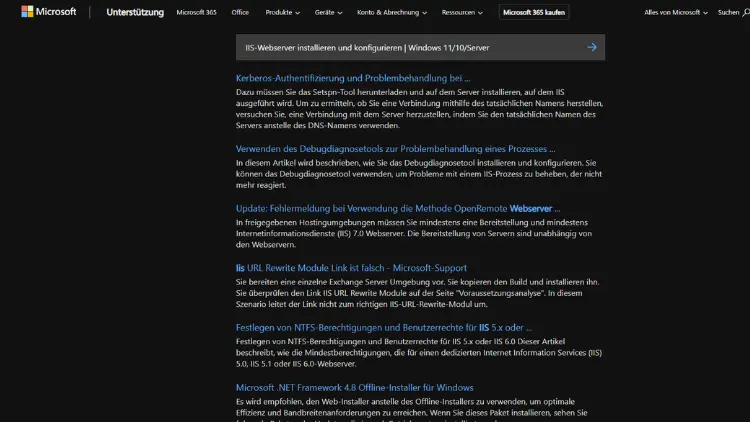
Der IIS-Webserver ist eine bewährte Lösung für das Hosting von Webseiten, Webanwendungen und APIs unter Windows. Ob Windows 11, Windows 10 oder Windows Server – mit den Internet Information Services (IIS) stellt Microsoft eine leistungsfähige, sichere und tief ins Betriebssystem integrierte Webserver-Plattform bereit.
In diesem Artikel erfahren Sie Schritt für Schritt, wie Sie den IIS-Webserver installieren, konfigurieren, absichern und für produktive Webprojekte optimieren. Der Fokus liegt auf praxisnahen Anleitungen, empfohlenen Vorgehensweisen und typischen Einsatzszenarien für Entwickler, Administratoren und Unternehmen.
Was ist der IIS-Webserver?
Der Internet Information Services (IIS) ist ein Webserver von Microsoft, der seit vielen Jahren Bestandteil der Windows-Betriebssysteme ist. Er dient zur Bereitstellung von:
- Webseiten (HTML, CSS, JavaScript)
- Webanwendungen (ASP.NET, .NET Core)
- Webservices und APIs
- FTP- und FTPS-Diensten
Der IIS-Webserver zeichnet sich durch eine enge Integration in Windows, eine grafische Verwaltungsoberfläche sowie eine hohe Stabilität und Sicherheit aus.
Einsatzbereiche des IIS-Webservers
Der IIS-Webserver wird in zahlreichen Szenarien eingesetzt:
- Hosting von Unternehmenswebseiten
- Betrieb von Intranet- und Extranet-Anwendungen
- Entwicklung und Test von Webanwendungen
- Betrieb von REST-APIs
- Reverse Proxy und Load Balancing
- Hosting von ASP.NET- und .NET-Core-Anwendungen
Gerade in Windows-basierten IT-Umgebungen ist IIS oft die erste Wahl.
Systemvoraussetzungen für IIS unter Windows
Unterstützte Betriebssysteme
Der IIS-Webserver ist verfügbar für:
- Windows 11
- Windows 10 (Pro, Education, Enterprise)
- Windows Server 2016, 2019, 2022
Hardwareanforderungen
Für einfache Webprojekte genügen bereits:
- 2 CPU-Kerne
- 4 GB RAM
- 10 GB freier Festplattenspeicher
Für produktive Server sollten die Ressourcen entsprechend skaliert werden.
IIS-Webserver unter Windows 11 und Windows 10 installieren
Installation über Windows-Features
- Öffnen Sie die Systemsteuerung
- Navigieren Sie zu Programme > Programme und Features
- Klicken Sie auf Windows-Features aktivieren oder deaktivieren
- Aktivieren Sie Internetinformationsdienste
- Bestätigen Sie mit OK
Windows installiert nun automatisch alle benötigten Komponenten.
Wichtige IIS-Komponenten auswählen
Unter den Internetinformationsdiensten sollten Sie insbesondere aktivieren:
- Webverwaltungstools
- World Wide Web-Dienste
- Anwendungsentwicklungsfeatures (ASP.NET, .NET-Erweiterbarkeit)
- Allgemeine HTTP-Features
- Sicherheitsfeatures
- Leistungsfeatures
Je nach Anwendungsfall können zusätzliche Module erforderlich sein.
IIS-Webserver unter Windows Server installieren
Installation über den Server-Manager
- Öffnen Sie den Server-Manager
- Wählen Sie Rollen und Features hinzufügen
- Wählen Sie Webserver (IIS)
- Bestätigen Sie die Abhängigkeiten
- Wählen Sie benötigte Rollendienste aus
- Starten Sie die Installation
Nach Abschluss steht der IIS-Webserver sofort zur Verfügung.
IIS-Manager: Zentrale Verwaltungsoberfläche
Der IIS-Manager ist das zentrale Werkzeug zur Konfiguration und Verwaltung.
IIS-Manager starten
- Über Startmenü:
inetmgr - Über Verwaltungstools
Im IIS-Manager sehen Sie:
- Serverstruktur
- Websites
- Anwendungspools
- Virtuelle Verzeichnisse
- Module und Features
Erste Schritte: Standardwebsite prüfen
Nach der Installation ist die Default-Web-Site aktiv.
Test im Browser
Öffnen Sie einen Browser und rufen Sie auf:
http://localhostErscheint die IIS-Startseite, funktioniert der Webserver korrekt.
Websites im IIS erstellen und konfigurieren
Neue Website anlegen
- Öffnen Sie den IIS-Manager
- Rechtsklick auf Websites
- Website hinzufügen
- Geben Sie an:
- Websitename
- Physischer Pfad
- IP-Adresse
- Port
- Hostname
Physischer Pfad
Der physische Pfad verweist auf das Verzeichnis, in dem sich Ihre Webdateien befinden, z. B.:
C:\inetpub\wwwroot\meinewebsiteAnwendungspools verstehen und konfigurieren
Was sind Anwendungspools?
Anwendungspools isolieren Webanwendungen voneinander und erhöhen Sicherheit und Stabilität.
Wichtige Einstellungen
- .NET CLR-Version
- Pipeline-Modus (integriert empfohlen)
- Identität des Anwendungspools
- Recycling-Intervalle
Für jede produktive Website empfiehlt sich ein eigener Anwendungspool.
Berechtigungen und Dateisicherheit
NTFS-Berechtigungen korrekt setzen
Der IIS benötigt Zugriff auf das Webverzeichnis. Typische Benutzerkonten:
IIS_IUSRS- Anwendungspool-Identität
Empfohlene Berechtigungen:
- Lesen
- Ausführen
- Schreiben nur bei Bedarf
Vermeiden Sie Vollzugriff, um Sicherheitsrisiken zu minimieren.
HTTP- und HTTPS-Konfiguration
HTTP-Bindings
Standardmäßig nutzt IIS Port 80 für HTTP.
HTTPS mit SSL-Zertifikat
- Öffnen Sie Serverzertifikate im IIS-Manager
- Importieren oder erstellen Sie ein Zertifikat
- Öffnen Sie die Website-Bindungen
- Fügen Sie eine HTTPS-Bindung hinzu
- Wählen Sie das Zertifikat aus
HTTPS ist heute zwingend erforderlich, insbesondere für SEO und Sicherheit.
Sicherheitskonfiguration des IIS-Webservers
Wichtige Sicherheitsmaßnahmen
- Deaktivieren ungenutzter Module
- Einsatz von HTTPS
- Starke NTFS-Berechtigungen
- Regelmäßige Windows-Updates
- Einsatz von Firewall-Regeln
Request Filtering
Mit Anforderungsfilterung können Sie:
- HTTP-Methoden einschränken
- Dateiendungen blockieren
- URL-Längen begrenzen
Performance-Optimierung im IIS
Komprimierung aktivieren
Aktivieren Sie:
- Statische Inhaltskomprimierung
- Dynamische Inhaltskomprimierung
Dies reduziert Ladezeiten erheblich.
Caching nutzen
IIS unterstützt serverseitiges Caching für:
- Statische Inhalte
- Dynamische Inhalte
Caching verbessert die Performance und reduziert Serverlast.
Logging und Überwachung
IIS-Logdateien
Standardmäßig speichert IIS Logs unter:
C:\inetpub\logs\LogFilesDie Logdateien enthalten:
- IP-Adressen
- Statuscodes
- Antwortzeiten
- Benutzeragenten
Fehleranalyse
Nutzen Sie:
- Ereignisanzeige
- Failed Request Tracing
- IIS-Logs
So lassen sich Fehler schnell identifizieren.
ASP.NET und .NET Core im IIS
ASP.NET aktivieren
Stellen Sie sicher, dass folgende Features installiert sind:
- ASP.NET
- .NET-Erweiterbarkeit
- ISAPI-Erweiterungen
.NET Core Hosting Bundle
Für .NET-Core-Anwendungen muss das .NET-Core-Hosting-Bundle installiert werden. Danach können moderne Webanwendungen problemlos im IIS betrieben werden.
Reverse Proxy und URL-Rewrite
URL-Rewrite-Modul
Mit dem URL-Rewrite-Modul können Sie:
- URLs umschreiben
- Weiterleitungen einrichten
- SEO-freundliche URLs erstellen
Reverse Proxy mit ARR
In Kombination mit Application Request Routing (ARR) kann IIS als Reverse Proxy eingesetzt werden.
Typische Fehler und Lösungen
Website nicht erreichbar
Mögliche Ursachen:
- Falsche Bindings
- Port blockiert durch Firewall
- Anwendungspool gestoppt
- Fehlende Berechtigungen
HTTP-500-Fehler
- Fehlerhafte Web.config
- Fehlende .NET-Version
- Rechteprobleme
Logs liefern meist die entscheidenden Hinweise.
Empfohlene Vorgehensweisen für den produktiven Betrieb
- Eigene Anwendungspools pro Website
- HTTPS konsequent einsetzen
- Regelmäßige Backups
- Monitoring einrichten
- Updates zeitnah installieren
- Minimale Rechtevergabe
Diese Maßnahmen sorgen für Stabilität und Sicherheit.
IIS vs. andere Webserver
Vorteile von IIS
- Native Windows-Integration
- Hervorragend für ASP.NET
- Grafische Verwaltung
- Gute Sicherheitsfeatures
Nachteile
- Weniger verbreitet als Apache oder Nginx
- Windows-Abhängigkeit
Für Windows-Umgebungen bleibt IIS dennoch eine exzellente Wahl.
Fazit
Der IIS-Webserver ist ein leistungsfähiges Werkzeug für das Hosting moderner Webanwendungen unter Windows 11, Windows 10 und Windows Server.
Mit der richtigen Installation, einer sauberen Konfiguration und gezielten Sicherheits- und Performance-Optimierungen eignet sich IIS sowohl für Entwicklungsumgebungen als auch für den professionellen Produktivbetrieb.
Wer die Best Practices beachtet und den Webserver regelmäßig pflegt, erhält eine stabile, sichere und zukunftsfähige Webserver-Plattform.