
iMessage nutzen auf Windows 11 und Windows 10: Erfahren Sie, wie Sie den Apple-Messenger auf Ihrem PC einrichten und Nachrichten senden und empfangen.
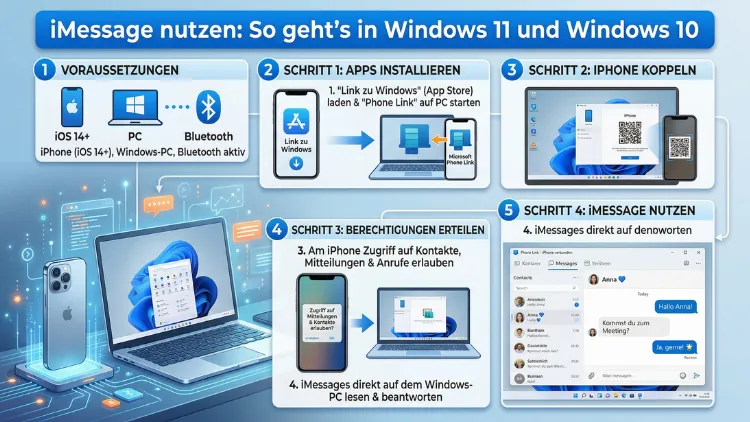
iMessage auf dem Windows-PC nutzen – das klingt zunächst nach einem Widerspruch, ist aber seit 2023 tatsächlich möglich. Über die App „Phone Link“ von Microsoft können Sie iMessages direkt am Rechner empfangen und beantworten, ohne ständig zum iPhone greifen zu müssen. Außerdem gibt es alternative Methoden wie Chrome Remote Desktop oder Screen-Mirroring.
In diesem Artikel erfahren Sie, welche Wege es 2026 gibt, wie Sie jeden davon Schritt für Schritt einrichten und worauf Sie dabei achten sollten.
Was ist iMessage – und warum läuft es nicht nativ unter Windows?
iMessage ist Apples proprietärer Nachrichtendienst, der ausschließlich für iPhone, iPad, iPod touch und Mac entwickelt wurde. Im Gegensatz zu gewöhnlichen SMS werden iMessages verschlüsselt über das Internet übertragen und sind an eine Apple-ID gebunden. Deshalb erscheinen sie in der bekannten blauen Sprechblase, während normale SMS grün angezeigt werden.
Apple hat iMessage bewusst auf seine eigene Plattform beschränkt. Diese sogenannte „Walled Garden“-Strategie sorgt dafür, dass Nutzer im Apple-Ökosystem bleiben. Eine offizielle iMessage-App für Windows existiert daher bis heute nicht – und Apple hat bisher auch keine entsprechenden Pläne angekündigt.
Dennoch haben Microsoft und einige Drittanbieter Wege gefunden, iMessage zumindest funktionsfähig auf Windows-Geräten zugänglich zu machen. Allerdings handelt es sich dabei stets um Umwege, keine vollwertige Integration.
Methode 1: Phone Link – die offizielle Lösung für Windows 11 (und Windows 10)
Die mit Abstand empfohlene und offizielle Methode ist die Nutzung der App „Phone Link“ von Microsoft. Seit dem Frühjahr 2023 unterstützt diese App auch iPhones und ermöglicht damit das Empfangen und Beantworten von iMessages direkt am PC.
Voraussetzungen für Phone Link mit iMessage
Bevor Sie starten, sollten Sie prüfen, ob folgende Voraussetzungen erfüllt sind:
- iPhone mit iOS 14 oder höher
- Windows 11 (empfohlen) oder Windows 10 mit dem Oktober-2022-Update oder neuer
- Bluetooth muss auf beiden Geräten aktiviert sein und iPhone und PC müssen sich in Bluetooth-Reichweite befinden
- Die App „Mit Windows verknüpfen“ (früher: „Link to Windows“) aus dem Apple App Store auf dem iPhone
- Ein Microsoft-Konto (kostenlos, falls noch nicht vorhanden)
Wichtiger Hinweis: Unter Windows 10 ist Phone Link mit iPhone-Unterstützung grundsätzlich verfügbar, jedoch ist das Erlebnis unter Windows 11 deutlich stabiler und funktionsreicher. Falls Sie die Wahl haben, empfiehlt sich daher ein Upgrade auf Windows 11.
Schritt-für-Schritt-Anleitung: Phone Link einrichten
Schritt 1 – Phone Link öffnen oder installieren
Unter Windows 11 ist Phone Link bereits vorinstalliert. Öffnen Sie das Startmenü und suchen Sie nach „Phone Link“. Alternativ finden Sie die App im Microsoft Store, falls sie noch nicht installiert ist. Klicken Sie auf „Öffnen“ oder „Installieren“.
Schritt 2 – Gerät auswählen
Beim ersten Start fragt Phone Link nach dem Gerätetyp. Wählen Sie „iPhone“. Daraufhin zeigt Ihnen die App einen QR-Code an.
Schritt 3 – „Mit Windows verknüpfen“ auf dem iPhone installieren
Öffnen Sie auf Ihrem iPhone den Apple App Store und suchen Sie nach „Verknüpfen mit Windows“ (englischer Name: „Link to Windows“). Laden Sie die App herunter und installieren Sie sie. Alternativ können Sie auch einfach die Kamera-App Ihres iPhones öffnen und den QR-Code einscannen, der auf dem PC-Bildschirm erscheint.
Schritt 4 – QR-Code scannen und koppeln
Scannen Sie mit dem iPhone den auf dem PC-Bildschirm angezeigten QR-Code. Die App „Verknüpfen mit Windows“ öffnet sich automatisch und führt Sie durch den weiteren Kopplungsprozess. Tippen Sie auf „Weiter“ und bestätigen Sie anschließend auf beiden Geräten die Bluetooth-Kopplung. Vergeben Sie dafür die Berechtigung auf dem iPhone.
Schritt 5 – Berechtigungen erteilen
Damit iMessage korrekt funktioniert, müssen Sie auf dem iPhone mehrere Berechtigungen erteilen. Aktivieren Sie insbesondere:
- Benachrichtigungen anzeigen – damit neue Nachrichten auf dem PC erscheinen
- Kontakte synchronisieren – für die Anzeige von Kontaktnamen
- Systembenachrichtigungen freigeben – für sämtliche App-Benachrichtigungen
Schritt 6 – Nachrichten empfangen und senden
Sobald die Verbindung steht, öffnet Phone Link automatisch den Bereich „Nachrichten“. Dort erscheinen alle neuen iMessages und SMS, die ab diesem Zeitpunkt auf Ihrem iPhone eingehen. Klicken Sie auf eine Konversation und geben Sie Ihre Antwort direkt in das Textfeld ein. Die Nachricht wird über Ihr iPhone versendet – also auch als iMessage (blau) übertragen, sofern der Empfänger ein Apple-Gerät nutzt.
Einschränkungen von Phone Link mit iMessage
Phone Link ist eine nützliche Lösung, jedoch sollten Sie die folgenden Einschränkungen kennen:
- Kein Chatverlauf: Ältere Nachrichten werden nicht angezeigt. Sie sehen ausschließlich Nachrichten, die eingehen, während das iPhone mit dem PC verbunden ist.
- Keine Gruppennachrichten: Gruppenchats werden von Phone Link derzeit nicht unterstützt. Gruppenbenachrichtigungen erscheinen zwar, der Inhalt lässt sich jedoch nicht vollständig einsehen oder beantworten.
- Keine Medien: Fotos und Videos können weder empfangen noch gesendet werden.
- Bluetooth-Abhängigkeit: Das iPhone muss sich stets in Bluetooth-Reichweite des PCs befinden – eine reine WLAN-Verbindung reicht für die Nachrichtenübertragung nicht aus.
- Keine farbliche Unterscheidung: iMessages und SMS werden in Phone Link optisch nicht voneinander getrennt.
Trotz dieser Einschränkungen ist Phone Link die stabilste, sicherste und einfachste Methode, um iMessage unter Windows zu nutzen – insbesondere, weil keine Drittanbieter-Software erforderlich ist.
Methode 2: Chrome Remote Desktop – vollständige iMessage-Nutzung über den Mac
Falls Sie zusätzlich einen Mac besitzen und eine vollwertigere iMessage-Erfahrung auf dem Windows-PC wünschen, ist Chrome Remote Desktop eine empfohlene Lösung. Diese Methode ermöglicht den Fernzugriff auf den Mac, sodass Sie die native iMessage-App von macOS auf Ihrem Windows-PC fernsteuern können.
Voraussetzungen
- Ein Mac (iMac, MacBook, Mac mini usw.) mit aktivierter iMessage-Anmeldung
- Google Chrome auf Mac und Windows-PC installiert
- Ein Google-Konto
- Der Mac muss eingeschaltet und mit dem Internet verbunden sein
Schritt-für-Schritt-Anleitung: Chrome Remote Desktop einrichten
Schritt 1 – Chrome Remote Desktop auf dem Mac einrichten
Öffnen Sie auf dem Mac Google Chrome und rufen Sie die Adresse remotedesktop.google.com/access auf. Klicken Sie auf „Remotedesktop einrichten“ und laden Sie die Chrome-Erweiterung „Chrome Remote Desktop“ herunter. Installieren Sie die Erweiterung und folgen Sie den Anweisungen auf dem Bildschirm.
Schritt 2 – PIN festlegen
Vergeben Sie einen sicheren sechsstelligen PIN, der bei jeder Verbindung eingegeben werden muss. Dadurch ist der Fernzugriff passwortgeschützt.
Schritt 3 – Verbindung vom Windows-PC herstellen
Öffnen Sie auf dem Windows-PC Google Chrome und navigieren Sie ebenfalls zu remotedesktop.google.com/access. Melden Sie sich mit demselben Google-Konto an. Unter „Meine Computer“ sollte Ihr Mac nun erscheinen. Klicken Sie auf den Eintrag und geben Sie den zuvor festgelegten PIN ein.
Schritt 4 – iMessage auf dem Mac fernsteuern
Nach erfolgreicher Verbindung sehen Sie den Mac-Bildschirm direkt in Ihrem Chrome-Browserfenster. Öffnen Sie die Nachrichten-App (iMessage) auf dem Mac und nutzen Sie sie wie gewohnt – mit Maus und Tastatur Ihres Windows-PCs.
Vorteile dieser Methode
Diese Methode bietet im Vergleich zu Phone Link deutlich mehr Funktionen: Sie sehen den vollständigen Chatverlauf, können Gruppenchats nutzen, Fotos und Videos senden und empfangen und alle weiteren iMessage-Funktionen verwenden. Außerdem funktioniert dies mit jeder Windows-Version – also auch mit Windows 10 und älteren Systemen.
Nachteile und Einschränkungen
Jedoch gibt es auch hier Einschränkungen: Der Mac muss dauerhaft eingeschaltet und online sein. Zudem hängt die Qualität der Verbindung stark von der Internetgeschwindigkeit beider Geräte ab. Bei einer langsamen Verbindung kann es zu sichtbarer Verzögerung und ruckeligem Bild kommen.
Methode 3: Screen-Mirroring-Apps – iPhone-Bildschirm auf den PC spiegeln
Eine weitere Möglichkeit ist das sogenannte Screen-Mirroring – also die Bildschirmspiegelung Ihres iPhones auf den Windows-PC. Dabei wird der iPhone-Bildschirm in Echtzeit auf dem PC angezeigt, sodass Sie iMessage darüber bedienen können.
Empfohlene App: AirDroid Cast
AirDroid Cast ist eine der bekanntesten und zuverlässigsten Screen-Mirroring-Apps für diesen Zweck. Sie unterstützt iOS und Windows und ist sowohl über WLAN als auch über USB nutzbar.
So richten Sie AirDroid Cast ein:
Schritt 1: Laden Sie AirDroid Cast aus dem Apple App Store auf Ihr iPhone herunter.
Schritt 2: Laden Sie zusätzlich die Desktop-App AirDroid Cast von der offiziellen Website webcast.airdroid.com auf Ihren Windows-PC herunter und installieren Sie sie.
Schritt 3: Öffnen Sie die App auf dem iPhone und starten Sie die Desktop-Anwendung auf dem PC. Wählen Sie die Verbindungsmethode (WLAN oder USB). Bei WLAN müssen beide Geräte im selben Netzwerk sein.
Schritt 4: Scannen Sie auf dem iPhone den QR-Code, der in der Desktop-App angezeigt wird, oder geben Sie den angezeigten Code manuell ein.
Schritt 5: Bestätigen Sie die Bildschirmspiegelung auf dem iPhone. Danach sehen Sie den iPhone-Bildschirm auf dem PC. Öffnen Sie die Nachrichten-App auf dem iPhone und bedienen Sie iMessage direkt über die Maus auf dem PC-Bildschirm.
Einschränkungen beim Screen-Mirroring
Allerdings sollten Sie beachten, dass diese Methode auf Apples Screen-Mirroring-Technologie aufbaut. Aus datenschutzrechtlichen Gründen blockiert iOS das Spiegeln von Tastatureingaben in Drittanbieter-Apps vollständig. Deshalb müssen Eingaben weiterhin direkt auf dem iPhone-Bildschirm per Touch erfolgen – die Maussteuerung dient lediglich zum Scrollen und Navigieren, nicht zur Texteingabe. Zudem ist AirDroid Cast in der kostenlosen Version in der täglichen Nutzungsdauer begrenzt.
Methode 4: iPadian-Emulator – technisch möglich, praktisch wenig empfehlenswert
Immer wieder wird der iPadian-Emulator als Möglichkeit genannt, iMessage auf Windows zu nutzen. Dabei handelt es sich um eine Software, die eine iPad-ähnliche Oberfläche unter Windows simuliert. Technisch gesehen handelt es sich jedoch nicht um einen echten iOS-Emulator – iPadian führt keine echten iOS-Apps aus, sondern bietet lediglich iOS-ähnlich gestaltete Webanwendungen.
iMessage ist mit iPadian nicht nutzbar, da die echte Apple-Nachrichten-App eine gültige Apple-ID mit Echtgeräte-Authentifizierung benötigt. Deshalb ist von dieser Methode ausdrücklich abzuraten. Sie würde weder funktionieren noch ist iPadian in irgendeiner Weise mit Apple autorisiert.
Intel Unison – nicht mehr verfügbar (Stand 2026)
Bis Mitte 2025 war außerdem Intel Unison eine bekannte App, die ähnlich wie Phone Link die Verbindung von iPhone und Windows ermöglichte. Allerdings hat Intel den Dienst dauerhaft eingestellt – Intel Unison lässt sich weder herunterladen noch nutzen und ist offiziell abgekündigt. Wer die App noch installiert hat, wird feststellen, dass sie nicht mehr funktioniert. Deshalb sollte Intel Unison als Option nicht mehr berücksichtigt werden.
iMessage unter Windows 10 nutzen – was ist möglich?
Windows 10 bietet im Vergleich zu Windows 11 eingeschränkte Möglichkeiten. Die wichtigsten Punkte im Überblick:
Phone Link unter Windows 10: Phone Link mit iPhone-Unterstützung funktioniert grundsätzlich auch unter Windows 10, sofern das Oktober-2022-Update (Version 22H2) oder neuer installiert ist. Jedoch ist der Funktionsumfang etwas eingeschränkter als unter Windows 11, und die Einrichtung kann gelegentlich fehleranfälliger sein.
Chrome Remote Desktop unter Windows 10: Diese Methode funktioniert unter Windows 10 genauso wie unter Windows 11, da Chrome auf allen Windows-Versionen läuft.
Screen-Mirroring unter Windows 10: AirDroid Cast und vergleichbare Apps funktionieren ebenfalls unter Windows 10.
Grundsätzlich empfiehlt es sich daher, für die beste iMessage-Erfahrung auf Windows 11 zu aktualisieren – zumal Windows 10 im Oktober 2025 das offizielle Support-Ende erreicht hat und keine Sicherheitsupdates mehr erhält.
Empfohlene Vorgehensweisen für eine stabile Verbindung
Damit iMessage über Phone Link zuverlässig funktioniert, sollten Sie folgende Punkte beachten:
Bluetooth aktiv halten: Stellen Sie sicher, dass Bluetooth auf dem iPhone dauerhaft aktiviert ist und das iPhone nicht zu weit vom PC entfernt ist. In der Praxis reicht eine Entfernung von etwa 8–10 Metern im selben Raum aus.
Phone Link automatisch starten lassen: Damit Sie keine Nachrichten verpassen, können Sie Phone Link so einrichten, dass die App automatisch beim Windows-Start geladen wird. Öffnen Sie dazu die Phone-Link-Einstellungen und aktivieren Sie die Option „Mit Windows starten“.
iPhone-Akku-Optimierung deaktivieren: iOS neigt dazu, Bluetooth-Verbindungen im Hintergrund zu drosseln. Gehen Sie auf dem iPhone zu Einstellungen > Batterie und deaktivieren Sie dort Optionen, die Bluetooth im Hintergrund einschränken könnten.
„Verknüpfen mit Windows“ im Vordergrund halten: Die App „Verknüpfen mit Windows“ sollte auf dem iPhone mindestens gelegentlich im Vordergrund geöffnet werden, damit iOS die Verbindung nicht beendet.
Windows-Updates aktuell halten: Microsoft verbessert Phone Link mit jedem Windows-Update. Stellen Sie daher sicher, dass Windows Update regelmäßig ausgeführt wird, um von den neuesten Verbesserungen zu profitieren.
Datenschutz und Sicherheit bei der iMessage-Nutzung unter Windows
Ein wichtiger Aspekt, den viele Nutzer übersehen, ist der Datenschutz. Wenn Sie iMessage über Phone Link nutzen, werden Ihre Nachrichten nicht dauerhaft auf dem PC gespeichert. Nachrichten werden ausschließlich auf dem iPhone gespeichert – Phone Link zeigt sie lediglich gespiegelt an.
Dennoch sollten Sie folgendes bedenken: Auf einem geteilten PC oder einem Firmenrechner können Personen, die Zugang zum Konto haben, Ihre Nachrichten im Phone-Link-Fenster lesen. Deshalb empfiehlt es sich, Phone Link auf nicht öffentlichen, persönlichen Geräten zu nutzen und das Windows-Konto mit einem starken Passwort zu schützen.
Beim Chrome Remote Desktop gilt außerdem: Ihre Google-Anmeldedaten sollten ebenfalls gut gesichert sein, da bei unbefugtem Google-Konto-Zugriff auch ein Fernzugriff auf Ihren Mac möglich wäre.
Vergleich der Methoden: Welche passt zu Ihnen?
| Methode | Windows 10 | Windows 11 | Mac nötig | Vollständige iMessage-Funktion | Kosten |
|---|---|---|---|---|---|
| Phone Link | Eingeschränkt | ✅ Ja | ❌ Nein | ❌ Begrenzt | Kostenlos |
| Chrome Remote Desktop | ✅ Ja | ✅ Ja | ✅ Ja | ✅ Vollständig | Kostenlos |
| AirDroid Cast | ✅ Ja | ✅ Ja | ❌ Nein | Teilweise | Freemium |
| iPadian-Emulator | ❌ Nein | ❌ Nein | ❌ Nein | ❌ Nicht nutzbar | Kostenpflichtig |
Zusammengefasst lässt sich sagen: Wer keinen Mac besitzt, sollte Phone Link als erste Wahl nutzen. Wer einen Mac hat und alle iMessage-Funktionen benötigt, ist mit Chrome Remote Desktop am besten bedient. Screen-Mirroring über AirDroid Cast ist eine sinnvolle Ergänzung, ersetzt jedoch die Texteingabe per Tastatur nicht vollständig.
Häufige Fragen zu iMessage unter Windows
Gibt es eine offizielle iMessage-App für Windows?
Nein, eine offizielle iMessage-App für Windows existiert nicht und Apple hat bisher keine entsprechenden Pläne angekündigt. Allerdings ermöglicht Microsofts Phone Link-App seit 2023 zumindest eine grundlegende iMessage-Integration für Windows 11 und Windows 10.
Funktioniert Phone Link auch ohne Bluetooth?
Nein, die Nachrichtenfunktion von Phone Link für iPhone setzt zwingend eine aktive Bluetooth-Verbindung zwischen iPhone und Windows-PC voraus. Ohne Bluetooth werden keine neuen Nachrichten übertragen. Für andere Funktionen wie Fotos (über iCloud) ist hingegen kein Bluetooth nötig.
Kann ich über Phone Link auch in Gruppenchats schreiben?
Derzeit unterstützt Phone Link keine Gruppenchats. Gruppenbenachrichtigungen erscheinen zwar als Hinweis, eine vollständige Anzeige und Antwortfunktion in Gruppenchats fehlt jedoch. Wer Gruppenchats benötigt, sollte stattdessen Chrome Remote Desktop in Verbindung mit einem Mac nutzen.
Werden ältere iMessages aus dem Chatverlauf auf dem PC angezeigt?
Nein, Phone Link zeigt ausschließlich neue Nachrichten, die eingehen, während die Verbindung aktiv ist. Ältere Nachrichten aus dem Chatverlauf sind nicht abrufbar. Einzig die Methode über Chrome Remote Desktop mit einem Mac ermöglicht den Zugriff auf den vollständigen Nachrichtenverlauf.
Ist iMessage über Phone Link auf Windows 10 verfügbar?
Grundsätzlich ja – Phone Link unterstützt iPhones auch unter Windows 10, sofern das Oktober-2022-Update installiert ist. Allerdings ist die iPhone-Unterstützung unter Windows 10 weniger stabil als unter Windows 11. Zudem hat Windows 10 im Oktober 2025 das offizielle Support-Ende erreicht.
Kann ich über Phone Link Fotos per iMessage senden oder empfangen?
Nein, das Senden und Empfangen von Fotos und Videos über iMessage ist in Phone Link derzeit nicht möglich. Mediendateien werden weder angezeigt noch können sie verschickt werden. Für das vollständige Versenden von Medien ist Chrome Remote Desktop mit einem Mac die geeignete Alternative.
Brauche ich ein Microsoft-Konto für Phone Link?
Ja, die erstmalige Einrichtung von Phone Link erfordert eine Anmeldung mit einem Microsoft-Konto. Ein solches Konto ist kostenlos und kann unter account.microsoft.com erstellt werden. Nach der Einrichtung können Sie Phone Link auch ohne aktive Internetverbindung auf dem PC nutzen, solange Bluetooth funktioniert.
Funktioniert iMessage über Chrome Remote Desktop auch, wenn der Mac im Schlafmodus ist?
Nein, der Mac muss eingeschaltet und aktiv sein. Im Schlafmodus sind Remote-Desktop-Verbindungen in der Regel nicht möglich. Deshalb empfiehlt es sich, auf dem Mac in den Energiespareinstellungen den automatischen Schlafmodus zu deaktivieren oder zumindest sehr lang einzustellen, wenn Sie regelmäßig per Remote Desktop zugreifen möchten.
Ist die Nutzung von iMessage über Phone Link sicher?
Phone Link ist eine offizielle Microsoft-Anwendung und gilt als grundsätzlich sicher. Ihre Nachrichten werden nicht dauerhaft auf dem PC gespeichert und verbleiben auf dem iPhone. Jedoch sollten Sie darauf achten, Phone Link nur auf persönlichen, passwortgeschützten Geräten zu nutzen. Vermeiden Sie die Nutzung auf Firmen- oder öffentlich genutzten Computern.
Warum werden meine iMessages in Phone Link nicht angezeigt?
Häufige Ursachen sind: Bluetooth ist auf einem der Geräte deaktiviert, das iPhone befindet sich außerhalb der Bluetooth-Reichweite, die App „Verknüpfen mit Windows“ auf dem iPhone läuft nicht im Hintergrund, oder die Benachrichtigungsberechtigung wurde nicht erteilt. Außerdem sollte Phone Link unter Windows neu gestartet und sichergestellt werden, dass Windows auf dem aktuellen Stand ist.
Fazit
iMessage unter Windows zu nutzen ist 2026 tatsächlich möglich – wenn auch mit Einschränkungen. Die einfachste Methode ist Phone Link, die kostenlos, offiziell und ohne Mac funktioniert. Wer alle iMessage-Features benötigt, kommt um Chrome Remote Desktop mit einem Mac nicht herum.
Entscheiden Sie sich für die Methode, die zu Ihrer Situation passt: Phone Link für schnellen, unkomplizierten Nachrichtenzugang – oder Chrome Remote Desktop für den vollen Funktionsumfang. Beide Lösungen funktionieren zuverlässig und erfordern kein Jailbreak, keine Drittanbieter-Hacks und keine kostenpflichtigen Abonnements.