
Erfahren Sie, wie Sie in Windows 11 und 10 die Intel Grafikeinstellungen öffnen, anzeigen und die Bildschirmauflösung schnell prüfen und anpassen.
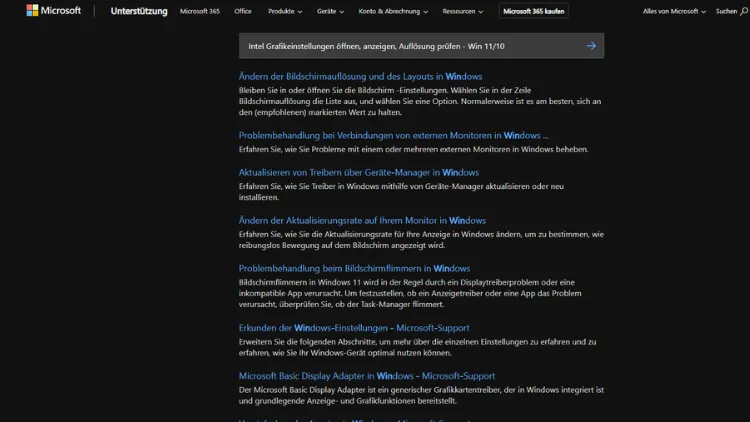
Wenn Sie unter Windows 11 oder Windows 10, die Intel Grafikeinstellungen öffnen, die Anzeige anpassen oder die aktuelle Bildschirmauflösung prüfen möchten, finden Sie hier die passende Anleitung.
Erfahren Sie Schritt für Schritt, wie Sie das Intel Graphics Command Center starten, alternative Wege über die Windows-Einstellungen nutzen und typische Probleme lösen. So optimieren Sie die Darstellung Ihres Displays schnell und sicher.
Überblick: Warum die Intel Grafikeinstellungen wichtig sind
Intel-Grafikchips sind in vielen Notebooks und Desktop-PCs verbaut. Sie steuern die Bildausgabe, die Auflösung, die Bildwiederholrate sowie Farbeinstellungen und Energieoptionen. Ein korrekt konfiguriertes Grafiksystem sorgt für:
- Scharfe Darstellung auf Monitoren und Fernsehern
- Optimale Leistung bei Büroarbeit, Multimedia und Spielen
- Geringeren Energieverbrauch bei mobilen Geräten
- Weniger Darstellungsfehler oder Kompatibilitätsprobleme
Um diese Vorteile zu nutzen, sollten Sie wissen, wie Sie die Intel Grafikeinstellungen öffnen und Ihre Anzeige prüfen.
Welche Intel-Grafiksoftware gibt es?
Je nach Windows-Version und Treiber kommen unterschiedliche Tools zum Einsatz:
Intel Graphics Command Center
Das moderne Tool für Windows 10 und Windows 11. Es wird über den Microsoft Store installiert und ersetzt ältere Programme.
Intel HD Graphics Control Panel
Das klassische Bedienfeld älterer Treiber, vor allem bei älteren Systemen oder nach Treiber-Updates nicht mehr verfügbar.
In den meisten aktuellen Systemen nutzen Sie das Intel Graphics Command Center.
Intel Grafikeinstellungen unter Windows 11 öffnen
Windows 11 setzt auf das neue Intel Graphics Command Center. So starten Sie es:
Methode 1: Über das Startmenü
- Klicken Sie auf Start.
- Geben Sie Intel Graphics Command Center ein.
- Wählen Sie die App aus der Trefferliste.
Methode 2: Über die Windows-Suche
- Drücken Sie Windows-Taste + S.
- Tippen Sie den Namen der App ein.
- Öffnen Sie das Programm per Mausklick.
Methode 3: Über den Desktop-Kontext
- Klicken Sie mit der rechten Maustaste auf den Desktop.
- Wählen Sie Weitere Optionen anzeigen.
- Klicken Sie auf Intel Graphics Settings oder Intel Grafikeinstellungen, falls vorhanden.
Hinweis: Diese Option erscheint nur, wenn der Treiber korrekt installiert ist.
Intel Grafikeinstellungen unter Windows 10 öffnen
Unter Windows 10 sind die Wege ähnlich:
Startmenü nutzen
- Öffnen Sie Start und suchen Sie nach Intel Graphics Command Center.
Desktop-Kontextmenü
- Rechtsklick auf den Desktop → Grafikeinstellungen oder Intel Grafikeinstellungen.
Systemsteuerung (ältere Systeme)
Bei älteren Treibern:
- Öffnen Sie die Systemsteuerung.
- Wechseln Sie zu Anzeige.
- Klicken Sie auf Intel HD Graphics Control Panel.
Intel Graphics Command Center installieren oder aktualisieren
Falls das Tool fehlt:
- Öffnen Sie den Microsoft Store.
- Suchen Sie nach Intel Graphics Command Center.
- Klicken Sie auf Installieren oder Aktualisieren.
Nach der Installation steht die App im Startmenü bereit.
Aktuelle Bildschirmauflösung prüfen
Über die Intel Grafikeinstellungen
- Öffnen Sie das Intel Graphics Command Center.
- Wählen Sie links Anzeige.
- Unter Allgemein sehen Sie die aktuelle Auflösung und Bildwiederholrate.
Über die Windows-Einstellungen
Alternativ können Sie die Auflösung direkt in Windows prüfen:
Windows 11
- Einstellungen öffnen → System → Anzeige.
- Unter Skalierung und Layout finden Sie die Anzeigeauflösung.
Windows 10
- Einstellungen → System → Anzeige.
- Scrollen Sie zu Anzeigeauflösung.
Diese Methode funktioniert unabhängig vom Grafikhersteller.
Bildschirmauflösung ändern
Eine falsche Auflösung kann unscharfe Schrift oder verzerrte Bilder verursachen.
Änderung im Intel Graphics Command Center
- Öffnen Sie die App.
- Klicken Sie auf Anzeige.
- Wählen Sie im Feld Auflösung den gewünschten Wert.
- Bestätigen Sie mit Übernehmen.
Änderung über Windows
- Öffnen Sie die Anzeigeeinstellungen.
- Wählen Sie im Dropdown-Menü eine neue Auflösung.
- Bestätigen Sie die Änderung.
Tipp: Nutzen Sie immer die empfohlene Auflösung Ihres Monitors.
Mehrere Monitore verwalten
Viele Systeme nutzen zwei oder mehr Bildschirme.
Anzeige im Intel Tool anpassen
Im Bereich Anzeige können Sie:
- Monitore auswählen
- Reihenfolge ändern
- Primären Bildschirm festlegen
- Unterschiedliche Auflösungen setzen
Anzeige über Windows konfigurieren
Unter Einstellungen → System → Anzeige lassen sich Monitore anordnen und erweitern oder duplizieren.
Skalierung und Textgröße einstellen
Bei hohen Auflösungen kann Text zu klein wirken.
In Windows
- Unter Anzeige → Skalierung wählen Sie z. B. 125 % oder 150 %.
Im Intel Graphics Command Center
Hier finden Sie zusätzliche Optionen zur Feinjustierung der Darstellung.
Farbeinstellungen und Bildqualität optimieren
Im Intel Graphics Command Center stehen Ihnen weitere Optionen zur Verfügung:
Farbprofile
- Helligkeit
- Kontrast
- Sättigung
- Gamma
Diese sind besonders nützlich für Bildbearbeitung oder Videos.
Video-Optimierung
Intel bietet spezielle Einstellungen zur Verbesserung von:
- Schärfe
- Hauttönen
- Kontrast bei Videos
Energieoptionen für Notebooks
Im Bereich System → Energie können Sie festlegen, wie sich die Grafik bei Netzbetrieb oder Akkubetrieb verhält. Das hilft, die Laufzeit zu verlängern, ohne die Anzeige stark zu beeinträchtigen.
Häufige Probleme und Lösungen
Intel Grafikeinstellungen lassen sich nicht öffnen
Mögliche Ursachen:
- Fehlender oder veralteter Treiber
- Tool nicht installiert
- Falscher Grafiktreiber vom Gerätehersteller
Lösung:
Installieren Sie den aktuellen Intel-Grafiktreiber oder das Command Center über den Microsoft Store.
Option fehlt im Desktop-Kontextmenü
Nicht jeder Treiber blendet diesen Eintrag ein. Nutzen Sie stattdessen das Startmenü oder die Suche.
Auflösung lässt sich nicht ändern
- Prüfen Sie, ob der Monitor die gewünschte Auflösung unterstützt.
- Aktualisieren Sie den Grafiktreiber.
- Testen Sie die Änderung über die Windows-Anzeigeeinstellungen.
Schwarzer Bildschirm nach Änderung
Warten Sie einige Sekunden, Windows stellt automatisch die vorherige Einstellung wieder her. Falls nicht, starten Sie den PC neu.
Grafiktreiber aktualisieren
Ein aktueller Treiber ist entscheidend.
Über Windows Update
- Einstellungen → Windows Update.
- Nach Updates suchen und installieren.
Über Intel
- Laden Sie den Intel Driver & Support Assistant von der Intel-Webseite.
- Lassen Sie das System prüfen und empfohlene Updates installieren.
Hinweis: Bei Notebooks empfiehlt sich oft der Treiber des Geräteherstellers.
Prüfen, ob eine Intel-Grafik verbaut ist
So finden Sie heraus, welche Grafikkarte Ihr System nutzt:
- Drücken Sie Windows-Taste + X.
- Öffnen Sie den Geräte-Manager.
- Klappen Sie Grafikkarten auf.
- Dort sehen Sie z. B. Intel UHD Graphics oder Intel Iris Xe.
Unterschied zwischen integrierter und dedizierter Grafik
Viele Systeme besitzen neben Intel-Grafik auch eine zusätzliche Grafikkarte von NVIDIA oder AMD.
- Intel-Grafik: stromsparend, ideal für Alltag und Multimedia
- Dedizierte Grafik: leistungsstark für Spiele und 3D-Anwendungen
In den Windows-Grafikeinstellungen können Sie festlegen, welche App welche GPU nutzt.
Intel Grafikeinstellungen für Spiele nutzen
Im Command Center finden Sie unter Spiele Profile für installierte Games. Dort können Sie:
- Auflösung festlegen
- Skalierung anpassen
- Leistungsoptionen ändern
So holen Sie das Beste aus Ihrer Hardware heraus, ohne jedes Spiel einzeln zu konfigurieren.
Barrierefreiheit und Lesbarkeit verbessern
Für bessere Lesbarkeit können Sie:
- Höhere Skalierung wählen
- Kontrast erhöhen
- Farbfilter in Windows aktivieren
Diese Optionen finden Sie unter Einstellungen → Barrierefreiheit → Anzeige.
Sicherheit und Stabilität beachten
Ändern Sie nur Einstellungen, deren Wirkung Sie kennen. Extreme Werte bei Auflösung oder Frequenz können zu Darstellungsproblemen führen. Nutzen Sie stets empfohlene Werte und sichern Sie wichtige Arbeiten, bevor Sie größere Änderungen vornehmen.
Häufig gestellte Fragen
Kann ich die Intel Grafikeinstellungen ohne App öffnen?
Teilweise ja, über die Windows-Anzeigeeinstellungen. Für erweiterte Optionen ist jedoch das Intel Graphics Command Center nötig.
Funktioniert das Tool auch unter Windows 10?
Ja, sowohl Windows 10 als auch Windows 11 werden unterstützt.
Warum sehe ich nur die Windows-Einstellungen?
Dann ist das Intel-Tool nicht installiert oder der falsche Treiber aktiv.
Ist das Intel Graphics Command Center kostenlos?
Ja, die App ist kostenlos im Microsoft Store verfügbar.
Tipps für optimale Anzeigeeinstellungen
- Nutzen Sie die native Auflösung Ihres Monitors.
- Stellen Sie die Bildwiederholrate auf den höchsten unterstützten Wert.
- Aktivieren Sie Skalierung, wenn Texte zu klein sind.
- Aktualisieren Sie regelmäßig den Grafiktreiber.
So erzielen Sie eine scharfe und stabile Darstellung im Alltag.
Fazit
Die Intel Grafikeinstellungen unter Windows 11 und Windows 10 bieten umfangreiche Möglichkeiten, Ihre Anzeige anzupassen und die Bildschirmauflösung zu prüfen.
Mit dem Intel Graphics Command Center und den integrierten Windows-Optionen haben Sie volle Kontrolle über Darstellung, Farben und Leistung.
Wenn Sie die beschriebenen Schritte befolgen, können Sie Ihr System optimal konfigurieren und typische Probleme schnell beheben.