
Erfahren Sie, wie Sie Intel-Grafiktreiber installieren und aktualisieren, um Leistung, Stabilität und Kompatibilität Ihres Systems zu verbessern.
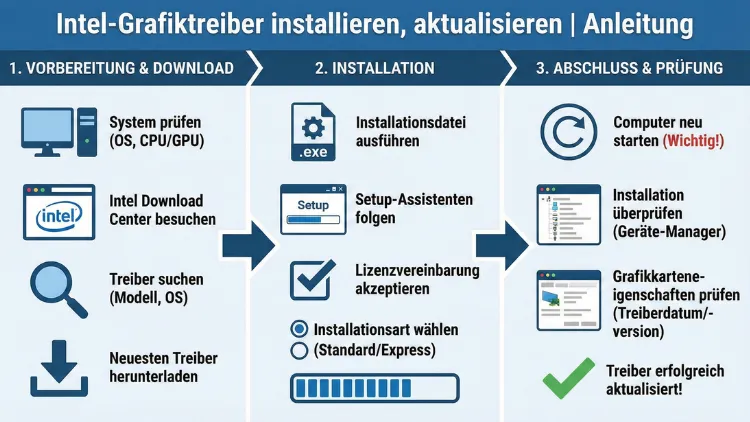
Ein aktueller Intel-Grafiktreiber sorgt für stabile Darstellung, bessere Leistung und weniger Grafikfehler unter Windows. Veraltete Treiber können Abstürze, Ruckler oder Probleme mit Spielen und Videos verursachen.
In dieser Anleitung erfahren Sie exakt, wie Sie Intel-Grafiktreiber installieren, aktualisieren und bei Bedarf sauber neu aufsetzen – Schritt für Schritt und für Windows 10 und Windows 11 geeignet.
Warum ein aktueller Intel-Grafiktreiber wichtig ist
Intel-Grafiklösungen wie Intel UHD Graphics, Intel Iris Xe oder Intel HD Graphics sind in vielen Notebooks und PCs integriert. Der Grafiktreiber steuert die Kommunikation zwischen Betriebssystem, Anwendungen und GPU. Ein aktueller Treiber bietet:
- Optimierte Leistung in Programmen und Spielen
- Fehlerbehebungen bei Darstellungsproblemen
- Verbesserte Stabilität bei Videos und Streaming
- Unterstützung neuer Grafikfunktionen und APIs
- Höhere Energieeffizienz bei mobilen Geräten
Wenn Sie Grafikfehler, Flackern, Abstürze oder geringe FPS bemerken, ist ein Treiberupdate häufig die schnellste Lösung.
Voraussetzungen prüfen: Welche Intel-Grafik ist verbaut?
Bevor Sie den Treiber installieren oder aktualisieren, sollten Sie Ihre exakte Intel-Grafikeinheit ermitteln.
So finden Sie die Intel-GPU heraus
- Drücken Sie Windows-Taste + X.
- Wählen Sie „Geräte-Manager“.
- Öffnen Sie „Grafikkarten“.
- Notieren Sie den genauen Namen, z. B. „Intel UHD Graphics 620“ oder „Intel Iris Xe Graphics“.
Diese Information ist entscheidend, damit Sie den korrekten Treiber installieren.
Methode 1: Intel-Grafiktreiber automatisch installieren (empfohlen)
Die einfachste und sicherste Methode ist die Nutzung des Intel Driver & Support Assistant. Dieses Tool erkennt Ihre Hardware automatisch und installiert passende Treiber.
Schritt-für-Schritt-Anleitung
- Öffnen Sie Ihren Browser.
- Suchen Sie nach „Intel Driver & Support Assistant Download“.
- Laden Sie das offizielle Tool von Intel herunter.
- Starten Sie die Installationsdatei und folgen Sie den Anweisungen.
- Öffnen Sie das Tool nach der Installation.
- Klicken Sie auf „Treiberupdates suchen“.
- Installieren Sie den vorgeschlagenen Intel-Grafiktreiber.
- Starten Sie den PC neu.
Mit dieser Methode erhalten Sie immer den neuesten kompatiblen Treiber direkt von Intel.
Methode 2: Intel-Grafiktreiber manuell installieren
Wenn Sie eine spezifische Version benötigen oder Probleme mit automatischen Updates haben, installieren Sie den Treiber manuell.
Schritt-für-Schritt-Vorgehen
- Öffnen Sie den Geräte-Manager.
- Rechtsklicken Sie auf Ihre Intel-Grafikkarte.
- Wählen Sie „Treiber aktualisieren“.
- Klicken Sie auf „Auf dem Computer nach Treibern suchen“.
- Wählen Sie „Aus einer Liste verfügbarer Treiber auswählen“.
- Installieren Sie die gewünschte Version.
Alternativ können Sie den Treiber direkt als Installationspaket herunterladen und die EXE-Datei ausführen. Folgen Sie anschließend dem Setup-Assistenten.
Methode 3: Intel-Grafiktreiber über Windows Update aktualisieren
Windows Update liefert oft stabile, getestete Treiber.
So funktioniert es
- Öffnen Sie Einstellungen → Windows Update.
- Klicken Sie auf „Nach Updates suchen“.
- Installieren Sie alle optionalen Treiberupdates.
- Starten Sie das System neu.
Diese Methode ist besonders sinnvoll, wenn Stabilität wichtiger als maximale Aktualität ist.
Saubere Neuinstallation des Intel-Grafiktreibers
Bei hartnäckigen Grafikproblemen empfiehlt sich eine komplette Neuinstallation. So entfernen Sie alte Treiberreste vollständig.
Exakte Vorgehensweise
- Laden Sie das Tool „Display Driver Uninstaller (DDU)“ herunter.
- Starten Sie Windows im abgesicherten Modus.
- Führen Sie DDU aus und wählen Sie „Intel“.
- Klicken Sie auf „Clean and Restart“.
- Nach dem Neustart installieren Sie den neuesten Intel-Grafiktreiber.
- Starten Sie den PC erneut.
Diese Methode beseitigt Konflikte durch alte oder beschädigte Treiberdateien.
Häufige Probleme bei der Installation und deren Lösung
Installation bricht ab
- Deinstallieren Sie vorher alte Intel-Grafiktreiber im Geräte-Manager.
- Nutzen Sie anschließend die saubere Neuinstallation mit DDU.
Schwarzer Bildschirm nach Update
- Starten Sie im abgesicherten Modus.
- Installieren Sie eine ältere stabile Treiberversion.
Intel-Treiber lässt sich nicht installieren
- Prüfen Sie, ob der Hersteller (z. B. Notebook-Hersteller) eigene angepasste Treiber verlangt.
- Installieren Sie dann zuerst den OEM-Treiber und danach den aktuellen Intel-Treiber.
Unterschied zwischen OEM- und Intel-Standardtreibern
Viele Laptop-Hersteller liefern angepasste Grafiktreiber, die speziell für Kühlung, Energieverwaltung und Display optimiert sind. Ein generischer Intel-Treiber kann zwar funktionieren, aber nicht immer alle Gerätefunktionen unterstützen.
Empfehlung:
- Bei Notebooks zuerst den Treiber des Geräteherstellers installieren.
- Danach optional auf den neuesten Intel-Treiber aktualisieren, wenn keine Probleme auftreten.
Intel-Grafiktreiber für Windows 10 und Windows 11
Die Installation unterscheidet sich kaum zwischen Windows 10 und Windows 11. Beide Systeme unterstützen moderne Intel-GPUs wie Iris Xe, UHD Graphics und Arc-Grafiklösungen. Wichtig ist, dass Sie stets die 64-Bit-Version verwenden und vor der Installation alle Windows-Updates einspielen.
Leistung optimieren nach dem Treiberupdate
Nach der Installation sollten Sie einige Einstellungen prüfen, um die Grafikleistung zu maximieren.
Optimierungsschritte
- Öffnen Sie die Intel Graphics Command Center App.
- Aktivieren Sie unter „System“ die Energieoption „Maximale Leistung“.
- Stellen Sie unter „Anzeige“ die native Bildschirmauflösung ein.
- Deaktivieren Sie unnötige Hintergrundprogramme.
Diese Anpassungen können die Grafikleistung deutlich verbessern, besonders bei integrierten GPUs.
Sicherheit und Stabilität: Worauf Sie achten sollten
Installieren Sie Treiber nur aus vertrauenswürdigen Quellen. Vermeiden Sie inoffizielle Downloads, da manipulierte Treiber Systemfehler verursachen können. Erstellen Sie vor großen Updates einen Wiederherstellungspunkt, damit Sie bei Problemen schnell zurückkehren können.
Wiederherstellungspunkt erstellen
- Geben Sie „Wiederherstellungspunkt erstellen“ in die Windows-Suche ein.
- Wählen Sie das Systemlaufwerk.
- Klicken Sie auf „Erstellen“.
- Vergeben Sie einen Namen und bestätigen Sie.
Häufig gestellte Fragen (FAQ)
Wie erkenne ich, ob mein Intel-Grafiktreiber veraltet ist?
Wenn Spiele ruckeln, Videos flackern oder Programme abstürzen, kann ein veralteter Treiber die Ursache sein. Im Geräte-Manager sehen Sie unter „Treiber“ das Installationsdatum und die Versionsnummer.
Sollte ich den neuesten Treiber immer sofort installieren?
Nicht zwingend. Wenn Ihr System stabil läuft, können Sie warten, bis eine Version als besonders stabil gilt. Bei Problemen empfiehlt sich jedoch stets das neueste Update.
Kann ein falscher Treiber meinem PC schaden?
Ein falscher Treiber führt meist zu Grafikfehlern oder Abstürzen, nicht zu Hardware-Schäden. Dennoch sollten Sie ausschließlich passende Versionen installieren.
Was tun, wenn nach dem Update Spiele schlechter laufen?
Installieren Sie die vorherige Version erneut über den Geräte-Manager oder nutzen Sie die Rollback-Funktion im Treiber-Menü.
Funktionieren Intel-Grafiktreiber auch ohne Internet?
Ja. Laden Sie den Treiber vorab herunter und installieren Sie ihn offline per Setup-Datei.
Fazit
Die Installation und Aktualisierung von Intel-Grafiktreibern ist entscheidend für Leistung, Stabilität und fehlerfreie Darstellung. Nutzen Sie bevorzugt das automatische Intel-Tool für eine sichere Aktualisierung. Bei Problemen hilft eine saubere Neuinstallation mit DDU.
Prüfen Sie regelmäßig Updates, erstellen Sie Wiederherstellungspunkte und verwenden Sie ausschließlich passende Treiberversionen. So stellen Sie sicher, dass Ihre Intel-Grafik optimal funktioniert und Ihr System dauerhaft stabil bleibt.