
Erfahren Sie, wie Sie iPhone-Displayfehler erkennen und beheben, mit klarer Anleitung, Tipps zur Diagnose und Lösungen für häufige Bildschirmprobleme.
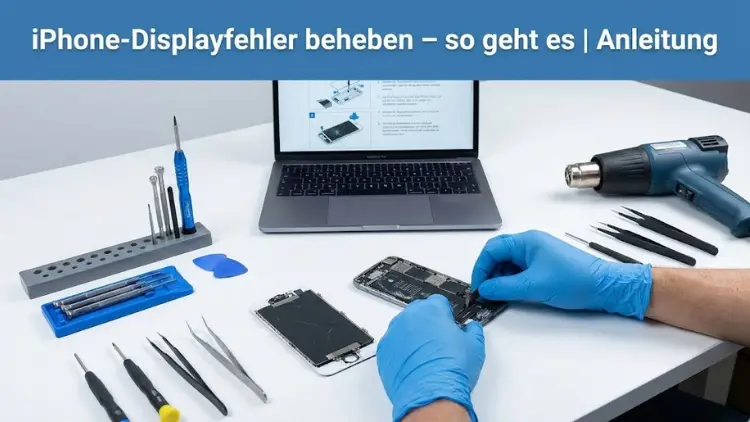
Ein fehlerhaftes iPhone-Display kann den Alltag erheblich beeinträchtigen: Flackern, schwarze Streifen, Touch-Probleme oder ein komplett dunkler Bildschirm treten oft plötzlich auf. Die Ursachen reichen von Softwarefehlern über falsche Einstellungen bis hin zu Hardwaredefekten.
In diesem umfassenden Ratgeber erfahren Sie, wie Displayprobleme erkannt, richtig eingeordnet und Schritt für Schritt behoben werden können – von einfachen Sofortmaßnahmen bis zu professionellen Reparaturlösungen.
Überblick: Was sind typische iPhone-Displayfehler?
Displayfehler äußern sich auf unterschiedliche Weise. Manche Probleme treten nur gelegentlich auf, andere dauerhaft. Eine genaue Beobachtung der Symptome ist der erste Schritt zur erfolgreichen Fehlerbehebung.
Häufige Symptome
- Flackerndes oder pulsierendes Display
- Schwarze, weiße oder bunte Linien
- Gelbstich oder verfälschte Farben
- Touchscreen reagiert verzögert oder gar nicht
- Display bleibt schwarz, Gerät ist aber eingeschaltet
- Ghost Touch: Eingaben erfolgen ohne Berührung
- Helligkeit ändert sich unkontrolliert
Diese Anzeichen deuten auf unterschiedliche Ursachen hin, die sich grob in Software- und Hardwareprobleme einteilen lassen.
Mögliche Ursachen von Displayproblemen
Softwarebedingte Ursachen
- Fehlerhafte Systemupdates
- Inkompatible Apps
- Überlasteter Arbeitsspeicher
- Falsch konfigurierte Anzeigeeinstellungen
- Temporäre Systemabstürze
Hardwarebedingte Ursachen
- Sturz- oder Wasserschäden
- Gelöste oder beschädigte Displaykabel
- Defekter Touch-Digitizer
- Abnutzung durch Alter
- Produktionsfehler
Die Unterscheidung ist entscheidend, da softwarebedingte Fehler oft selbst behoben werden können, während Hardwaredefekte meist eine Reparatur erfordern.
Erste Sofortmaßnahmen bei Displayfehlern
Bevor tiefgreifende Schritte unternommen werden, sollten grundlegende Maßnahmen ausprobiert werden. Sie lösen einen Großteil aller Probleme.
iPhone neu starten
Ein Neustart leert den Arbeitsspeicher und beendet fehlerhafte Prozesse. Viele temporäre Displayprobleme verschwinden dadurch sofort.
Erzwingen eines Neustarts
Wenn der Touchscreen nicht reagiert:
- Lauter-Taste kurz drücken
- Leiser-Taste kurz drücken
- Seitentaste gedrückt halten, bis das Logo erscheint
Dieser Vorgang greift tiefer als ein normaler Neustart.
iPhone abkühlen lassen
Überhitzung kann zu Darstellungsfehlern führen. Entfernen Sie die Hülle und lassen Sie das Gerät bei Raumtemperatur ruhen.
Anzeigeeinstellungen überprüfen und anpassen
Falsche Konfigurationen können Displayprobleme verursachen oder verstärken.
Helligkeit und True Tone
- Deaktivieren Sie die automatische Helligkeit testweise
- Schalten Sie True Tone aus, um Farbabweichungen zu prüfen
Farbfilter und Bedienungshilfen
- Prüfen Sie, ob Farbfilter aktiviert sind
- Deaktivieren Sie „Farben umkehren“ und ähnliche Optionen
Zoom und Displayansicht
Ein aktivierter Displayzoom kann Darstellungsfehler vortäuschen. Wechseln Sie zur Standardansicht und testen Sie erneut.
Touchscreen-Probleme gezielt beheben
Display reinigen
Schmutz, Fett oder Feuchtigkeit beeinträchtigen die Touch-Erkennung. Reinigen Sie das Display mit einem weichen, trockenen Tuch.
Schutzfolie entfernen
Billige oder beschädigte Folien können Ghost Touch verursachen. Entfernen Sie die Folie testweise.
Bedienungshilfen zurücksetzen
Funktionen wie AssistiveTouch oder Berührungsanpassungen können das Touch-Verhalten verändern. Setzen Sie diese Einstellungen zurück.
Apps als Fehlerquelle identifizieren
Problem tritt nur in bestimmten Apps auf
Dann liegt die Ursache meist bei der jeweiligen Anwendung.
Maßnahmen:
- App aktualisieren
- App schließen und neu starten
- App löschen und neu installieren
iPhone im abgesicherten Zustand testen
Nutzen Sie das Gerät nach einem Neustart ohne Apps im Hintergrund. Tritt der Fehler nicht mehr auf, ist eine Drittanbieter-App wahrscheinlich verantwortlich.
Systemupdates prüfen und installieren
Ein veraltetes Betriebssystem kann bekannte Displayfehler enthalten.
Vorteile aktueller Updates
- Fehlerbehebungen
- Verbesserte Displaysteuerung
- Optimierte Touch-Reaktion
Installieren Sie Updates nur bei ausreichendem Akkustand und stabiler Internetverbindung.
iOS neu installieren oder zurücksetzen
Wenn alle bisherigen Schritte erfolglos bleiben, kann ein Zurücksetzen helfen.
Zurücksetzen der Einstellungen
Dabei bleiben Daten erhalten, aber Systemkonfigurationen werden neu erstellt.
Komplettes Zurücksetzen
Dies entfernt alle Inhalte und Einstellungen. Erstellen Sie vorher unbedingt ein Backup.
Neuinstallation über Computer
Eine saubere Neuinstallation behebt hartnäckige Softwarefehler, die sich anders nicht lösen lassen.
Display bleibt schwarz – was tun?
Ein schwarzer Bildschirm ist besonders beunruhigend, bedeutet aber nicht immer einen Totalschaden.
Prüfen, ob das Gerät eingeschaltet ist
- Klingelt es bei Anrufen?
- Gibt es Vibrationen?
Taschenlampen-Test
Leuchten Sie schräg auf das Display. Sind Inhalte schwach sichtbar, ist die Hintergrundbeleuchtung defekt.
Ladeanschluss und Kabel prüfen
Ein leerer Akku oder defektes Kabel kann den Eindruck eines Displayfehlers erwecken.
Linien, Flecken und Pixelfehler
Vertikale oder horizontale Linien
Oft ein Hinweis auf beschädigte Displaykabel oder Paneldefekte.
Farbige Flecken oder Schatten
Deuten häufig auf Druckschäden oder Flüssigkeit im Display hin.
Tote Pixel
Einzelne schwarze oder farbige Punkte lassen sich meist nicht beheben und erfordern einen Displaytausch.
Wasserschäden erkennen und richtig handeln
Anzeichen für Flüssigkeitsschäden
- Unregelmäßige Flecken
- Beschlag unter dem Glas
- Touch reagiert unkontrolliert
Sofortmaßnahmen
- Gerät ausschalten
- Nicht laden
- Keine Wärmequellen verwenden
Wasserschäden sollten schnellstmöglich fachgerecht geprüft werden, um Folgeschäden zu vermeiden.
Wann liegt ein Hardwaredefekt vor?
Ein Hardwareproblem ist wahrscheinlich, wenn:
- Der Fehler dauerhaft besteht
- Das Problem nach einem Sturz auftrat
- Das Display äußerlich beschädigt ist
- Softwaremaßnahmen wirkungslos bleiben
In diesen Fällen führt meist kein Weg an einer Reparatur vorbei.
Display selbst reparieren – sinnvoll oder riskant?
Vorteile der Eigenreparatur
- Geringere Kosten
- Schnelle Verfügbarkeit
Risiken
- Verlust der Wasserdichtigkeit
- Beschädigung weiterer Bauteile
- Keine Garantie auf Ersatzteile
Eigenreparaturen sind nur erfahrenen Nutzern zu empfehlen.
Professionelle Reparatur: Ablauf und Kosten
Diagnose
Zunächst wird geprüft, ob Display, Digitizer oder Hauptplatine betroffen sind.
Displaytausch
Der häufigste Eingriff bei sichtbaren Schäden oder Touch-Problemen.
Kostenfaktoren
- Modell
- Art des Displays
- Qualität des Ersatzteils
Originalnahe Ersatzteile sind teurer, bieten aber bessere Farbtreue und Haltbarkeit.
Garantie, Gewährleistung und Kulanz
Herstellergarantie
Deckt Produktionsfehler, nicht jedoch Sturz- oder Wasserschäden.
Gesetzliche Gewährleistung
Greift bei nachweisbaren Mängeln innerhalb der Frist.
Kulanzregelungen
Manche Probleme werden auch außerhalb der Garantie teilweise übernommen, insbesondere bei bekannten Serienfehlern.
Prävention: Displayfehler künftig vermeiden
Schutzmaßnahmen
- Hochwertige Schutzhülle
- Gehärtetes Schutzglas
- Vermeidung extremer Temperaturen
Regelmäßige Pflege
- Display reinigen
- Ladeanschlüsse trocken halten
Softwarepflege
- Updates zeitnah installieren
- Problematische Apps meiden
Häufige Mythen rund um iPhone-Displayprobleme
„Reis trocknet Wasserschäden“
Unzuverlässig und oft wirkungslos.
„Ein Reset schadet dem Gerät“
Falsch. Ein Zurücksetzen ist ein normaler Wartungsschritt.
„Nur Originalreparaturen funktionieren“
Auch hochwertige Drittanbieterreparaturen können zuverlässig sein, wenn fachgerecht durchgeführt werden.
Zusammenfassung
Displayfehler beim iPhone reichen von harmlosen Softwareproblemen bis zu ernsthaften Hardwaredefekten. Durch systematisches Vorgehen lassen sich viele Fehler selbst beheben. Entscheidend ist, Symptome richtig zu deuten und geeignete Maßnahmen in der richtigen Reihenfolge umzusetzen.
Bleiben Probleme bestehen, sorgt eine fachgerechte Reparatur für eine dauerhafte Lösung und stellt die volle Funktion des Geräts wieder her.